Αναζήτηση των αρχείων με χρήση της Αναζήτησης
Για να αναζητήσετε αρχεία που λείπουν σε ολόκληρη τη συσκευή χρησιμοποιώντας την Αναζήτηση:
- Κάντε δεξιό κλικ στο μενού "Έναρξη" και επιλέξτε Εξερεύνηση αρχείων.
- Στο αριστερό παράθυρο περιήγησης του παραθύρου που ανοίγει, επιλέξτε "Αυτός ο υπολογιστής".
- Στο πλαίσιο κειμένου " Αναζήτηση σε αυτόν τον υπολογιστή " που βρίσκεται στην επάνω δεξιά γωνία του παραθύρου, πληκτρολογήστε το όνομα αρχείου ενός αρχείου που λείπει.
Αν τα αρχεία εξακολουθούν να μην μπορούν να εντοπιστούν μέσω της αναζήτησης και δεν χρησιμοποιείται ένα προσωρινό προφίλ, χρησιμοποιήστε το πρόγραμμα αντιμετώπισης προβλημάτων για να διορθώσετε τα προβλήματα με την Αναζήτηση. Για να ξεκινήσετε το πρόγραμμα αντιμετώπισης προβλημάτων αναζήτησης:
Κάντε δεξιό κλικ στο μενού " Έναρξη " και, στη συνέχεια, επιλέξτε "Ρυθμίσεις". Μόλις ανοίξει το παράθυρο ρυθμίσεων, επιλέξτε Απόρρητο & ασφάλεια στην αριστερή πλευρά και επιλέξτε Αναζήτηση. Εναλλακτικά, επιλέξτε το ακόλουθο κουμπί Αναζήτηση στα Windows :
Στην περιοχή Σχετικές ρυθμίσεις στο κάτω μέρος του παραθύρου διαλόγου, επιλέξτε Επιλογές ευρετηρίου για προχωρημένους.
Στο παράθυρο " Επιλογές ευρετηρίου " που ανοίγει, επιλέξτε το κουμπί "Για προχωρημένους ".
Στην καρτέλα Ρυθμίσεις ευρετηρίου , επιλέξτε Αντιμετώπιση προβλημάτων αναζήτησης και δημιουργίας ευρετηρίου στην ενότητα Αντιμετώπιση προβλημάτων .
Ακολουθήστε τα βήματα στον "Οδηγό αντιμετώπισης προβλημάτων αναζήτησης και δημιουργίας ευρετηρίου ".
Πρόσθετες συμβουλές που μπορείτε να δοκιμάσετε κατά την αναζήτηση:
Ορισμένα αρχεία ενδέχεται να είναι κρυφά. Για να εμφανίσετε κρυφά αρχεία:
Κάντε δεξιό κλικ στο μενού " Έναρξη " και, στη συνέχεια, επιλέξτε "Ρυθμίσεις". Μόλις ανοίξει το παράθυρο ρυθμίσεων, επιλέξτε Σύστημα>για προχωρημένους. Εναλλακτικά, επιλέξτε το ακόλουθο κουμπί Για προγραμματιστές :
Στο παράθυρο Για προχωρημένους συστήματος>, επιλέξτε Εξερεύνηση αρχείων για να αναπτύξετε την ενότητα.
Στην περιοχή Εξερεύνηση αρχείων, βεβαιωθείτε ότι η επιλογή "Εμφάνιση κρυφών αρχείων και αρχείων συστήματος" έχει οριστεί σε "Ενεργοποίηση".
Κατά την αναζήτηση, αναζητήστε όλα τα αρχεία ενός συγκεκριμένου τύπου χρησιμοποιώντας τον αστερίσκο (*). Για παράδειγμα:
- Για να αναζητήσετε όλα τα Word έγγραφα, κάντε αναζήτηση για *.docτο .
- Για να αναζητήσετε όλα τα αρχεία μουσικής MP3, αναζητήστε *.mp3το .
Ορισμένα αρχεία ενδέχεται να μετακινηθούν κατά την Windows 11 αναβάθμιση. Για να ελέγξετε τη θέση των αρχείων που βρέθηκαν κατά την αναζήτηση:
- Κάντε δεξί κλικ στο αρχείο και επιλέξτε " Άνοιγμα θέσης αρχείου".
- Εάν θέλετε, αντιγράψτε ή μετακινήστε τα αρχεία σε μια εναλλακτική θέση.
Επαναφορά αρχείων από αντίγραφο ασφαλείας εάν δεν μπορούν να βρεθούν
Αν πριν από την αναβάθμιση στο Windows 11 δημιουργήθηκε ένα αντίγραφο ασφαλείας σε μια εξωτερική συσκευή αποθήκευσης χρησιμοποιώντας τον πίνακα ελέγχου "Δημιουργία αντιγράφων ασφαλείας και επαναφορά" (Windows 7), το αντίγραφο ασφαλείας μπορεί να χρησιμοποιηθεί για την επαναφορά αρχείων.
Συνδέστε την εξωτερική συσκευή αποθήκευσης που περιέχει το αντίγραφο ασφαλείας που δημιουργήθηκε χρησιμοποιώντας τον πίνακα ελέγχου δημιουργίας αντιγράφων ασφαλείας και επαναφοράς (Windows 7).
Κάντε δεξί κλικ στο μενού Έναρξη και επιλέξτε Αναζήτηση.
Στο πλαίσιο αναζήτησης, πληκτρολογήστε Πίνακας Ελέγχου.
Επιλέξτε Πίνακας Ελέγχου από τη λίστα των αποτελεσμάτων.
Στο παράθυρο Πίνακας Ελέγχου Στοιχεία που ανοίγει, πληκτρολογήστε αντίγραφα ασφαλείας στο πλαίσιο κειμένου Αναζήτηση Πίνακας Ελέγχου στην επάνω δεξιά γωνία του παραθύρου.
Στη λίστα των αποτελεσμάτων, επιλέξτε Δημιουργία αντιγράφων ασφαλείας και επαναφορά (Windows 7).
Στο παράθυρο Δημιουργία αντιγράφων ασφαλείας ή επαναφορά των αρχείων σας , επιλέξτε Επιλέξτε ένα άλλο αντίγραφο ασφαλείας από το οποίο θα γίνει επαναφορά αρχείων.
Στο παράθυρο Επαναφορά Files (για προχωρημένους) που ανοίγει, επιλέξτε την εξωτερική συσκευή αποθήκευσης που περιέχει το αντίγραφο ασφαλείας.
Ακολουθήστε τον οδηγό για να επαναφέρετε αρχεία από το αντίγραφο ασφαλείας.
Σημείωση
Τα αρχεία μπορούν να ανακτηθούν από το OneDrive, εάν τα αρχεία είχαν αποθηκευτεί προηγουμένως στο OneDrive.
Ενεργοποίηση λογαριασμού διαχειριστή των Windows
Αν δημιουργήσατε νέο λογαριασμό Microsoft κατά την αναβάθμιση από μια προηγούμενη έκδοση των Windows, τα αρχεία σας ενδέχεται να βρίσκονται σε έναν απενεργοποιημένο λογαριασμό διαχειριστή. Θα πρέπει να ενεργοποιήσετε αυτόν τον λογαριασμό και να εισέλθετε ξανά για να δείτε τα αρχεία σας.
Στο πλαίσιο αναζήτησης, πληκτρολογήστε computer management και, στη συνέχεια, επιλέξτε το κουμπί Διαχείριση υπολογιστή (εφαρμογή desktop).
Στο αριστερό τμήμα παραθύρου, επιλέξτε Τοπικοί χρήστες και ομάδες και, στη συνέχεια, επιλέξτε Χρήστες. Εάν ο χρήστης με την ονομασία "Διαχειριστής" έχει ένα κάτω βέλος στο εικονίδιό του  ", το εικονίδιο είναι απενεργοποιημένο.
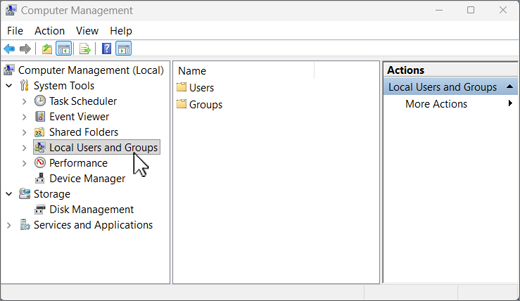
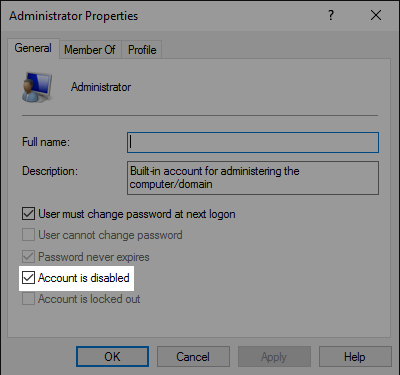
Για να ενεργοποιήσετε αυτόν το λογαριασμό, κάντε διπλό κλικ στο εικονίδιο διαχειριστή για να ανοίξετε το παράθυρο διαλόγου "Ιδιότητες ". Στη συνέχεια, καταργήστε την επιλογή του πλαισίου ελέγχου Ο λογαριασμός είναι απενεργοποιημένος και επιλέξτε Εφαρμογή για να ενεργοποιήσετε τον λογαριασμό.
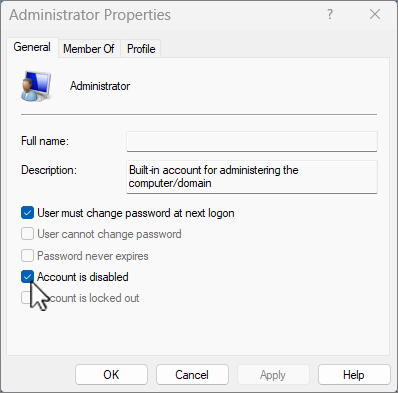
Εξέλθετε και, στη συνέχεια, εισέλθετε ξανά χρησιμοποιώντας τον λογαριασμό διαχειριστή.
Σημείωση
Η υποστήριξη για Windows 10 έληξε στις 14 Οκτωβρίου 2025
- Μετά τις 14 Οκτωβρίου 2025, η Microsoft δεν θα παρέχει πλέον δωρεάν ενημερώσεις λογισμικού από το Windows Update, τεχνική βοήθεια ή επιδιορθώσεις ασφαλείας για Windows 10. Ο υπολογιστής σας θα εξακολουθεί να λειτουργεί, αλλά σας συνιστούμε να μετακινηθείτε στα Windows 11.
-
Μάθετε περισσότερα
Ελέγξτε αν έχετε εισέλθει με προσωρινό προφίλ
Επιλέξτε Έναρξη>Ρυθμίσεις>Λογαριασμοί>Συγχρονίστε τις ρυθμίσεις σας. Αν δείτε ένα μήνυμα στο επάνω μέρος που αναφέρει ότι έχετε συνδεθεί με προσωρινό προφίλ. Οι επιλογές περιαγωγής δεν είναι διαθέσιμες αυτήν τη στιγμή, επανεκκινήστε τη συσκευή σας και εισέλθετε ξανά. Η επανεκκίνηση της συσκευής θα πρέπει να καταργήσει τον προσωρινό λογαριασμό και τα αρχεία σας θα πρέπει να είναι διαθέσιμα ξανά.
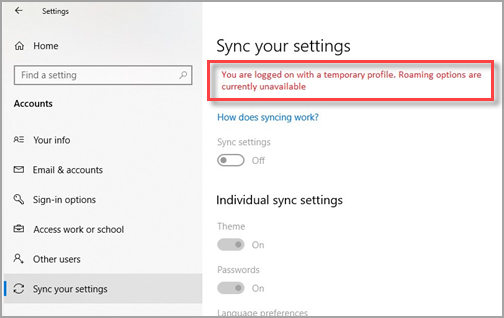
Η επανεκκίνηση της συσκευής και η επανάληψη εισόδου λειτουργεί επίσης αν εμφανιστεί ένα μήνυμα που αναφέρει ότι δεν είναι δυνατή η είσοδος στον λογαριασμό σας. Αυτό το πρόβλημα συχνά μπορεί να διορθωθεί, αν εξέλθετε από το λογαριασμό σας και, στη συνέχεια, εισέλθετε ξανά.
Σημείωση
- Ίσως χρειαστεί να επανεκκινήσετε τον υπολογιστή σας περισσότερες από μία φορές προκειμένου να εμφανιστούν τα αρχεία σας ξανά.
- Φροντίστε να δημιουργήσετε αντίγραφα ασφαλείας όλων των στοιχείων στα οποία έχετε εργαστεί μετά την αναβάθμιση σε μια εξωτερική μονάδα δίσκου, διαφορετικά, θα διαγραφούν όταν εξέλθετε από τον προσωρινό λογαριασμό.
Αναζήτηση των αρχείων με χρήση της Αναζήτησης
Για να αναζητήσετε αρχεία που λείπουν σε ολόκληρη τη συσκευή χρησιμοποιώντας την Αναζήτηση:
- Κάντε δεξιό κλικ στο μενού "Έναρξη" και επιλέξτε Εξερεύνηση αρχείων.
- Στο αριστερό παράθυρο περιήγησης του παραθύρου που ανοίγει, επιλέξτε "Αυτός ο υπολογιστής".
- Στο πλαίσιο κειμένου " Αναζήτηση σε αυτόν τον υπολογιστή " που βρίσκεται στην επάνω δεξιά γωνία του παραθύρου, πληκτρολογήστε το όνομα αρχείου ενός αρχείου που λείπει.
Αν τα αρχεία εξακολουθούν να μην μπορούν να εντοπιστούν μέσω της αναζήτησης και δεν χρησιμοποιείται ένα προσωρινό προφίλ, χρησιμοποιήστε το πρόγραμμα αντιμετώπισης προβλημάτων για να διορθώσετε τα προβλήματα με την Αναζήτηση. Για να ξεκινήσετε το πρόγραμμα αντιμετώπισης προβλημάτων αναζήτησης:
- Κάντε δεξί κλικ στο μενού Έναρξη και επιλέξτε Αναζήτηση.
- Στο πλαίσιο αναζήτησης, πληκτρολογήστε Πίνακας Ελέγχου.
- Επιλέξτε Πίνακας Ελέγχου από τη λίστα των αποτελεσμάτων.
- Στο παράθυρο Πίνακας Ελέγχου Στοιχεία που ανοίγει, καταχωρήστε ευρετήρια στο πλαίσιο κειμένου Αναζήτηση Πίνακας Ελέγχου στην επάνω δεξιά γωνία του παραθύρου.
-
Επιλέξτε "Επιλογές ευρετηρίου".
- Στο παράθυρο " Επιλογές ευρετηρίου " που ανοίγει, επιλέξτε το κουμπί "Για προχωρημένους ".
- Στην καρτέλα Ρυθμίσεις ευρετηρίου , επιλέξτε Αντιμετώπιση προβλημάτων αναζήτησης και δημιουργίας ευρετηρίου στην ενότητα Αντιμετώπιση προβλημάτων .
- Ακολουθήστε τα βήματα στον "Οδηγό αντιμετώπισης προβλημάτων αναζήτησης και δημιουργίας ευρετηρίου ".
Πρόσθετες συμβουλές που μπορείτε να δοκιμάσετε κατά την αναζήτηση:
Ορισμένα αρχεία ενδέχεται να είναι κρυφά. Για να εμφανίσετε κρυφά αρχεία:
Κάντε δεξιό κλικ στο μενού " Έναρξη " και, στη συνέχεια, επιλέξτε "Ρυθμίσεις". Μόλις ανοίξει το παράθυρο Ρυθμίσεις των Windows , επιλέξτε Ενημέρωση & Ασφάλεια>Για προγραμματιστές ή επιλέξτε το ακόλουθο κουμπί Για προγραμματιστές :
Στο παράθυρο Για προγραμματιστές στην περιοχή Εξερεύνηση αρχείων, επιλέξτε Εμφάνιση ρυθμίσεων δίπλα στην επιλογή Αλλαγή ρυθμίσεων για να εμφανίσετε κρυφά αρχεία και αρχεία συστήματος.
Στο παράθυρο Εξερεύνηση αρχείων Επιλογές που ανοίγει, στην περιοχή Ρυθμίσεις για προχωρημένους:, επιλέξτε Εμφάνιση κρυφών αρχείων, φακέλων ή μονάδων δίσκου.
Επιλέξτε το κουμπί Εφαρμογή .
Στην περιοχή "Προβολές φακέλων", επιλέξτε το κουμπί "Εφαρμογή στους φακέλους ".
Επιλέξτε το OK κουμπί για να κλείσετε το παράθυρο Εξερεύνηση αρχείων Επιλογές.
Κατά την αναζήτηση, αναζητήστε όλα τα αρχεία ενός συγκεκριμένου τύπου χρησιμοποιώντας τον αστερίσκο (*). Για παράδειγμα:
- Για να αναζητήσετε όλα τα Word έγγραφα, κάντε αναζήτηση για *.docτο .
- Για να αναζητήσετε όλα τα αρχεία μουσικής MP3, αναζητήστε *.mp3το .
Ορισμένα αρχεία ενδέχεται να μετακινηθούν κατά την αναβάθμιση του Windows 10. Για να ελέγξετε τη θέση των αρχείων που βρέθηκαν κατά την αναζήτηση:
- Κάντε δεξί κλικ στο αρχείο και επιλέξτε " Άνοιγμα θέσης αρχείου".
- Εάν θέλετε, αντιγράψτε ή μετακινήστε τα αρχεία σε μια εναλλακτική θέση.
Επαναφορά αρχείων από αντίγραφο ασφαλείας εάν δεν μπορούν να βρεθούν
Αν πριν από την αναβάθμιση στο Windows 10 δημιουργήθηκε ένα αντίγραφο ασφαλείας σε μια εξωτερική συσκευή αποθήκευσης χρησιμοποιώντας τον πίνακα ελέγχου "Δημιουργία αντιγράφων ασφαλείας και επαναφορά" (Windows 7), το αντίγραφο ασφαλείας μπορεί να χρησιμοποιηθεί για την επαναφορά αρχείων.
Συνδέστε την εξωτερική συσκευή αποθήκευσης που περιέχει το αντίγραφο ασφαλείας που δημιουργήθηκε χρησιμοποιώντας τον πίνακα ελέγχου δημιουργίας αντιγράφων ασφαλείας και επαναφοράς (Windows 7).
Κάντε δεξί κλικ στο μενού Έναρξη και επιλέξτε Αναζήτηση.
Στο πλαίσιο αναζήτησης, πληκτρολογήστε Πίνακας Ελέγχου.
Επιλέξτε Πίνακας Ελέγχου από τη λίστα των αποτελεσμάτων.
Στο παράθυρο Πίνακας Ελέγχου Στοιχεία που ανοίγει, πληκτρολογήστε αντίγραφα ασφαλείας στο πλαίσιο κειμένου Αναζήτηση Πίνακας Ελέγχου στην επάνω δεξιά γωνία του παραθύρου.
Στη λίστα των αποτελεσμάτων, επιλέξτε Δημιουργία αντιγράφων ασφαλείας και επαναφορά (Windows 7).
Στο παράθυρο Δημιουργία αντιγράφων ασφαλείας ή επαναφορά των αρχείων σας , επιλέξτε Επιλέξτε ένα άλλο αντίγραφο ασφαλείας από το οποίο θα γίνει επαναφορά αρχείων.
Στο παράθυρο Επαναφορά Files (για προχωρημένους) που ανοίγει, επιλέξτε την εξωτερική συσκευή αποθήκευσης που περιέχει το αντίγραφο ασφαλείας.
Ακολουθήστε τον οδηγό για να επαναφέρετε αρχεία από το αντίγραφο ασφαλείας.
Σημείωση
Τα αρχεία μπορούν να ανακτηθούν από το OneDrive, εάν τα αρχεία είχαν αποθηκευτεί προηγουμένως στο OneDrive.
Επανενεργοποίηση λογαριασμού διαχειριστή των Windows 7
Αν δημιουργήσατε νέο λογαριασμό Microsoft κατά την αναβάθμιση από τα Windows 7, τα αρχεία σας ενδέχεται να βρίσκονται σε έναν απενεργοποιημένο λογαριασμό διαχειριστή. Θα πρέπει να ενεργοποιήσετε αυτόν τον λογαριασμό και να εισέλθετε ξανά για να δείτε τα αρχεία σας.
- Στο πλαίσιο αναζήτησης, πληκτρολογήστε computer management και, στη συνέχεια, επιλέξτε το κουμπί Διαχείριση υπολογιστή (εφαρμογή desktop).
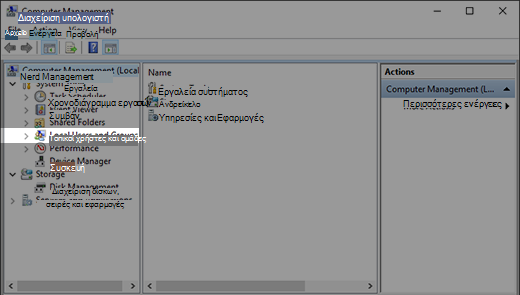
- Στο αριστερό τμήμα παραθύρου, επιλέξτε Τοπικοί χρήστες και ομάδες και, στη συνέχεια, επιλέξτε Χρήστες. Εάν ο χρήστης με την ονομασία "Διαχειριστής" έχει ένα κάτω βέλος στο εικονίδιό του ", το εικονίδιο είναι απενεργοποιημένο.
- Για να ενεργοποιήσετε αυτόν το λογαριασμό, κάντε διπλό κλικ στο εικονίδιο διαχειριστή για να ανοίξετε το παράθυρο διαλόγου "Ιδιότητες ". Στη συνέχεια, καταργήστε την επιλογή του πλαισίου ελέγχου Ο λογαριασμός είναι απενεργοποιημένος και επιλέξτε Εφαρμογή για να ενεργοποιήσετε τον λογαριασμό.
- Εξέλθετε και, στη συνέχεια, εισέλθετε ξανά χρησιμοποιώντας τον λογαριασμό διαχειριστή.
