
Αν ο υπολογιστής σας αντιμετωπίζει προβλήματα, ειδικά ζητήματα που σχετίζονται με Windows Update, μπορείτε να χρησιμοποιήσετε την επιλογή επιδιόρθωσης προβλημάτων χρησιμοποιώντας Windows Update επιλογή αποκατάστασης για να επανεγκαταστήσετε την τρέχουσα έκδοση των Windows.
Αυτή η διαδικασία:
- Επανεγκαθιστά την ίδια έκδοση των Windows που υπάρχει ήδη στον υπολογιστή σας
- Επιδιορθώνει αρχεία και στοιχεία του συστήματος
- Διατηρεί τις εφαρμογές, τα αρχεία και τις ρυθμίσεις σας
Σημαντικό
Διατηρήστε τον υπολογιστή σας συνδεδεμένο σε μια παροχή ρεύματος και στο Internet καθ' όλη τη διάρκεια της διαδικασίας επανεγκατάστασης.
Βήματα για την επανεγκατάσταση των Windows
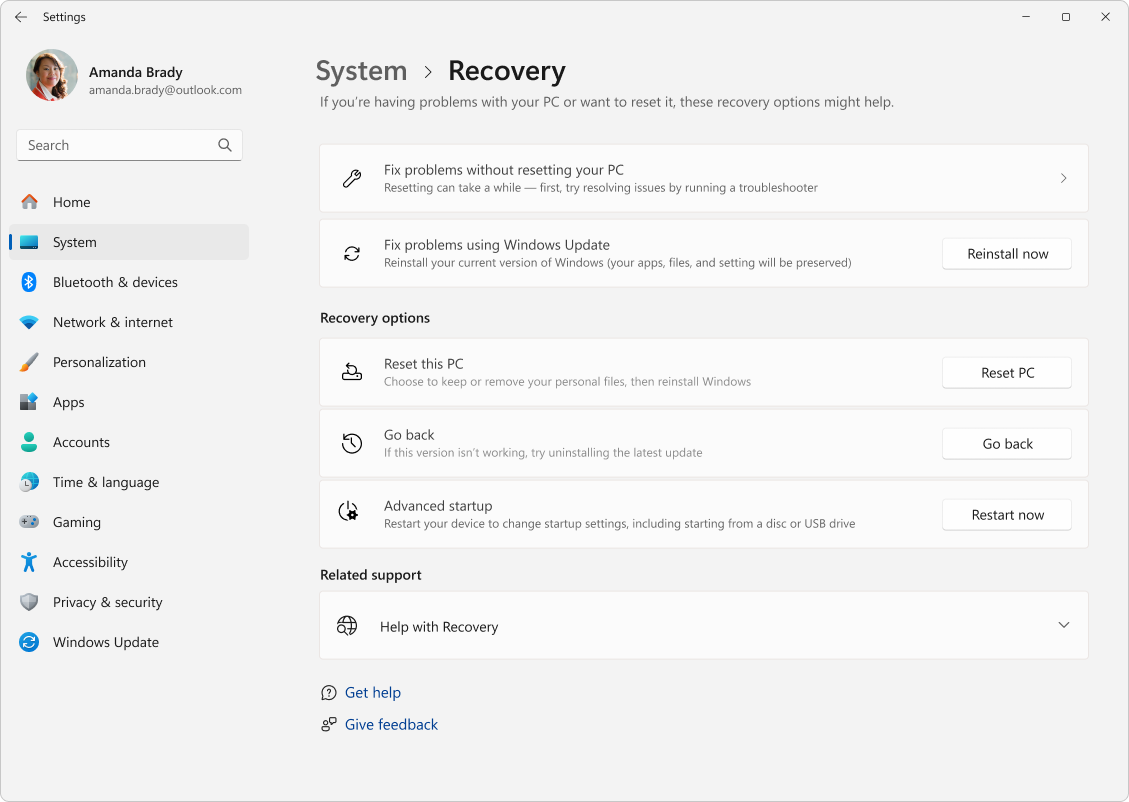
Επιλέξτε Έναρξη>ρυθμίσεων>Αποκατάσταση συστήματος> ή χρησιμοποιήστε την ακόλουθη συντόμευση:
Στην περιοχή "Επιδιόρθωση προβλημάτων με τη χρήση του Windows Update", επιλέξτε "Επανεγκατάσταση τώρα".
Στο παράθυρο "Επιδιόρθωση προβλημάτων με τη χρήση Windows Update", επιλέξτε αν θέλετε να επιτρέψετε την αυτόματη επανεκκίνηση του υπολογιστή 15 λεπτά μετά την ολοκλήρωση της εγκατάστασης.
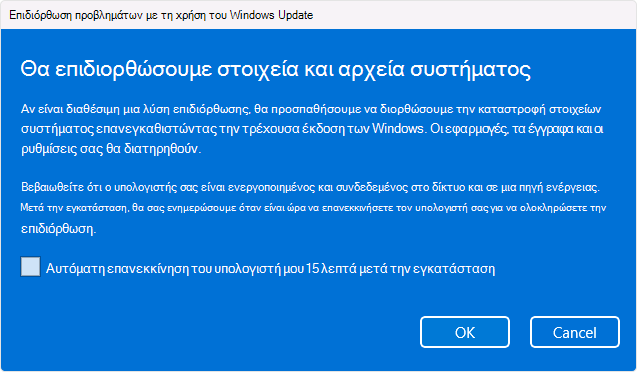
Επιλέξτε OK όταν είστε έτοιμοι να ξεκινήσετε την εγκατάσταση.
Η επανεγκατάσταση θα σας μεταφέρει στη σελίδα Windows Update στις Ρυθμίσεις. Θα ξεκινήσει η λήψη μιας έκδοσης επιδιόρθωσης της τελευταίας ενημέρωσης λειτουργικού συστήματος που εγκαταστάθηκε με επιτυχία στον υπολογιστή σας. Μόλις ολοκληρωθεί η λήψη, εγκαθίσταται η έκδοση επιδιόρθωσης της ενημέρωσης.
Μόλις ολοκληρωθεί η επανεγκατάσταση, επανεκκινήστε τον υπολογιστή σας αν δεν επιλέξατε να επιτραπεί η αυτόματη επανεκκίνηση.
Windows Update συνιστά επανεγκατάσταση μετά την αποτυχία μιας εγκατάστασης ενημέρωσης
Αν αποτύχει η εγκατάσταση μιας ενημέρωσης λόγω προβλημάτων που σχετίζονται με αρχεία ή στοιχεία συστήματος, ενδέχεται να εμφανιστεί το ακόλουθο μήνυμα στη σελίδα Windows Update στις Ρυθμίσεις:
"Επανεγκαταστήστε την τρέχουσα έκδοση των Windows για να επιδιορθώσετε τα αρχεία και τα στοιχεία του συστήματος"."''
- Επιλέγοντας το στοιχείο "Επανεγκατάσταση τώρα" ανοίγει η Επιδιόρθωση προβλημάτων με τη χρήση Windows Update. Επιλέξτε αν θέλετε να επιτρέψετε την αυτόματη επανεκκίνηση του υπολογιστή 15 λεπτά μετά την ολοκλήρωση της εγκατάστασης.
- Επιλέξτε OK όταν είστε έτοιμοι να ξεκινήσετε την εγκατάσταση. Μόλις ολοκληρωθεί η επανεγκατάσταση, επανεκκινήστε τον υπολογιστή σας αν δεν επιλέξατε να επιτραπεί η αυτόματη επανεκκίνηση.
Η επιδιόρθωση προβλημάτων με τη χρήση Windows Update δεν εμφανίζεται
Εάν η διαχείριση του υπολογιστή σας γίνεται από την εργασία ή το σχολείο σας, η Επιδιόρθωση προβλημάτων με τη χρήση Windows Update ενδέχεται να μην είναι διαθέσιμη. Η επιλογή μπορεί επίσης να λείπει, αν εκτελείτε μια έκδοση των Windows που είναι προγενέστερη του Windows 11 με την ετήσια ενημέρωση του 2022. Θα χρειαστείτε επίσης την προαιρετική ενημέρωση του Φεβρουαρίου 2024 ή μια νεότερη ενημέρωση εγκατεστημένη στον υπολογιστή.
Πληροφορίες για επαγγελματίες IT
Η επιδιόρθωση προβλημάτων με Windows Update δεν είναι διαθέσιμη σε συσκευές στις οποίες είναι διαχειριζόμενες οι ενημερώσεις τους. Οι συσκευές δεν θα έχουν την επιλογή, αν έχουν εγγραφεί στην Αυτόματη ενημέρωση κώδικα, αν αξιοποιήσουν την υπηρεσία ανάπτυξης ή αν έχουν ρυθμιστεί οποιεσδήποτε από τις ακόλουθες πολιτικές ενημέρωσης των Windows:
MDM
./Device/Vendor/MSFT/Policy/Config/Update/
Πολιτική ομάδας
Ρύθμιση παραμέτρων υπολογιστή Πρότυπα > διαχείρισης Στοιχεία των Windows Windows Update >> Διαχείριση ενημερώσεων που παρέχονται από την υπηρεσία > Windows Server Update Καθορισμός θέσης της υπηρεσίας ενημέρωσης της Microsoft στο intranet>
Ρυθμίσεις υπολογιστή> Πρότυπα διαχείρισης Στοιχεία των Windows Windows Update >> Διαχείριση ενημερώσεων που παρέχονται από Windows Update >Επιλογή του χρόνου λήψης των εκδόσεων προεπισκόπησης και Ενημερώσεις δυνατοτήτων>
Ρυθμίσεις υπολογιστή Πρότυπα>> διαχείρισης Στοιχεία των Windows Windows Update >> Διαχείριση ενημερώσεων που παρέχονται από Windows Update >Επιλογή του χρόνου λήψης Ενημερώσεις ποιότητας
Ρυθμίσεις υπολογιστή Πρότυπα>> διαχείρισης Στοιχεία των Windows Windows Update >> Διαχείριση ενημερώσεων που παρέχονται από Windows Update> Επιλέξτε την έκδοση ενημέρωσης δυνατοτήτων προορισμού
Ρύθμιση παραμέτρων> υπολογιστή Πρότυπα > διαχείρισης Στοιχεία των Windows Windows Update >> Διαχείριση εμπειρίας > τελικού χρήστη Κατάργηση της πρόσβασης για χρήση όλων των Windows Update δυνατοτήτων