
Σύνοψη
Η λειτουργία αναπαράστασης επιτρέπει στη συσκευή Windows να προσομοιώνει ένα διαφορετικό λειτουργικό σύστημα, όπως Android ή Linux. Η ενεργοποίηση της λειτουργίας αναπαράστασης σάς παρέχει πρόσβαση σε μια μεγαλύτερη βιβλιοθήκη εφαρμογών για χρήση και εγκατάσταση στη συσκευή σας. Αν αναβαθμίσατε τη συσκευή σας από Windows 10 σε Windows 11, αυτά τα βήματα θα σας βοηθήσουν να ενεργοποιήσετε τη λειτουργία αναπαράστασης.
Σημείωση
Πολλές συσκευές Windows έχουν ήδη ενεργοποιημένη τη λειτουργία αναπαράστασης, επομένως ίσως να μην χρειάζεται να ακολουθήσετε αυτά τα βήματα.
Πριν ξεκινήσετε, προσδιορίστε το μοντέλο και τον κατασκευαστή της συσκευής σας. Θα χρειαστείτε αυτές τις πληροφορίες αργότερα στη διαδικασία.
1. Αποκτήστε πρόσβαση στο UEFI (ή το BIOS)
Προτού ξεκινήσετε, συνιστούμε να ανοίξετε αυτήν τη σελίδα σε διαφορετική συσκευή. Δείτε πώς μπορείτε να μεταβείτε στο UEFI από τα Windows:
Στην εφαρμογή SettingsApp Settings στη συσκευή Windows, επιλέξτε"Αποκατάστασησυστήματος>".

Σημείωση
Στο Windows 10, μπορείτε να αποκτήσετε πρόσβαση από το Update & Security>Recovery.
Στην περιοχή "Επιλογές αποκατάστασης", δίπλα στην επιλογή "Εκκίνηση για προχωρημένους", επιλέξτε "Επανεκκίνηση τώρα".
Θα γίνει επανεκκίνηση του υπολογιστή στο Περιβάλλον αποκατάστασης των Windows. Επιλέξτε "Αντιμετώπιση προβλημάτωνγια προχωρημένους">Ρυθμίσεις>> UEFIΕπανεκκίνηση.
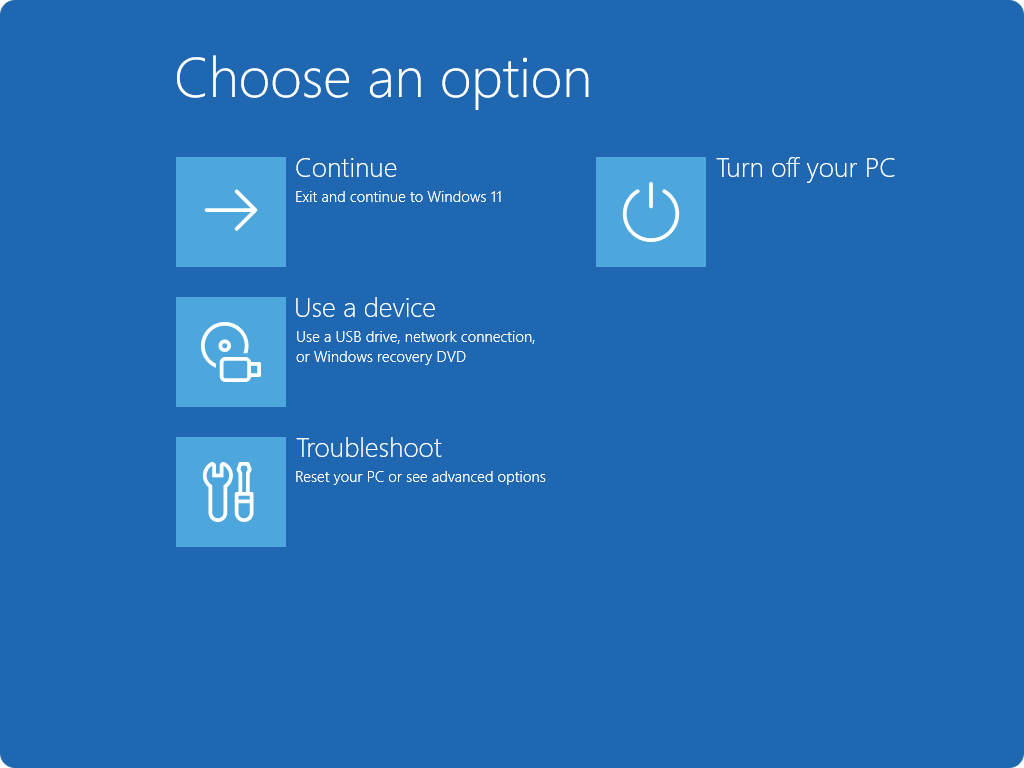
Θα γίνει επανεκκίνηση του υπολογιστή σας ξανά και θα μεταβείτε στο βοηθητικό πρόγραμμα UEFI. Σε αυτό το βήμα, μπορεί να δείτε το UEFI να αναφέρεται ως BIOS στον υπολογιστή σας.
2. Κάντε αλλαγές στο UEFI (ή στο BIOS)
Ο τρόπος εμφάνισης του UEFI (ή του BIOS) εξαρτάται από τον κατασκευαστή του υπολογιστή σας. Αφού ενεργοποιήσετε τη λειτουργία αναπαράστασης και κλείσετε το UEFI, θα γίνει επανεκκίνηση του υπολογιστή σας.
Σημαντικό
Αλλάξτε μόνο ό,τι χρειάζεστε στο UEFI (ή στο BIOS). Η προσαρμογή άλλων ρυθμίσεων ενδέχεται να αποτρέψει την πρόσβασή σας στα Windows.
Οδηγίες που βασίζονται στον κατασκευαστή του υπολογιστή σας
Επιλέξτε τον κατασκευαστή του υπολογιστή σας για συγκεκριμένες οδηγίες σχετικά με την ενεργοποίηση της λειτουργίας αναπαράστασης. Αν ο κατασκευαστής σας δεν αναφέρεται στη λίστα, ανατρέξτε στην τεκμηρίωση της συσκευής σας.
Πρόκειται για εξωτερικούς συνδέσμους προς τους ιστότοπους των κατασκευαστών.
| Κατασκευαστής Η/Υ | Σύνδεσμος |
|---|---|
| Acer | Πώς να ενεργοποιήσετε την τεχνολογία εικονικής διαμόρφωσης στα προϊόντα Acer |
| Asus | Για υπολογιστές με επεξεργαστές AMD: [Σημειωματάριο] Πώς να ενεργοποιήσετε ή να απενεργοποιήσετε την τεχνολογία AMD Virtualization (AMD-V™); Για υπολογιστές με επεξεργαστές Intel: [Μητρική πλακέτα] Πώς να ενεργοποιήσετε την τεχνολογία Intel(VMX) Virtualization στο BIOS; [Σημειωματάριο] Πώς να ενεργοποιήσετε ή να απενεργοποιήσετε την τεχνολογία Intel® Virtualization Technology (VT-x); |
| Dell | Τρόπος ενεργοποίησης ή απενεργοποίησης της εικονικοποίησης υλικού σε συστήματα Dell | Dell Η.Π.T |
| HP | Υπολογιστές HP - Ενεργοποιήστε την τεχνολογία εικονικοποίησης στο BIOS |
| Lenovo | Πώς να ενεργοποιήσετε την τεχνολογία εικονικοποίησης σε υπολογιστές Lenovo PC - Lenovo Support GR |
| Microsoft | Η λειτουργία αναπαράστασης είναι ήδη ενεργοποιημένη σε συσκευές επιφάνεια. |
Οδηγίες με βάση το UEFI (ή το BIOS) σας
Αν ο κατασκευαστής του υπολογιστή σας δεν αναφέρεται ή δεν είστε βέβαιοι ποιος είναι, ενδέχεται να μπορείτε να βρείτε οδηγίες για το UEFI (ή το BIOS). Επιλέξτε τον προγραμματιστή υλικολογισμικού UEFI για συγκεκριμένες οδηγίες σχετικά με την ενεργοποίηση της λειτουργίας αναπαράστασης. Εάν δεν βλέπετε τον προγραμματιστή του υλικολογισμικού σας στη λίστα, ανατρέξτε στην τεκμηρίωση της συσκευής σας.
| ΑΜΙ | Ανατρέξτε στην τεκμηρίωση υλικολογισμικού της συσκευής σας |
|---|---|
| Φοίνιξ | Ανατρέξτε στην τεκμηρίωση υλικολογισμικού της συσκευής σας |
3. Ενεργοποιήστε την πλατφόρμα εικονικών μηχανών στα Windows
Σημείωση
Αυτές οι οδηγίες ενδέχεται να ισχύουν αν αναβαθμίσατε τον υπολογιστή σας από Windows 10 σε Windows 11.
- Επιλέξτε "
 ", πληκτρολογήστε "Δυνατότητες των Windows" και επιλέξτε "Ενεργοποίηση ή απενεργοποίηση των δυνατοτήτων των Windows " από τη λίστα αποτελεσμάτων.
 - Στο παράθυρο δυνατοτήτων των Windows που μόλις άνοιξε, βρείτε την Πλατφόρμα εικονικών μηχανών και επιλέξτε την.
- Επιλέξτε OK. Ίσως χρειαστεί να επανεκκινήσετε τον υπολογιστή σας.