
Φωτογραφίες παλαιού τύπου παλαιού τύπου είναι η εφαρμογή για τις συλλογές παλαιού τύπου, τα άλμπουμ και το πρόγραμμα επεξεργασίας βίντεο της Microsoft. Οι εκδόσεις παλαιού τύπου της εφαρμογής Φωτογραφίες συλλέγουν φωτογραφίες από τον υπολογιστή, το τηλέφωνο και τις άλλες συσκευές σας και τις τοποθετούν σε ένα σημείο όπου μπορείτε να βρίσκετε πιο εύκολα αυτό που αναζητάτε.
Γίνετε εξουσιοδοτημένοι για να κάνετε περισσότερα με τις φωτογραφίες και τα βίντεό σας. Μπορείτε να προβάλετε, να επεξεργαστείτε, να συγκρίνετε, να δημιουργήσετε άλμπουμ και να δημιουργήσετε ταινίες με τις ιδιαίτερες αναμνήσεις σας εύκολα. Μπορείτε να χρησιμοποιήσετε το φιλμ ταινίας για να εντοπίσετε και να μεταβείτε σε μια άλλη φωτογραφία, ενώ παραμένετε βυθισμένοι στην εμπειρία. Εάν θέλετε να συγκρίνετε φωτογραφίες και βίντεο στο ίδιο παράθυρο εφαρμογής, ενεργοποιήστε τη λειτουργία πολλαπλής προβολής επιλέγοντας πολλά στοιχεία από τη διεπαφή φιλμ.
Επιπλέον, στη γραμμή εργαλείων, μπορείτε να εκτελέσετε ενέργειες επεξεργασίας, προσθήκης στα αγαπημένα και κοινής χρήσης, καθώς και να έχετε γρήγορη πρόσβαση σε μεταδεδομένα και προγράμματα επεξεργασίας φωτογραφιών τρίτων. Μπορείτε επίσης να αποκρύψετε τις γραμμές εργαλείων για να απολαύσετε τις φωτογραφίες σας από άκρη σε άκρη και χωρίς περισπασμούς.
Για να ξεκινήσετε, πληκτρολογήστε φωτογραφίες στο πλαίσιο αναζήτησης στη γραμμή εργασιών και, στη συνέχεια, επιλέξτε την εφαρμογή Φωτογραφίες παλαιού τύπου από τα αποτελέσματα.
Πώς μπορώ να αποκτήσω την εφαρμογή;
Αν ο υπολογιστής σας εκτελεί την πιο πρόσφατη έκδοση της εφαρμογής Φωτογραφίες και θέλετε να χρησιμοποιήσετε την έκδοση παλαιού τύπου της εφαρμογής Φωτογραφίες, κάντε τα εξής:
- Στο πλαίσιο αναζήτησης στη γραμμή εργασιών, πληκτρολογήστε φωτογραφίες και, στη συνέχεια, επιλέξτε την εφαρμογή Φωτογραφίες από τα αποτελέσματα.
-
Επιλέξτε Ρυθμίσεις και, στην ενότητα Φωτογραφίες παλαιού τύπου, επιλέξτε Άνοιγμα φωτογραφιών παλαιού τύπου.
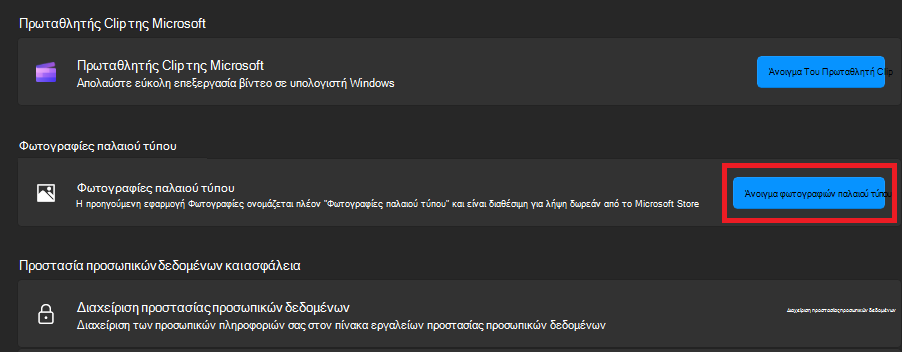
Σημείωση
Μπορείτε να εκτελέσετε τη νέα εφαρμογή  και την εφαρμογή παλαιού τύπου στον υπολογιστή σας ταυτόχρονα.
Προβολή φωτογραφιών και βίντεο
Η εφαρμογή Photos Legacy επιτρέπει στους χρήστες να βλέπουν τις φωτογραφίες και τα βίντεό τους απρόσκοπτα. Υποστηρίζει ένα ευρύ φάσμα μορφών αρχείων, όπως JPEG, PNG, GIF, BMP, TIFF για φωτογραφίες και MP4, MOV και AVI για βίντεο.
Μόλις ανοίξει η εφαρμογή Φωτογραφίες παλαιού τύπου, θα δείτε μια λίστα με όλες τις φωτογραφίες που σας επιτρέπουν να κάνετε κύλιση και να επιλέξετε αυτή που θέλετε. Επιπλέον, μπορείτε να χρησιμοποιήσετε τη δυνατότητα ταξινόμησης για να τακτοποιήσετε τη λίστα φωτογραφιών σύμφωνα με τις προτιμήσεις σας για ευκολότερο εντοπισμό.
Από προεπιλογή, η εφαρμογή Φωτογραφίες παλαιού τύπου εμφανίζει όλες τις φωτογραφίες στον φάκελο Εικόνες. Για να δείτε φωτογραφίες από άλλες τοποθεσίες, επιλέξτε την καρτέλα Φάκελοι στο επάνω μέρος, επιλέξτε Προσθήκη φακέλου και, στη συνέχεια, επιλέξτε το φάκελο που θέλετε να προσθέσετε.
Συμβουλή
Για έναν πιο γρήγορο τρόπο να εντοπίσετε τη φωτογραφία ή το βίντεο αντί να περιηγηθείτε χειροκίνητα στη λίστα, απλώς εισαγάγετε το όνομα, την ημερομηνία, τον τύπο ή την τοποθεσία στο πλαίσιο αναζήτησης στο επάνω μέρος.
Εισαγωγή φωτογραφιών και βίντεο
Μπορείτε να εισαγάγετε φωτογραφίες και βίντεο που έχετε αποθηκεύσει στην κάρτα SD μιας φωτογραφικής μηχανής, σε μια μονάδα USB, σε ένα τηλέφωνο (Android ή iPhone) ή σε κάποια άλλη συσκευή.
Χρησιμοποιήστε ένα καλώδιο USB, για να συνδέσετε τη συσκευή στον υπολογιστή. Βεβαιωθείτε ότι οι φωτογραφίες που θέλετε να εισαγάγετε βρίσκονται όντως στη συσκευή και όχι στο cloud.
Ανοίξτε την εφαρμογή Φωτογραφίες παλαιού τύπου.
Επιλέξτε «Εισαγωγή>από συνδεδεμένη συσκευή» και μετά ακολουθήστε τις οδηγίες. Μπορείτε να επιλέξετε τα στοιχεία που θέλετε να εισαγάγετε καθώς και πού θα τα αποθηκεύσετε. Περιμένετε μερικά λεπτά για να ολοκληρωθεί ο εντοπισμός και η μεταφορά.
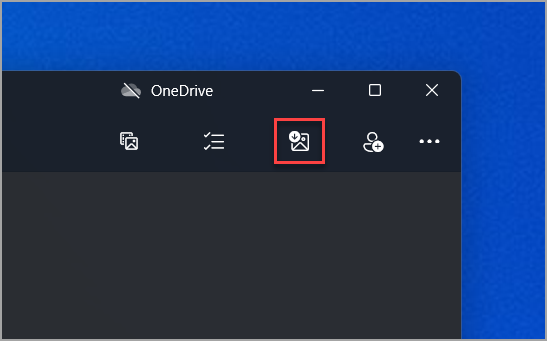
Σημείωση
- Για iPhone: Εάν αντιμετωπίζετε προβλήματα με την εισαγωγή iPhone, βεβαιωθείτε ότι η συσκευή σας είναι ξεκλείδωτη και ότι έχετε αποδεχτεί τα δικαιώματα.
- Για Android και άλλες συσκευές: Αν χρησιμοποιείτε τηλέφωνο Android ή άλλη συσκευή και η εισαγωγή δεν λειτουργεί, ίσως χρειαστεί να αλλάξετε τις ρυθμίσεις USB του τηλεφώνου σας από "Φόρτιση μέσω USB" στη ρύθμιση "Μεταφορά Files" ή "Μεταφορά φωτογραφιών".
Οργάνωση φωτογραφιών και βίντεο
Μπορείτε να οργανώσετε τις φωτογραφίες και τα βίντεό σας σε άλμπουμ, διευκολύνοντας έτσι την κατηγοριοποίηση και τον εντοπισμό συγκεκριμένων αρχείων πολυμέσων.
- Ανοίξτε την εφαρμογή Φωτογραφίες και επιλέξτε Άλμπουμ.
- Επιλέξτε +Νέο άλμπουμ και επιλέξτε φωτογραφίες ή βίντεο από τη συλλογή σας χρησιμοποιώντας τα πλαίσια ελέγχου και επιλέξτε Δημιουργία.
- Μπορείτε να επεξεργαστείτε τον τίτλο του άλμπουμ σύμφωνα με τις ανάγκες σας.
Επεξεργασία φωτογραφιών και βίντεο
Η επεξεργασία φωτογραφιών και βίντεο στην εφαρμογή Φωτογραφίες παλαιού τύπου είναι μια απλή διαδικασία. Είτε θέλετε να εφαρμόσετε αλλαγές που επηρεάζουν την ποιότητα, την αίσθηση και την εμφάνιση της φωτογραφίας σας είτε θέλετε να προσθέσετε πληροφορίες πάνω από τις φωτογραφίες σας, η εφαρμογή Φωτογραφίες παλαιού τύπου στα Windows σάς παρέχει κάθε είδους επιλογές για να έχετε την καλύτερη δυνατή εμφάνιση για τις φωτογραφίες και τα βίντεό σας.
Για περισσότερες πληροφορίες, δείτε πώς μπορείτε να επεξεργαστείτε φωτογραφίες και βίντεο στα Windows.
Πρόσβαση σε φωτογραφίες και βίντεο που είναι αποθηκευμένα στο OneDrive από την εφαρμογή Φωτογραφίες
Η εφαρμογή Φωτογραφίες παλαιού τύπου σάς παρέχει τη δυνατότητα σύνδεσης στο OneDrive και πρόσβασης σε όλα τα πολυμέσα που βρίσκονται στο OneDrive από την εφαρμογή Φωτογραφίες. Για να ενεργοποιήσετε αυτήν τη λειτουργία, πρέπει να εισέλθετε/συνδεθείτε στον λογαριασμό OneDrive από την εφαρμογή Φωτογραφίες.
Αυτόματη αποστολή των φωτογραφιών και βίντεο από κινητές συσκευές στο OneDrive
Ένας από τους πιο απλούς τρόπους να αντιγράψετε όλες τις φωτογραφίες και τα βίντεο σε ένα σημείο στην εφαρμογή Φωτογραφίες παλαιού τύπου είναι να ρυθμίσετε την αυτόματη αποστολή φωτογραφιών στο OneDrive από την κινητή συσκευή σας.
- Βεβαιωθείτε ότι είστε συνδεδεμένοι στο OneDrive στην εφαρμογή Φωτογραφίες παλαιού τύπου. Αυτό επιτρέπει στο περιεχόμενο του OneDrive να συγχρονίζεται με την εφαρμογή.
- Στη συνέχεια, στη συσκευή σας iOS ή Android, εγκαταστήστε την εφαρμογή OneDrive . Μπορείτε να κατεβάσετε την πιο πρόσφατη έκδοση από το κατάστημα εφαρμογών Android ή iOS του τηλεφώνου σας.
- Από την εφαρμογή OneDrive στη συσκευή σας iOS ή Android, ενεργοποιήστε την "Αποστολή δεδομένων κάμερας " από τις ρυθμίσεις της εφαρμογής OneDrive. Οι πιο πρόσφατες φωτογραφίες και τα βίντεο που έχετε τραβήξει θα αρχίσουν να αποστέλλονται αυτόματα στο OneDrive.
Μετά την αποστολή στο OneDrive, αυτές οι φωτογραφίες και τα βίντεο θα εμφανιστούν αυτόματα στην εφαρμογή Φωτογραφίες παλαιού τύπου στον υπολογιστή σας, εάν έχετε συνδέσει το OneDrive με την εφαρμογή Φωτογραφίες. Για περισσότερες πληροφορίες, ανατρέξτε στο θέμα Συγχρονισμός αρχείων με το OneDrive στα Windows.
Διαχείριση πολυμέσων: αντιγραφή, μετακίνηση, κατάργηση ή αναπαραγωγή φωτογραφιών και βίντεο
Η εφαρμογή Φωτογραφίες παλαιού τύπου σάς επιτρέπει να αντιγράψετε, να μετακινήσετε, να καταργήσετε ή να αντιγράψετε φωτογραφίες και βίντεο. Δείτε πώς γίνεται:
Αντιγραφή φωτογραφιών και βίντεο: Αν αντιγράψετε μια φωτογραφία, ένα βίντεο ή έναν φάκελο στην εφαρμογή, το περιεχόμενο παραμένει στην αρχική του θέση και ένα αντίγραφο προστίθεται στην τοποθεσία που καθορίστηκε πρόσφατα.
Κινούμενες φωτογραφίες και βίντεο: Αν μετακινήσετε μια φωτογραφία, ένα βίντεο ή έναν φάκελο στην εφαρμογή, θα μετακινηθεί επίσης η θέση του περιεχομένου στη συσκευή σας. Για παράδειγμα, το στοιχείο δεν θα υπάρχει πλέον στην αρχική του θέση.
Κατάργηση φακέλων: Αν δεν θέλετε πλέον να εμφανίζεται ένας φάκελος στην εφαρμογή, μπορείτε να τον καταργήσετε από τις Ρυθμίσεις>προέλευσης. Η κατάργηση ενός φακέλου από την εφαρμογή Φωτογραφίες παλαιού τύπου δεν διαγράφει τα περιεχόμενα αυτού του φακέλου από τον υπολογιστή Windows, απλώς δεν θα είναι πλέον ορατός εντός της εφαρμογής Φωτογραφίες.
Σημαντικό
Όταν προσπαθείτε να διαγράψετε οποιαδήποτε αρχεία πολυμέσων, αποστέλλονται στον κάδο ανακύκλωσης των παραθύρων σας από το φάκελο από τον οποίο προήλθαν στη συσκευή σας Windows. Τα διαγραμμένα αρχεία αποστέλλονται επίσης στον κάδο ανακύκλωσης του OneDrive από τον λογαριασμό σας OneDrive.
Για να μάθετε περισσότερα σχετικά με τις πολιτικές διαγραφής του OneDrive, ανατρέξτε στο θέμα Επαναφορά διαγραμμένων αρχείων ή φακέλων στο OneDrive.
Κοινή χρήση φωτογραφιών και βίντεο
Εάν θέλετε να μοιραστείτε μια φωτογραφία ή ένα βίντεο με άλλους, επιλέξτε τη φωτογραφία ή τις φωτογραφίες που θέλετε και, στη συνέχεια, κάντε δεξί κλικ και επιλέξτε Κοινή χρήση. Μπορείτε να επιλέξετε να κάνετε κοινή χρήση μέσω ηλεκτρονικού ταχυδρομείου, μέσων κοινωνικής δικτύωσης ή άλλων εφαρμογών που είναι εγκατεστημένες στον υπολογιστή σας.