
Τα Windows 11 είναι μια νέα εμπειρία των Windows που σας φέρνει πιο κοντά σε αυτό που αγαπάτε. Με την εύχρηστη περιήγηση και την εύκολη οργάνωση, τα Windows 11 έχουν μια εντελώς νέα εμφάνιση, περισσότερες εφαρμογές και αποτελεσματικούς τρόπους δημιουργίας και παραγωγικότητας.
Αυτός ο οδηγός σάς βοηθά να προετοιμαστείτε για Windows 11 και να κάνετε τη μετακίνηση. Όταν εισέρχεστε με έναν λογαριασμό Microsoft, τα αρχεία και τα αγαπημένα σας σάς συνοδεύουν στο Windows 11, βοηθώντας σας να επιστρέψετε γρήγορα σε αυτό που σας αρέσει.
- Αποφασίστε ποια συσκευή θα χρησιμοποιήσετε για την εκτέλεση Windows 11.
- Ρυθμίστε τον λογαριασμό Microsoft για τη μεταφορά αρχείων και αγαπημένων.
- Δημιουργήστε αντίγραφα ασφαλείας των αρχείων σας.
- Εγκαταστήστε Windows 11.
- Λάβετε βοήθεια για Windows 11 προβλήματα εγκατάστασης.
- Εξοικειωθείτε με τα κορυφαία εργαλεία παραγωγικότητας στο Windows 11.
Αποφασίστε ποια συσκευή θα χρησιμοποιήσετε για την εκτέλεση Windows 11
Τα Windows 11 μπορούν να εκτελούνται σε υπολογιστές που πληρούν τις ελάχιστες απαιτήσεις υλικού. Ενδέχεται να είναι προεγκατεστημένα σε νέους υπολογιστές ή ίσως να μπορείτε να κάνετε αναβάθμιση σε υπολογιστές που εκτελούνται αυτήν τη στιγμή Windows 10.
Σημείωση
Ορισμένες δυνατότητες Windows 10 δεν είναι διαθέσιμες στα Windows 11. Οι απαιτήσεις συστήματος για την εμπειρία ορισμένων Windows 11 δυνατοτήτων και εφαρμογών ενδέχεται να υπερβαίνουν τις Windows 11 ελάχιστες απαιτήσεις συστήματος. Βρείτε Windows 11 προδιαγραφές, δυνατότητες και απαιτήσεις υπολογιστή.
Για να ελέγξετε αν ο τρέχων υπολογιστής σας με Windows 10 μπορεί να εκτελέσει τα Windows 11, κάνετε λήψη της εφαρμογής "Έλεγχος λειτουργίας υπολογιστή" μόλις γίνει διαθέσιμη. Κατεβάστε τον έλεγχο λειτουργίας υπολογιστή.
Για περισσότερες πληροφορίες σχετικά με τις απαιτήσεις συστήματος, ανατρέξτε στο θέμα Windows 11 προδιαγραφές, δυνατότητες και απαιτήσεις υπολογιστή.
Αν χρησιμοποιείτε μια έκδοση των Windows που δεν υποστηρίζεται ή αν ο υπολογιστής σας δεν πληροί τις ελάχιστες απαιτήσεις συστήματος για την εκτέλεσή Windows 11, εξετάστε το ενδεχόμενο να μετακινηθείτε σε μια νέα συσκευή Windows 11. Βρείτε έναν υπολογιστή που να ανταποκρίνεται στις ανάγκες σας.
Ρύθμιση του λογαριασμού Microsoft για τη μεταφορά αρχείων και αγαπημένων
Ένας λογαριασμός συνδέει τη συσκευή σας σε εφαρμογές και υπηρεσίες της Microsoft, όπως το Microsoft 365, το OneDrive, το Microsoft Edge και το Microsoft Store. Όταν εισέρχεστε με έναν λογαριασμό Microsoft στη νέα σας συσκευή Windows 11, τα αρχεία και τα δεδομένα σας μεταφέρονται μαζί σας.
Δημιουργία αντιγράφων ασφαλείας των αρχείων σας
Από προεπιλογή, τα αρχεία και τα δεδομένα σας μεταφέρονται στον νέο υπολογιστή σας. Συνιστούμε να δημιουργήσετε αντίγραφα ασφαλείας των αρχείων σας πριν εγκαταστήσετε τα Windows 11. Για να μάθετε πώς, ανατρέξτε στο θέμα Δημιουργία αντιγράφων ασφαλείας για τα έγγραφα, τις εικόνες και τους φακέλους επιφάνειας εργασίας με το OneDrive.
Μπορείτε επίσης να βρείτε συγκεκριμένες οδηγίες για τη μεταφορά αρχείων από υπολογιστές Windows 7 και Windows 8.1. Ανατρέξτε στις ενότητες Μετακίνηση αρχείων από υπολογιστή Windows 7 με OneDrive και Μετακίνηση αρχείων από υπολογιστή Windows 8.1 με το OneDrive.
Εγκαταστήστε τα Windows 11
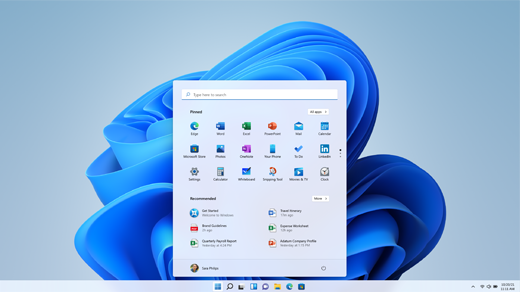
Μόλις η αναβάθμιση Windows 11 ελεγχθεί και επικυρωθεί για τον συγκεκριμένο υπολογιστή σας, Windows Update υποδεικνύει ότι είναι έτοιμη για εγκατάσταση.
Για να ελέγξετε αν Windows 11 είναι έτοιμο για τη συσκευή σας:
Επιλέξτε "Έναρξη
 και, στη συνέχεια, επιλέξτε "Ρυθμίσεις", "
 >", "Ενημέρωση&
 Windows Update>".
Ή
Επιλέξτε την παρακάτω Windows Update συντόμευση:
Στο παράθυρο Windows Update που ανοίγει, επιλέξτε το κουμπί "Έλεγχος για ενημερώσεις".
Σημείωση
Αν υπάρχουν διαθέσιμες ενημερώσεις για την τρέχουσα έκδοση των Windows, η Windows 11 αναβάθμιση ενδέχεται να μην είναι διαθέσιμη μέχρι να εγκατασταθούν αυτές οι ενημερώσεις. Εγκαταστήστε τυχόν ενημερώσεις για την τρέχουσα έκδοση των Windows, επανεκκινήστε τη συσκευή και, στη συνέχεια, προσπαθήστε να ελέγξετε ξανά για την αναβάθμιση Windows 11.
Εάν Windows 11 είναι έτοιμο για εγκατάσταση στη συσκευή, εμφανίζεται ένα μήνυμα στο παράθυρο Windows Update που δείχνει ότι Windows 11 είναι έτοιμο.
Για να προχωρήσετε με την αναβάθμιση στο Windows 11, επιλέξτε το κουμπί Λήψη και εγκατάσταση.
Σημείωση
Η λήψη και η εγκατάσταση Windows 11 συνήθως διαρκεί περισσότερο από μια τυπική ενημέρωση δυνατοτήτων Windows 10. Μπορείτε να χρησιμοποιήσετε τον υπολογιστή σας κατά την Windows 11 λήψεων. Επιπλέον, η εγκατάσταση μπορεί να προγραμματιστεί για μια συγκεκριμένη χρονική στιγμή κατά την οποία δεν σκοπεύετε να χρησιμοποιήσετε τον υπολογιστή σας.
Λήψη βοήθειας για προβλήματα εγκατάστασης Windows 11
Αν δείτε κάποιο σφάλμα κατά την αναβάθμιση ή την εγκατάσταση του Windows 11, μην ανησυχείτε. Τα περισσότερα προβλήματα μπορούν να διορθωθούν με μερικά απλά βήματα. Επισκεφτείτε το θέμα Λήψη βοήθειας για σφάλματα αναβάθμισης και εγκατάστασης των Windows για να μάθετε πώς.
Εξοικειωθείτε με τα κορυφαία εργαλεία παραγωγικότητας στα Windows 11
Τα Windows 11 διαθέτουν νέες εφαρμογές και δυνατότητες, καθώς και γνώριμα αγαπημένα. Χρησιμοποιήστε τα παρακάτω εργαλεία για να ξεκινήσετε με όλα όσα χρειάζεστε για εργασία και παιχνίδι.
Κάντε περισσότερα γρήγορα με το Microsoft 365. Δημιουργήστε και μοιραστείτε γρήγορα περιεχόμενο που ξεχωρίζει, διαχειριστείτε το χρονοδιάγραμμά σας με ευκολία, συνδεθείτε εύκολα με άλλους και απολαύστε την ησυχία σας—όλα αυτά με το Microsoft 365. Αγοράστε ή δοκιμάστε το Microsoft 365.
Στον υπολογιστή Windows 11, μάθετε σχετικά με τις κινήσεις αφής, τις συντομεύσεις πληκτρολογίου και τον τρόπο εξατομίκευσης του υπολογιστή σας ανοίγοντας τις Συμβουλές.
Θέλετε να εξερευνήσετε τις πιο πρόσφατες δυνατότητες; Δείτε Τι νέο υπάρχει στις πρόσφατες ενημερώσεις των Windows.