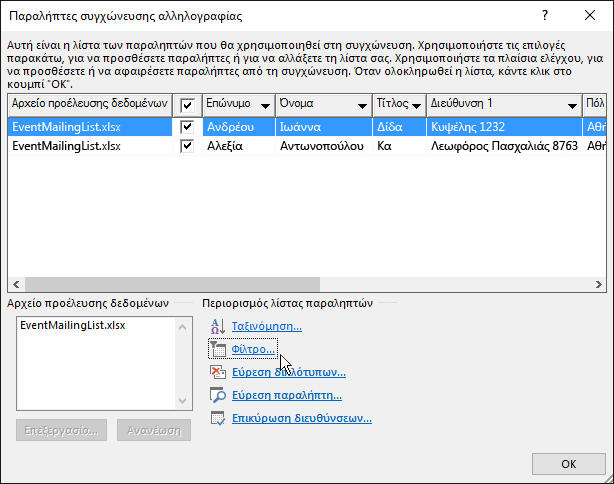
Φιλτράρισμα λίστας παραληπτών
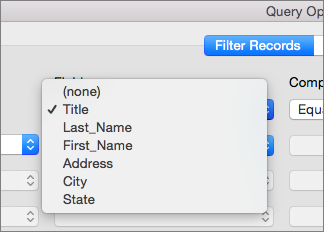
Επιλέξτε το βέλος προς τα κάτω πλαίσιο " Πεδίο " και, στη συνέχεια, επιλέξτε το όνομα στήλης στη λίστα αλληλογραφίας του Excel που θέλετε να χρησιμοποιήσετε ως φίλτρο πρώτου επιπέδου.
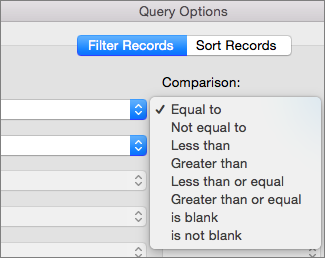
Επιλέξτε το βέλος προς τα κάτω του πλαισίου σύγκρισης και, στη συνέχεια, ορίστε μια επιλογή σύγκρισης.
- Ίσο ήΜη ίσο με
- Μικρότερο ήμεγαλύτερο από
- Μικρότερο ή ίσο ή μεγαλύτερο ή ίσο
- Είναι κενό ή Δεν είναι κενό
- Περιέχει ή δεν περιέχει
Στο πλαίσιο Σύγκριση με, πληκτρολογήστε τα δεδομένα που θέλετε να ταιριάζουν με την επιλογή στο πλαίσιο Πεδίο.
Στις συγκρίσεις δεν γίνεται διάκριση πεζών-κεφαλαίων, επομένως η MEGAN ταιριάζει με τη megan, τη Megan ή τη mEGAN.(Προαιρετικό) Για να προσθέσετε ένα φίλτρο δεύτερου επιπέδου, στην πρώτη από αριστερά στήλη, επιλέξτε ένα από τα εξής:
- Και για να βεβαιωθείτε ότι πληρούνται και οι δύο συνθήκες φίλτρου.
- Εναλλακτικά , για να βεβαιωθείτε ότι ικανοποιείται μία από τις δύο συνθήκες φίλτρου.
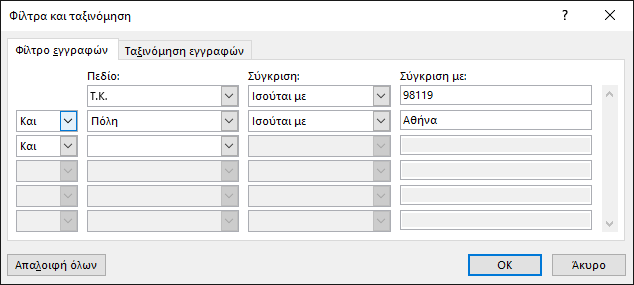
Επαναλάβετε τα βήματα 1 έως 3, ανάλογα με τις ανάγκες.
Επιλέξτε OK μόλις τελειώσετε και, στη συνέχεια, δείτε τα αποτελέσματα από τις φιλτραρισμένες εγγραφές.