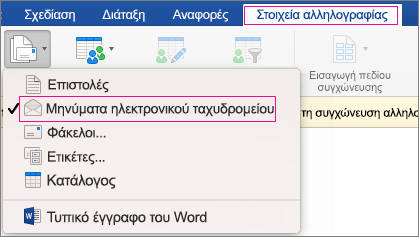
Για να έχετε τη δυνατότητα αποστολής μαζικών μηνυμάτων ηλεκτρονικού ταχυδρομείου μέσω της συγχώνευσης αλληλογραφίας, πρέπει να έχετε ήδη εγκαταστήσει ένα πρόγραμμα ηλεκτρονικού ταχυδρομείου συμβατό με MAPI, όπως το Outlook ή το Gmail.
Η παρακάτω διαδικασία προϋποθέτει ότι έχετε ήδη δημιουργήσει το μήνυμα που σκοπεύετε να στείλετε για να το ανοίξετε στο Microsoft Word.
Προετοιμασία του κύριου εγγράφου
- Μετάβαση στα "Στοιχεία αλληλογραφίας>"Έναρξη συγχώνευσης> αλληλογραφίαςμηνυμάτων ηλεκτρονικού ταχυδρομείου.
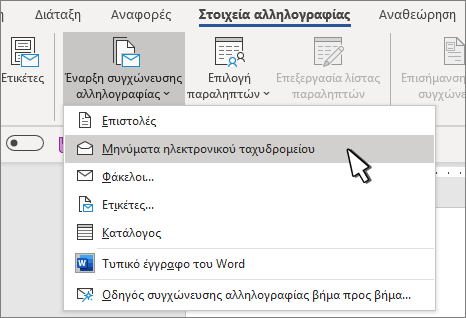
Ρύθμιση της λίστας αλληλογραφίας
Η λίστα αλληλογραφίας είναι η προέλευση των δεδομένων σας. Για περισσότερες πληροφορίες, ανατρέξτε στο θέμα Προελεύσεις δεδομένων που μπορείτε να χρησιμοποιήσετε για μια συγχώνευση αλληλογραφίας.
Συμβουλές
- Εάν δεν έχετε λίστα αλληλογραφίας, μπορείτε να δημιουργήσετε μία κατά τη διάρκεια της συγχώνευσης αλληλογραφίας.
- Εάν χρησιμοποιείτε ένα υπολογιστικό φύλλο του Excel ως προέλευση δεδομένων, μορφοποιήστε τους ταχυδρομικούς κώδικες ως κείμενο, ώστε να αποφύγετε την αυτόματη διαγραφή οποιωνδήποτε μηδενικών στην αρχή. Για περισσότερες πληροφορίες, ανατρέξτε στο θέμα Μορφοποίηση αριθμών, ημερομηνιών και άλλων τιμών συγχώνευσης αλληλογραφίας στο Excel.
- Εάν θέλετε να χρησιμοποιήσετε τις επαφές του Outlook ως προέλευση λίστας, βεβαιωθείτε ότι το Outlook είναι το προεπιλεγμένο πρόγραμμα ηλεκτρονικού ταχυδρομείου και ότι είναι στην ίδια έκδοση με το Word.
Σύνδεση της λίστας αλληλογραφίας με το μήνυμα ηλεκτρονικού ταχυδρομείου
Βεβαιωθείτε ότι το αρχείο προέλευσης δεδομένων έχει μια στήλη για τις διευθύνσεις ηλεκτρονικού ταχυδρομείου και ότι υπάρχει μια διεύθυνση ηλεκτρονικού ταχυδρομείου για κάθε παραλήπτη για τον οποίο προορίζεται.
- Μεταβείτε στην ενότητα Στοιχεία αλληλογραφίας>Επιλέξτε παραλήπτες.
- Επιλέξτε μια προέλευση δεδομένων. Για περισσότερες πληροφορίες, ανατρέξτε στο θέμα Προελεύσεις δεδομένων που μπορείτε να χρησιμοποιήσετε για μια συγχώνευση αλληλογραφίας.
- Επιλέξτε "Αποθήκευσηαρχείου>".
Για να μάθετε περισσότερα σχετικά με την επεξεργασία, την ταξινόμηση ή το φιλτράρισμα της λίστας αλληλογραφίας σας, ανατρέξτε στο θέμα Συγχώνευση αλληλογραφίας: Επεξεργασία παραληπτών.
Προσθήκη εξατομικευμένου περιεχομένου στο μήνυμα ηλεκτρονικού ταχυδρομείου
- Μεταβείτεστη γραμμή χαιρετισμού αλληλογραφίας>.
- Επιλέξτε μια μορφή.
- Επιλέξτε OK για να εισαγάγετε το πεδίο συγχώνευσης.
- Επιλέξτε"Αποθήκευσηαρχείου>".
Μπορείτε επίσης να προσθέσετε άλλα πεδία από την προέλευση δεδομένων στο μήνυμα ηλεκτρονικού ταχυδρομείου. Για περισσότερες πληροφορίες σχετικά με αυτό, ανατρέξτε στο θέμα Εισαγωγή πεδίων συγχώνευσης αλληλογραφίας.
Σημείωση
Μετά την εισαγωγή των πεδίων, θα πρέπει να μορφοποιήσετε το μήνυμα ηλεκτρονικού ταχυδρομείου με μη αυτόματο τρόπο.
Για να μάθετε πώς μπορείτε να διορθώσετε τμήμα των διευθύνσεων ή άλλων πεδίων που λείπουν, ανατρέξτε στο θέμα Συγχώνευση αλληλογραφίας: Ταίριασμα πεδίων.
Για να αλλάξετε τη γραμματοσειρά, το μέγεθος ή τα διαστήματα του συγχωνευμένου περιεχομένου, επιλέξτε το όνομα του πεδίου συγχώνευσης και κάντε τις απαραίτητες αλλαγές.
Προεπισκόπηση και ολοκλήρωση
Επιλέξτε "Προεπισκόπηση αποτελεσμάτων" και, στη συνέχεια, επιλέξτε "Επόμενο"
 ή Κουμπί προηγούμενης
  , για να δείτε τα ονόματα και τις διευθύνσεις στο σώμα της επιστολής σας.
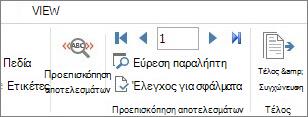
Επιλέξτε Τέλος & Συγχώνευση>,Αποστολή μηνυμάτων ηλεκτρονικού ταχυδρομείου.
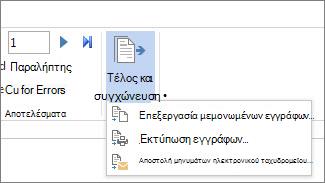
Στο πλαίσιο Προς επιλέξτε τη στήλη ή το πεδίο διευθύνσεων ηλεκτρονικού ταχυδρομείου στη λίστα αλληλογραφίας σας.
Σημείωση
Word στέλνει ένα μεμονωμένο μήνυμα σε κάθε διεύθυνση ηλεκτρονικού ταχυδρομείου. Δεν μπορείτε να κάνετε κοινοποίηση ή ιδιαίτερη κοινοποίηση σε άλλους παραλήπτες. Δεν μπορείτε να προσθέσετε συνημμένα, αλλά μπορείτε να συμπεριλάβετε συνδέσεις,
Στο πλαίσιο Γραμμή θέματος, πληκτρολογήστε μια Γραμμή θέματος για το μήνυμα.
Στο πλαίσιο "Μορφή αλληλογραφίας ", επιλέξτε HTML (η προεπιλεγμένη ρύθμιση) ή επιλέξτε "Απλό κείμενο " για να στείλετε το έγγραφο ως σώμα του μηνύματος ηλεκτρονικού ταχυδρομείου.
Στην περιοχή Αποστολή εγγραφών, επιλέξτε ένα από τα εξής:
- Όλες οι εγγραφές (προεπιλογή).
- Τρέχουσα εγγραφή, το μήνυμα θα σταλεί μόνο στην εγγραφή που βλέπετε στην οθόνη σας.
- Από και Έως, αποστολή μόνο μιας περιοχής εγγραφών.
Επιλέξτε OK για να εκτελεστεί η συγχώνευση αλληλογραφίας.
Αποθήκευση του εξατομικευμένου μηνύματος (προαιρετικό)
Μεταβείτε στηνΑποθήκευσηαρχείου>. Όταν αποθηκεύετε το κύριο έγγραφο, αποθηκεύετε επίσης τη σύνδεσή του με την προέλευση δεδομένων. Για να χρησιμοποιήσετε ξανά το έγγραφο, ανοίξτε το έγγραφο και απαντήστε Ναι όταν σας ζητηθεί να διατηρήσετε τη σύνδεση με την προέλευση δεδομένων.