
Αυτό το θέμα παρέχει αναλυτικές οδηγίες, ώστε να κάνετε τις τοποθεσίες και τα έργα Project Online προσβάσιμα για άτομα με ειδικές ανάγκες.
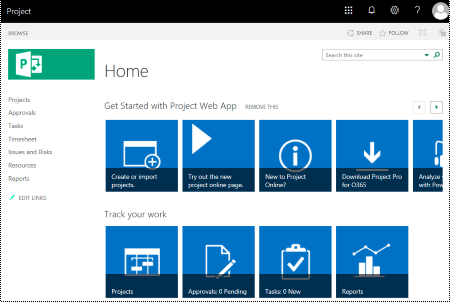
Project Online τοποθεσίες τείνουν να έχουν υψηλή οπτική απεικόνιση και τα άτομα που έχουν προβλήματα όρασης μπορούν να τις κατανοήσουν πιο εύκολα εάν δημιουργείτε τις τοποθεσίες και τα έργα σας λαμβάνοντας υπόψη την προσβασιμότητα.
Online: Βέλτιστες πρακτικές για να κάνετε τις τοποθεσίες και τα έργα Project Online προσβάσιμα
Ο παρακάτω πίνακας περιλαμβάνει βασικές βέλτιστες πρακτικές για τη δημιουργία τοποθεσιών και έργων Project Online που είναι προσβάσιμα σε άτομα με ειδικές ανάγκες.
| Τι πρέπει να διορθώσετε | Πώς μπορείτε να το βρείτε | Γιατί πρέπει να το διορθώσετε | Τρόπος διόρθωσης |
|---|---|---|---|
| Χρησιμοποιήστε επαρκές κοντράστ για τα χρώματα κειμένου και φόντου. | Αναζητήστε γραφήματα, πίνακες και κείμενα στις τοποθεσίες έργου σας που είναι δυσανάγνωστα ή δεν διακρίνονται εύκολα από το φόντο. | Χρησιμοποιήστε έντονο κοντράστ ανάμεσα στο κείμενο και το φόντο, ώστε οι χρήστες με προβλήματα όρασης να μπορούν να δουν και να χρησιμοποιήσουν το περιεχόμενο. Χρησιμοποιήστε σκούρο κείμενο σε λευκό ή υπόλευκο φόντο ή αντιστρέψτε το και χρησιμοποιήστε λευκό κείμενο σε σκούρο φόντο. Οι συνδυασμοί άσπρου και μαύρου διευκολύνουν επίσης τα άτομα με αχρωματοψία να διακρίνουν το κείμενο και τα σχήματα. |
Χρήση σχεδίασης προσβάσιμης τοποθεσίας Αλλαγή των χρωμάτων τοποθεσίας Χρήση προσβάσιμης σχεδίασης γραφήματος Gantt |
| Βεβαιωθείτε ότι το χρώμα δεν είναι ο μόνος τρόπος μεταφοράς πληροφοριών. | Για να βρείτε εμφανίσεις χρωματικής κωδικοποίησης, κάντε μια οπτική σάρωση του περιεχομένου στις τοποθεσίες έργου σας. | Τα άτομα που έχουν προβλήματα όρασης ή αχρωματοψία ενδέχεται να μην κατανοούν τη σημασία ορισμένων χρωμάτων. Για παράδειγμα, προσθέστε υπογράμμιση σε ένα κείμενο υπερ-σύνδεσης με χρωματική κωδικοποίηση, έτσι ώστε τα άτομα με αχρωματοψία να γνωρίζουν ότι το κείμενο είναι μια σύνδεση, ακόμη κι αν δεν μπορούν να δουν το χρώμα. Για τις επικεφαλίδες, εξετάστε το ενδεχόμενο να προσθέσετε έντονη γραφή ή να χρησιμοποιήσετε μεγαλύτερη γραμματοσειρά. |
Χρήση σχεδίασης προσβάσιμης τοποθεσίας |
| Χρησιμοποιήστε γραμματοσειρές sans serif. | Για να βρείτε πιθανά προβλήματα που σχετίζονται με τις γραμματοσειρές, εξετάστε τα δεδομένα σας για περιοχές που φαίνονται συνωστισμένες ή δυσανάγνωστες. | Τα άτομα που έχουν δυσλεξία περιγράφουν ότι βλέπουν το κείμενο σαν να "κολυμπάει μαζί" σε μια σελίδα (η συμπίεση μίας γραμμής κειμένου με τη γραμμή κάτω από αυτήν). Συχνά βλέπουν το κείμενο συγχωνευμένο ή παραμορφωμένο. Για τα άτομα που έχουν δυσλεξία ή προβλήματα όρασης, μειώστε το φόρτο ανάγνωσης. Για παράδειγμα, μπορεί να επωφεληθούν από γνώριμες γραμματοσειρές sans serif, όπως Arial ή Calibri. Αποφύγετε τη χρήση κειμένου με όλα τα γράμματα κεφαλαία και την υπερβολική χρήση πλάγιας γραφής ή υπογραμμίσεων. |
Χρήση σχεδίασης προσβάσιμης τοποθεσίας Αλλαγή γραμματοσειρών τοποθεσίας |
| Προσθέστε μια περιγραφή στην τοποθεσία και τα έργα σας. | Ελέγξτε ότι οι περιγραφές της τοποθεσίας και του έργου περιέχουν κείμενο με νόημα. | People που χρησιμοποιούν προγράμματα ανάγνωσης οθόνης, μερικές φορές σαρώνουν τα περιεχόμενα της τοποθεσίας. Οι σαφείς και ακριβείς πληροφορίες σχετικά με την τοποθεσία και το περιεχόμενο του έργου βοηθούν τους χρήστες να περιηγηθούν και να αποφασίσουν εάν οι πληροφορίες στην τοποθεσία ή το έργο είναι σχετικές με αυτούς. |
Προσθήκη περιγραφής για την τοποθεσία σας Προσθήκη περιγραφής για το έργο σας |
| Προσθέστε εναλλακτικό κείμενο για το λογότυπο της τοποθεσίας σας. | Βεβαιωθείτε ότι η περιγραφή του λογότυπου περιέχει κείμενο που είναι χαρακτηριστικό. | Το εναλλακτικό κείμενο βοηθά τους χρήστες που δεν μπορούν να δουν την οθόνη να κατανοήσουν τι είναι σημαντικό στις εικόνες και τα άλλα οπτικά στοιχεία. Αποφύγετε τη χρήση κειμένου στις εικόνες ως μόνης μεθόδου μεταφοράς σημαντικών πληροφοριών. Εάν πρέπει να χρησιμοποιήσετε μια εικόνα με κείμενο σε αυτή, επαναλάβετε αυτό το κείμενο στο έγγραφο. Στο εναλλακτικό κείμενο, περιγράψτε με συντομία την εικόνα και αναφέρετε την ύπαρξη του κειμένου και του σκοπού του. |
Προσθήκη εναλλακτικού κειμένου στο λογότυπο τοποθεσίας |
Χρήση σχεδίασης προσβάσιμης τοποθεσίας
Project Online παρέχει προκαθορισμένες σχεδιάσεις τοποθεσίας που περιλαμβάνουν προσβάσιμα χρώματα και γραμματοσειρές.
Στο Project Online, επιλέξτε το εικονίδιο μενού ρυθμίσεων
 .
.Στο μενού ρυθμίσεων, επιλέξτε Αλλαγή της εμφάνισης.
Στη λίστα των σχεδίων τοποθεσίας, επιλέξτε τη σχεδίαση που θέλετε.
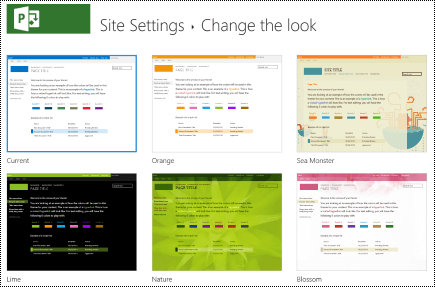
Στη σελίδα λεπτομερειών σχεδίασης, επιλέξτε "Δοκιμή".
Για να χρησιμοποιήσετε τη σχεδίαση, επιλέξτε Ναι, να διατηρηθεί. Η νέα σχεδίαση εφαρμόζεται στην τοποθεσία σας.
Αλλαγή των χρωμάτων τοποθεσίας
- Στο Project Online, επιλέξτε το εικονίδιο μενού ρυθμίσεων.
- Στο μενού ρυθμίσεων, επιλέξτε Αλλαγή της εμφάνισης.
- Στη λίστα των σχεδίων τοποθεσίας, επιλέξτε "Τρέχουσα".
- Στη σελίδα λεπτομερειών σχεδίασης, επιλέξτε την τρέχουσα παλέτα συνδυασμού χρωμάτων στο μενού "Χρώματα ".
- Στο μενού, επιλέξτε τον νέο συνδυασμό χρωμάτων.
- Επιλέξτε "Δοκιμή".
- Για να χρησιμοποιήσετε τον νέο συνδυασμό χρωμάτων, επιλέξτε "Ναι, να διατηρηθεί". Τα νέα χρώματα εφαρμόζονται στην τοποθεσία σας.
Χρήση προσβάσιμης σχεδίασης γραφήματος Gantt
Μπορείτε να προσαρμόσετε τα σχέδια γραφημάτων Gantt για να είναι πιο προσβάσιμα. Μπορείτε, για παράδειγμα, να αλλάξετε το χρώμα των ράβδων.
Στο Project Online, επιλέξτε το εικονίδιο μενού ρυθμίσεων.
Στο μενού ρυθμίσεων, επιλέξτε Ρυθμίσεις PWA.
Στη λίστα των ρυθμίσεων PWA, επιλέξτε Μορφές γραφήματος Gantt.
Στο μενού Γράφημα Gantt: επιλέξτε το γράφημα που θέλετε.
Στον πίνακα λεπτομερειών γραφήματος, κάντε τις αλλαγές που θέλετε.

Εάν θέλετε να αποθηκεύσετε τις αλλαγές σας με διαφορετικό όνομα, επιλέξτε "Μετονομασία". Πληκτρολογήστε ένα νέο όνομα για το γράφημα και, στη συνέχεια, επιλέξτε OK.
Για να αποθηκεύσετε τις αλλαγές σας, επιλέξτε "Αποθήκευση".
Αλλαγή γραμματοσειρών τοποθεσίας
Στο Project Online, επιλέξτε το εικονίδιο μενού ρυθμίσεων.
Στο μενού ρυθμίσεων, επιλέξτε Αλλαγή της εμφάνισης.
Στη λίστα των σχεδίων τοποθεσίας, επιλέξτε "Τρέχουσα".
Στη σελίδα λεπτομερειών σχεδίασης, επιλέξτε τον τρέχοντα συνδυασμό γραμματοσειρών στο μενού " Γραμματοσειρά ".

Στο μενού, επιλέξτε τον νέο συνδυασμό γραμματοσειρών.
Επιλέξτε "Δοκιμή".
Για να χρησιμοποιήσετε τον νέο συνδυασμό γραμματοσειρών, επιλέξτε Ναι, να διατηρηθεί. Οι νέες γραμματοσειρές εφαρμόζονται στην τοποθεσία σας.
Προσθήκη περιγραφής για την τοποθεσία σας
Στο Project Online, επιλέξτε το εικονίδιο μενού ρυθμίσεων.
Στο μενού ρυθμίσεων, επιλέξτε Ρυθμίσεις τοποθεσίας.
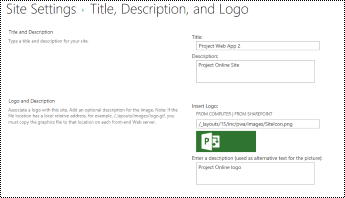
Στη σελίδα " Ρυθμίσεις τοποθεσίας ", επιλέξτε Τίτλος, περιγραφή και λογότυπο.
Στο πεδίο κειμένου Περιγραφή: πληκτρολογήστε μια σύντομη περιγραφή της τοποθεσίας.
Επιλέξτε OK.
Προσθήκη περιγραφής για το έργο σας
Στην προβολή "Έργο ", επιλέξτε το έργο που θέλετε.
Στο παράθυρο περιήγησης στα αριστερά, επιλέξτε Λεπτομέρειες έργου.
Επιλέξτε Επεξεργασία.
Στο πεδίο κειμένου " Περιγραφή ", πληκτρολογήστε μια σύντομη περιγραφή του έργου.
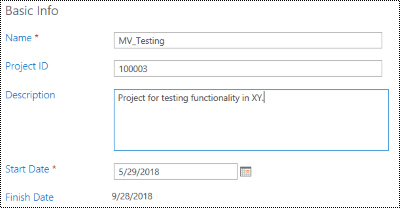
Επιλέξτε Αποθήκευση.
Προσθήκη εναλλακτικού κειμένου στο λογότυπο τοποθεσίας
Στο Project Online, επιλέξτε το εικονίδιο μενού ρυθμίσεων.
Στο μενού ρυθμίσεων, επιλέξτε Ρυθμίσεις τοποθεσίας.
Στη σελίδα " Ρυθμίσεις τοποθεσίας ", επιλέξτε Τίτλος, περιγραφή και λογότυπο.
Στο πεδίο κειμένου Εισαγάγετε μια περιγραφή (χρησιμοποιείται ως εναλλακτικό κείμενο για την εικόνα): πληκτρολογήστε ένα σύντομο κείμενο που περιγράφει το λογότυπο.
Επιλέξτε OK.
Δείτε επίσης
Προσβασιμότητα εγγράφων του Word
Κάντε τα έγγραφά σας του Excel προσβάσιμα σε άτομα με ειδικές ανάγκες
Προσβασιμότητα παρουσιάσεων του PowerPoint
Προσβασιμότητα ηλεκτρονικού ταχυδρομείου του Outlook
Τεχνική υποστήριξη για πελάτες με ειδικές ανάγκες
Η Microsoft θέλει να προσφέρει την καλύτερη δυνατή εμπειρία σε όλους τους πελάτες της. Εάν είστε άτομο με ειδικές ανάγκες ή έχετε ερωτήσεις σχετικά με την προσβασιμότητα, επικοινωνήστε με το Answer Desk για άτομα με ειδικές ανάγκες της Microsoft , για να λάβετε τεχνική βοήθεια. Η ομάδα υποστήριξης του Answer Desk για άτομα με ειδικές ανάγκες είναι καταρτισμένη στη χρήση πολλών δημοφιλών τεχνολογιών υποβοήθησης, ενώ μπορεί να παρέχει βοήθεια στα Αγγλικά, στα Ισπανικά, στα Γαλλικά και στην αμερικανική νοηματική γλώσσα. Για να βρείτε τα στοιχεία επικοινωνίας για την περιοχή σας, μεταβείτε στην τοποθεσία του Answer Desk για άτομα με ειδικές ανάγκες της Microsoft.
Αν είστε χρήστης από έναν δημόσιο, εμπορικό ή εταιρικό οργανισμό, επικοινωνήστε με το Answer Desk για άτομα με ειδικές ανάγκες για επιχειρήσεις.