
Αυτό το κεφάλαιο επεξηγεί την περιήγηση μέσω πληκτρολογίου για τον Αφηγητή. Περιγράφει μεταξύ άλλων τον τρόπο μετακίνησης στην οθόνη, πώς να βρίσκετε και να ανοίγετε εφαρμογές και πώς να αλλάζετε τα στοιχεία που διαβάζει ο Αφηγητής. Επίσης εξηγεί τις βασικές λεπτομέρειες για την προσαρμογή της ταχύτητας ομιλίας και της έντασης ήχου του Αφηγητή, καθώς επίσης τον τρόπο διακοπής της ομιλίας.
Η λειτουργία σάρωσης παρέχει ακόμα περισσότερες επιλογές περιήγησης. Αναλύονται στο Κεφάλαιο 3: Χρήση της λειτουργίας σάρωσης
Πλήκτρα Tab, βέλους και Enter
Στα Windows, χρησιμοποιήστε το πλήκτρο Tab ή τα πλήκτρα βέλους, για να μετακινηθείτε σε εφαρμογές και ιστοσελίδες. Όταν φτάσετε σε κάτι που θέλετε να χρησιμοποιήσετε, όπως μια σύνδεση, πατήστε το Enter. Επίσης, μπορείτε να χρησιμοποιείτε τα πλήκτρα Tab, βέλους και Enter , για να μετακινείστε ανάμεσα και να αλληλεπιδράτε με στοιχεία, όπως πλαίσια ελέγχου και κουμπιά.
Πλήκτρο Αφηγητή
Μπορείτε να επιλέξετε ποιο πλήκτρο τροποποίησης θέλετε να χρησιμοποιείτε για τις εντολές του Αφηγητή. Τα πλήκτρα Caps Lock και Insert λειτουργούν ως το πλήκτρο Αφηγητής από προεπιλογή. Μπορείτε να χρησιμοποιείτε οποιοδήποτε από αυτά τα πλήκτρα σε οποιαδήποτε εντολή χρησιμοποιεί το πλήκτρο Αφηγητή . Το πλήκτρο Αφηγητή αναφέρεται απλώς ως "Αφηγητής" στις εντολές. Μπορείτε να αλλάξετε το πλήκτρο Αφηγητής από τις ρυθμίσεις του Αφηγητή.
Σημείωση
Αν χρησιμοποιείτε Ιαπωνικό πληκτρολόγιο 106, τα προεπιλεγμένα πλήκτρα του Αφηγητή είναι το Insert και το NonConvert.
Εξερεύνηση του πληκτρολογίου με εκμάθηση εισόδου
Η εκμάθηση εισόδου σάς λέει ποια πλήκτρα πατάτε στο πληκτρολόγιο, καθώς και την εντολή του Αφηγητή που σχετίζεται με αυτά. Ενεργοποιήστε ή απενεργοποιήστε την εκμάθηση εισόδου πατώντας τον Αφηγητή+1 (το πλήκτρο αριθμού 1).
Συνήθεις εντολές του Αφηγητή
Διακοπή της ανάγνωσης από τον Αφηγητή
Πατήστε το πλήκτρο Ctrl για να διακόψετε την ανάγνωση από τον Αφηγητή ανά πάσα στιγμή.
Αύξηση της έντασης ή της ταχύτητας εκφώνησης του Αφηγητή
Για να αλλάξετε την ένταση του Αφηγητή
- Πατήστε CtrlστονΑφηγητή++το σύμβολο συν (+) ήCtrl Add+ του Αφηγητή+ (αριθμητικό πληκτρολόγιο) για να αυξήσετε την ένταση.
- Πατήστετο πλήκτρο Ctrl +του Αφηγητή+το σύμβολο μείον (-) ή το πλήκτρο Ctrl +Αφαίρεση (αριθμητικό πληκτρολόγιο) του Αφηγητή+ για να μειώσετε την ένταση του ήχου.
Για να αλλάξετε την ταχύτητα με την οποία εκφωνεί ο Αφηγητής
Πατήστε στον Αφηγητή+το σύμβολο συν (+) ή στον Αφηγητή+το σύμβολο πλην (-).
Σημείωση
Οι εντολές που περιλαμβάνουν το σύμβολο συν (+) και το σύμβολο πλην (-) αναφέρονται στο φυσικό πλήκτρο και δεν απαιτούν το Shift ως πλήκτρο τροποποίησης. Εκτός αν αναφέρεται ρητά, δεν είναι απαραίτητο να συμπεριλάβετε το πλήκτρο Shift πριν από το πλήκτρο ίσον για να γίνει το σύμβολο συν όπως θα κάνατε όταν πληκτρολογείτε το σύμβολο συν. Για παράδειγμα, η χρήση της εντολής έντασης ήχου Αφηγητή παραπάνω, η κυριολεκτική εντολή είναι τοCtrl+ίσο (=) του Αφηγητή+ και όχι τοίσο με τοCtrl+Shift+ του Αφηγητή+ (=).
Εναλλαγή της φωνής του Αφηγητή
Μπορείτε να κάνετε γρήγορη εναλλαγή μεταξύ των εγκατεστημένων φωνών του Αφηγητή χρησιμοποιώντας τις ακόλουθες συντομεύσεις:
- ΠατήστεAlt του Αφηγητή++ και το σύμβολο συν (+), για να μεταβείτε στην επόμενη φωνή του Αφηγητή.
- Πατήστε το πλήκτρο Alt του Αφηγητή++ Alt στο σύμβολο μείον (-) για να μεταβείτε στην προηγούμενη φωνή του Αφηγητή.
Για να μάθετε την ώρα, την ημέρα της εβδομάδας και την ημερομηνία
Πατήστε τον συνδυασμό πλήκτρων Αφηγητής+F12 για να μάθετε την ώρα, την ημέρα της εβδομάδας και την ημερομηνία ανά πάσα στιγμή.
Για να μάθετε την μπαταρία και την κατάσταση δικτύου
Πατήστε τον συνδυασμό πλήκτρων Αφηγητής+Shift+B , για να μάθετε την μπαταρία και την κατάσταση δικτύου του υπολογιστή σας.
Μερικά παραδείγματα ανακοινώσεων είναι:
"Μπαταρία 99%, χρόνος που απομένει 1 ώρα και 48 λεπτά, Δείγμα δικτύου Wi-Fi Πρόσβαση στο Internet"
"Συνδεδεμένο, μπαταρία 23%, δίκτυο Δεν υπάρχει πρόσβαση στο Internet"
Ενεργοποίηση της αυλαίας της οθόνης
Πατήστε τον συνδυασμό πλήκτρων Αφηγητής+Ctrl+C για να ανοίξετε την κουρτίνα οθόνης για βελτιωμένη προστασία προσωπικών δεδομένων και εστίαση. Όταν είναι ενεργοποιημένη, η κουρτίνα οθόνης σβήνει εντελώς την οθόνη, εξασφαλίζοντας ότι μόνο ο χρήστης ακούει τι υπάρχει στην οθόνη μέσω του Αφηγητή, ενώ το οπτικό περιεχόμενο παραμένει κρυφό.
Παραπομπή στην ομιλία του Αφηγητή
Πατήστε τον Αφηγητή+X για να ακούσετε ξανά τη φράση που είπε τελευταία ο Αφηγητής.
Πατήστε το συνδυασμό πλήκτρων Αφηγητής +Alt+X για να ανοίξετε την ανακεφαλαίωση ομιλίας και να προβάλετε τις τελευταίες 500 φωνητικές συμβολοσειρές. Σημειώστε ότι ανανεώνουμε το κείμενο σε αυτό το παράθυρο κάθε φορά που ξεκινά ο Αφηγητής. Μπορείτε να χρησιμοποιήσετε τις τυπικές εντολές ανάγνωσης και τα πλήκτρα βέλους για να διαβάσετε τα περιεχόμενα του παραθύρου ανακεφαλαίωσης ομιλίας και να αντιγράψετε κείμενο που απαιτείται για αναφορά.
Θέλετε να αποθηκεύσετε ή να κοινοποιήσετε κάτι που μόλις είπε τελευταίος ο Αφηγητής; Μπορείτε να την αντιγράψετε αμέσως χωρίς να ανοίξετε το παράθυρο ανακεφαλαίωσης ομιλίας! Χρησιμοποιήστε το πλήκτρο Αφηγητή +Ctrl+X για να αντιγράψετε την τελευταία φράση που είπε ο Αφηγητής στο πρόχειρο.
Ορισμένα από τα σενάρια στα οποία μπορείτε να χρησιμοποιήσετε την ανακεφαλαίωση ομιλίας και τις σχετικές συντομεύσεις περιλαμβάνουν την αναφορά σε μια υπόδειξη που ακούσατε κατά το άνοιγμα ενός νέου παραθύρου, την αντιγραφή ενός κωδικού σφάλματος που εκφωνήθηκε ή την προσθήκη φωνητικών εντολών του Αφηγητή σε εκπαιδευτικό υλικό.
Ζωντανή απομαγνητοφώνηση της ομιλίας του Αφηγητή
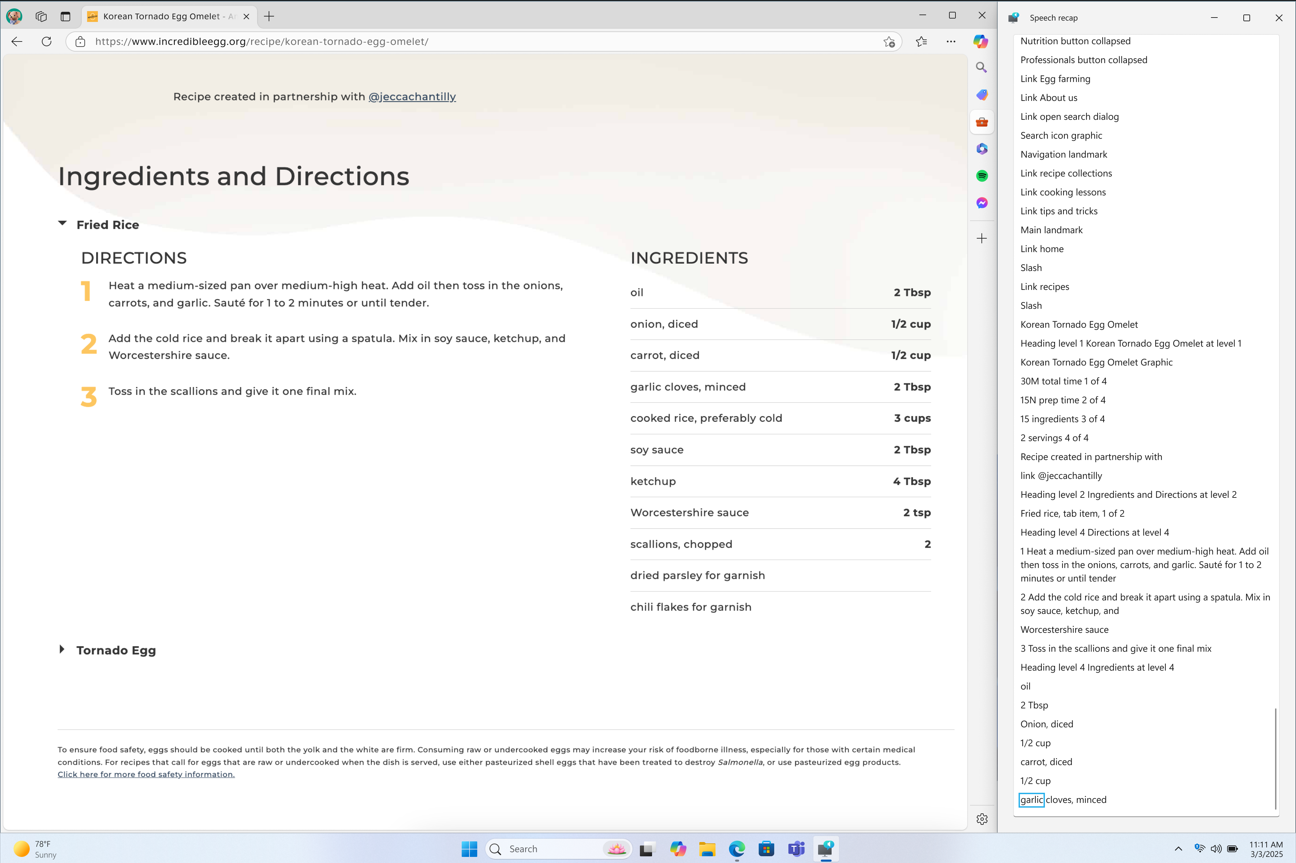
Η ζωντανή μεταγραφή της ομιλίας του Αφηγητή είναι χρήσιμη για εκπαιδευτές τεχνολογίας υποβοήθησης (AT), για εκπαιδευτικούς μαθητών με προβλήματα όρασης (TSVI) που υποστηρίζουν μαθητές στην τάξη ή για επαγγελματίες με προβλήματα ακοής που θέλουν να χρησιμοποιήσουν τον Αφηγητή. Για να δείτε τη ζωντανή απομαγνητοφώνηση του ήχου του Αφηγητή, χρησιμοποιήστε την ίδια εντολή Πλήκτρο Αφηγητή +Alt+X για να ανοίξετε το παράθυρο ανακεφαλαίωσης ομιλίας και να την κουμπώσετε στο τμήμα της οθόνης που θέλετε να την προβάλετε. Καθώς εκτελείτε εργασίες, μπορείτε να δείτε τις απομαγνητοφωνήσεις της ομιλίας του Αφηγητή σε πραγματικό χρόνο.
Αυτές οι συντομεύσεις πληκτρολογίου ακολουθούν ένα απλό χτύπημα που διευκολύνει την εκμάθηση.
| Για να κάνετε το εξής | Πατήστε |
|---|---|
| Επανάληψη ακρόασης των τελευταίων εκφώνησης του Αφηγητή | Πλήκτρο Αφηγητής+X |
| Αντιγραφή των στοιχείων που είπε τελευταία ο Αφηγητής | Πλήκτρο Αφηγητής+Control +X |
| Άνοιγμα παραθύρου ανακεφαλαίωσης ομιλίας για το ιστορικό και τις μεταγραφές σε πραγματικό χρόνο | Πλήκτρο Αφηγητής+Alt+X |
Ενεργοποίηση/απενεργοποίηση του προγράμματος προβολής Μπράιγ
Πατήστε το συνδυασμό πλήκτρων Αφηγητής+Alt+B για να ενεργοποιήσετε/απενεργοποιήσετε το πρόγραμμα προβολής Μπράιγ. Για περισσότερες πληροφορίες, ανατρέξτε στο Κεφάλαιο 8: Χρήση του Αφηγητή με κώδικα Μπράιγ.
Συντομεύσεις πληκτρολογίου των Windows
Τα Windows και οι εφαρμογές των Windows διαθέτουν συντομεύσεις πληκτρολογίου, τις οποίες μπορείτε να χρησιμοποιήσετε μαζί με τις εντολές του Αφηγητή. Για παράδειγμα, πατήστε το πλήκτρο των Windows για να ανοίξετε το μενού "Έναρξη" ή, για να ανοίξετε τις γρήγορες ρυθμίσεις, πατήστε το πλήκτρο των Windows  + A.
+ A.
Για να δείτε μια λίστα με τις συντομεύσεις πληκτρολογίου που μπορείτε να χρησιμοποιήσετε στα Windows, ανατρέξτε στο θέμα Συντομεύσεις πληκτρολογίου στα Windows. Για να δείτε μια λίστα με τις συντομεύσεις πληκτρολογίου στις εφαρμογές των Windows, ανατρέξτε στο θέμα Συντομεύσεις πληκτρολογίου στις εφαρμογές. Για μια λίστα με συντομεύσεις πληκτρολογίου σε άλλες τεχνολογίες υποβοήθησης των Windows, ανατρέξτε στις συντομεύσεις πληκτρολογίου των Windows για προσβασιμότητα.
Περιήγηση σε εφαρμογές και ιστοσελίδες
Εύρεση και άνοιγμα εφαρμογών
Για να βρείτε γρήγορα μια εφαρμογή στο Windows 11, πατήστε το πλήκτρο των Windows στο πληκτρολόγιό σας για να ανοίξετε το μενού "Έναρξη" και να εστιάσετε στο πλαίσιο αναζήτησης. Στη συνέχεια, πληκτρολογήστε το όνομα της εφαρμογής που αναζητάτε, χρησιμοποιήστε τα πλήκτρα βέλους για να την επιλέξετε από τη λίστα των αποτελεσμάτων αναζήτησης και πατήστε το πλήκτρο Enter για να την ανοίξετε.
Εναλλαγή μεταξύ εφαρμογών
Για εναλλαγή μεταξύ ανοιχτών εφαρμογών στον υπολογιστή σας, κρατήστε πατημένο το πλήκτρο Alt και, στη συνέχεια, πατήστε το πλήκτρο Tab . Ο αφηγητής θα εκφωνεί το όνομα των ανοιχτών εφαρμογών, καθώς κάνετε εναλλαγή σε αυτές. Όταν βρείτε την εφαρμογή που θέλετε να χρησιμοποιήσετε, αφήστε και τα δύο πλήκτρα.
Οποιαδήποτε στιγμή θελήσετε να μάθετε σε ποια εφαρμογή βρίσκεται η εστίαση, πατήστε το Narrator+T για να διαβάσετε τον τίτλο του παραθύρου που έχει την εστίαση. Για να διαβάσετε τον τίτλο και το περιεχόμενο του παραθύρου που έχει την εστίαση, πατήστε το πλήκτρο Narrator+W.
Επιτρέψτε στον Αφηγητή να λαμβάνει πληροφορίες από το Web
Όταν είστε συνδεδεμένοι στο Internet, ο Αφηγητής μπορεί να σας παρέχει περισσότερες πληροφορίες περιβάλλοντος για εικόνες, συνδέσεις και ιστοσελίδες αποστέλλοντάς τις στη Microsoft.
Σημείωση
Για να απενεργοποιήσετε αυτές τις υπηρεσίες, μεταβείτε στη "Διαχείριση δεδομένων και υπηρεσιών " στις ρυθμίσεις του Αφηγητή.
Υπερ-συνδέσεις
Εάν θέλετε να μάθετε πού οδηγεί μια υπερ-σύνδεση, πατήστε το πλήκτροCtrl+D του Αφηγητή+ και ο Αφηγητής θα εκφωνήσει τον τίτλο της σελίδας όπου θα σας μεταφέρει η σύνδεση. Αυτό λειτουργεί καλά στο Web και στις εφαρμογές ηλεκτρονικού ταχυδρομείου.
Περιγραφές εικόνων
Εάν συναντήσετε μια εικόνα που θέλετε να περιγραφεί, πατήστε το πλήκτρο Ctrl+D+. Ο Αφηγητής θα στείλει την εικόνα στη Microsoft, και, στη συνέχεια, θα εκφωνήσει μια περιγραφή της εικόνας.
Λήψη εμπλουτισμένων περιγραφών εικόνων στο Copilot+PC
Οι υπολογιστές Copilot+ PC που υποστηρίζονται με Snapdragon αξιοποιούν τις δυνατότητες των μοντέλων AI στα Windows για να παρέχουν λεπτομερείς περιγραφές εικόνων απευθείας στη συσκευή σας.
Αυτή η δυνατότητα επιτρέπει στον Αφηγητή να δημιουργεί πιο ολοκληρωμένες περιγραφές εικόνων στο Copilot+ PC σας. Πατώντας το πλήκτρο Αφηγητή +Ctrl+D, ο Αφηγητής θα εμφανίσει μια περιγραφή της εικόνας με βάση τα συμφραζόμενα, περιγράφοντας λεπτομερώς στοιχεία όπως άτομα, αντικείμενα, χρώματα, κείμενο και αριθμούς.
Για παράδειγμα, σε μια εικόνα που απεικονίζει επιδόσεις μετοχών, θα λάβετε την ακόλουθη λεπτομερή περιγραφή: Η εικόνα είναι ένα γράφημα που απεικονίζει τις τιμές μετοχών της Microsoft Corporation, μαζί με τους δείκτες S&P 500 και NASDAQ Computer. Το γράφημα δείχνει μια σταθερή αύξηση της τιμής της μετοχής της Microsoft κατά την περίοδο από τις 18 έως τις 23 Ιουνίου.
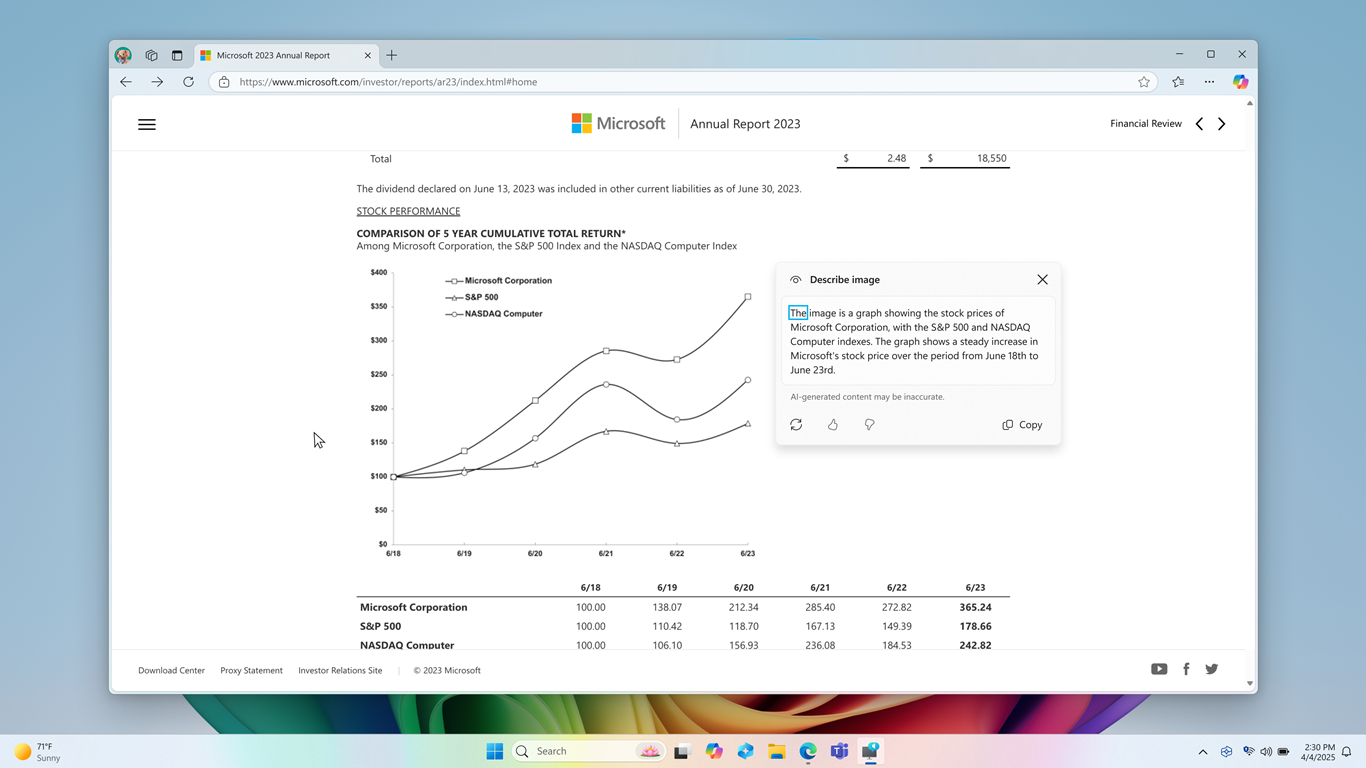
Το παράθυρο περιέχει επίσης το κουμπί αναδημιουργίας, μου αρέσει, αντιπάθειας και αντιγραφής στο κάτω μέρος.
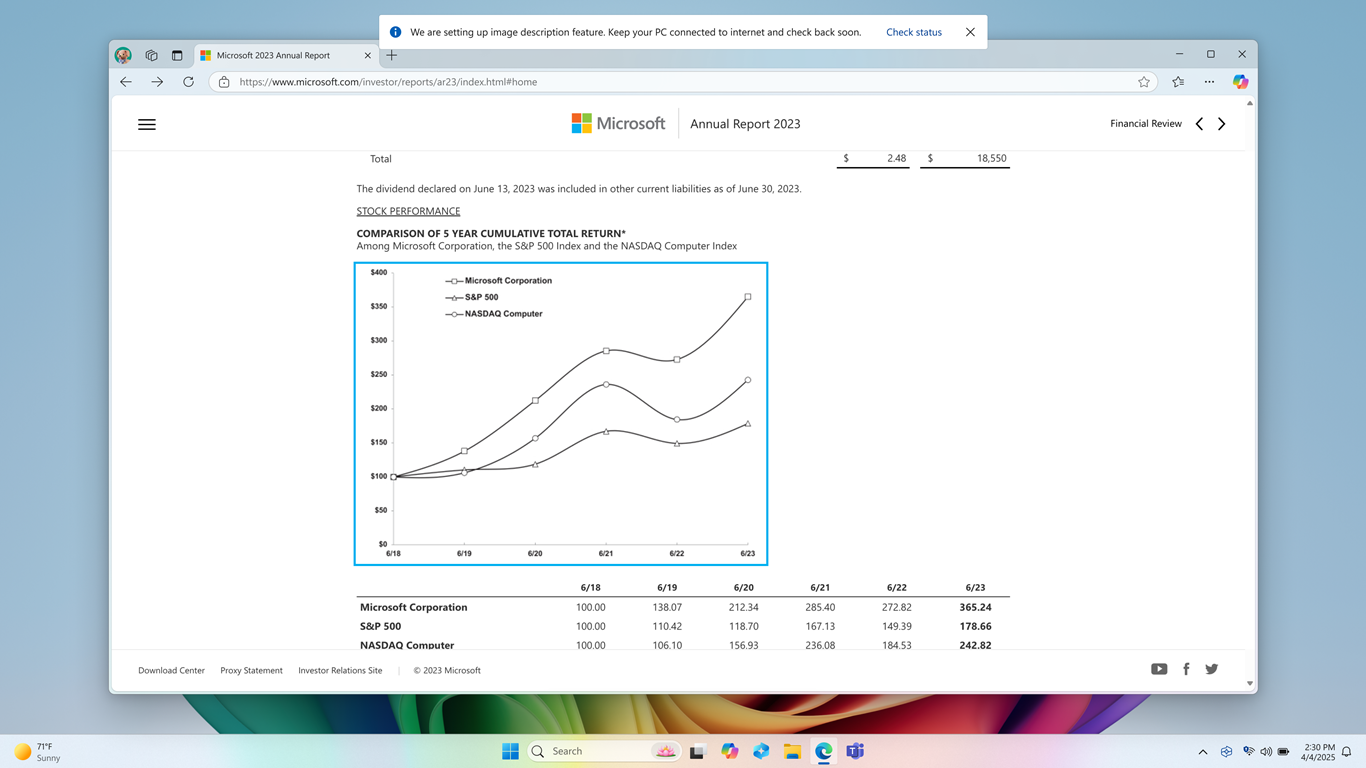
Όταν χρησιμοποιείτε τη δυνατότητα περιγραφής εικόνων για πρώτη φορά πατώντας το πλήκτρο Αφηγητή +Ctrl+D, θα γίνει λήψη των απαραίτητων μοντέλων για τη δημιουργία περιγραφών εικόνων. Μπορείτε να παρακολουθείτε την κατάσταση λήψης μέσω της ενημέρωσης Ρυθμίσεις > των Windows. Αυτή η διαδικασία μπορεί να διαρκέσει αρκετή ώρα, επομένως συνιστάται να συνεχίσετε με τις άλλες εργασίες σας μέχρι να ολοκληρωθεί η εγκατάσταση. Μόλις ολοκληρωθεί η λήψη, μπορείτε να δημιουργήσετε ξανά την περιγραφή χρησιμοποιώντας τον ίδιο συνδυασμό πλήκτρων: Πλήκτρο Αφηγητής + Ctrl+D.
Συμβουλή
Οι εντολές G ή Shift+G στη λειτουργία σάρωσης μπορούν να χρησιμοποιηθούν για την εστίαση του Αφηγητή σε διάφορα στοιχεία εικόνας ή γραφήματος στην οθόνη.
Σημείωση
Για να μάθετε περισσότερα σχετικά με τη λειτουργία σάρωσης, ανατρέξτε στο Κεφάλαιο 3: Χρήση της λειτουργίας σάρωσης. Για οποιεσδήποτε ερωτήσεις σχετικά με την προστασία προσωπικών δεδομένων και τα δεδομένα σχετικά με αυτήν τη δυνατότητα, ανατρέξτε στις Συνήθεις ερωτήσεις σχετικά με τις περιγραφές εμπλουτισμένων εικόνων στον Αφηγητή Συνήθεις ερωτήσεις σχετικά με τις περιγραφές εμπλουτισμένων εικόνων στον Αφηγητή.
Σύνοψη ιστοσελίδας
Πατήστετο πλήκτροS+ για να ακούσετε τη σύνοψη μιας ιστοσελίδας που περιλαμβάνει τον αριθμό των συνδέσεων, των σημείων ενδιαφέροντος και των επικεφαλίδων.
Σύνοψη δημοφιλών συνδέσεων και όλης της ιστοσελίδας
Πατήστε+ το πλήκτροS δύο φορές γρήγορα για να ανοίξει ένα παράθυρο διαλόγου στην οθόνη με τις ακόλουθες πληροφορίες: τον αριθμό των συνδέσεων, τα σημεία ενδιαφέροντος και τις επικεφαλίδες σε μια σελίδα, καθώς και μια λίστα με δημοφιλείς συνδέσεις για μια σελίδα (δημοφιλείς συνδέσεις είναι οι συνδέσεις στη σελίδα που λαμβάνουν τα περισσότερα κλικ).
Δήλωση προστασίας προσωπικών δεδομένων της Microsoft
Επόμενο: Κεφάλαιο 3: Χρήση της λειτουργίας σάρωσης
Επιστροφή στον Πίνακα περιεχομένων