
Microsoft Defender έχει σχεδιαστεί για να σας βοηθήσει να προστατεύσετε όλες τις συσκευές σας, ανεξάρτητα από το αν πρόκειται για υπολογιστές με Windows ή Mac ή κινητές συσκευές με iOS ή Android. Κάθε άτομο μπορεί να έχει έως και 5 συσκευές που προστατεύονται από Microsoft Defender.
Η προσθήκη μιας νέας συσκευής στο Defender είναι εύκολη και υπάρχουν διάφοροι τρόποι για να το κάνετε.
Συμβουλή
Αφού πραγματοποιήσετε είσοδο σε μια άλλη συσκευή, θα εμφανιστεί στον πίνακα εργαλείων Microsoft Defender. Για περισσότερες πληροφορίες, ανατρέξτε στο θέμα Προβολή άλλων συσκευών στο Microsoft Defender.
Από το κατάστημα
Ίσως ο πιο απλός τρόπος για να προσθέσετε μια νέα συσκευή στον λογαριασμό Defender είναι να μεταβείτε στο κατάστημα εφαρμογών για τη συγκεκριμένη πλατφόρμα, να βρείτε την εφαρμογή Microsoft Defender, να την εγκαταστήσετε και, στη συνέχεια, να συνδεθείτε στον Defender με τον ίδιο προσωπικό λογαριασμό Microsoft που χρησιμοποιήσατε για να εισέλθετε στις άλλες συσκευές σας.
Σημείωση
Για εγκατάσταση σε Mac, κάντε λήψη από https://aka.ms/MacDefender.
Για περισσότερες πληροφορίες, ανατρέξτε στο θέμα Εγκατάσταση Microsoft Defender.
Από τον Defender
Θα βρείτε την επιλογή " Προσθήκη συσκευών " στον πίνακα εργαλείων του Defender και στην οθόνη "Προστασία συσκευής ".
Συσκευές στο λογαριασμό σας Microsoft
Η πρώτη οθόνη που βλέπετε μπορεί να εμφανίσει μια λίστα με άλλες συσκευές που έχετε προσθέσει στον προσωπικό σας λογαριασμό Microsoft ή στον προσωπικό σας λογαριασμό Microsoft 365. Πρόκειται για συσκευές που δεν έχετε προστατεύσει ακόμη με τον Defender.
Επιλέξτε μία από αυτές τις συσκευές και θα έχετε την επιλογή να στείλετε ένα μήνυμα ηλεκτρονικού ταχυδρομείου με μια σύνδεση εγκατάστασης ή απλώς να αντιγράψετε τη σύνδεση, ώστε να μπορείτε να την επικολλήσετε σε ένα μήνυμα κειμένου, ένα έγγραφο ή κάπου αλλού.
Στην άλλη συσκευή, χρησιμοποιήστε τη σύνδεση που μόλις στείλατε για να κατεβάσετε και να εγκαταστήσετε τον Defender. Στη συνέχεια, εισέλθετε με τον ίδιο προσωπικό λογαριασμό Microsoft.
Συμβουλή
Θέλετε να κάνετε εγκατάσταση σε πολλές συσκευές; Απλώς ανοίξτε την ίδια σύνδεση σε κάθε συσκευή που θέλετε να προστατεύσετε με το Defender.
Προσθήκη άλλης συσκευής
Εάν θέλετε να εγκαταστήσετε τον Defender σε μια συσκευή που δεν εντοπίστηκε, πατήστε "Προσθήκη άλλης συσκευής " για να δείτε περισσότερες επιλογές.
Συμβουλή
Μπορείτε επίσης να χρησιμοποιήσετε αυτές τις μεθόδους για να μοιραστείτε μια σύνδεση λήψης για Microsoft Defender με φίλους ή μέλη της οικογένειάς σας.
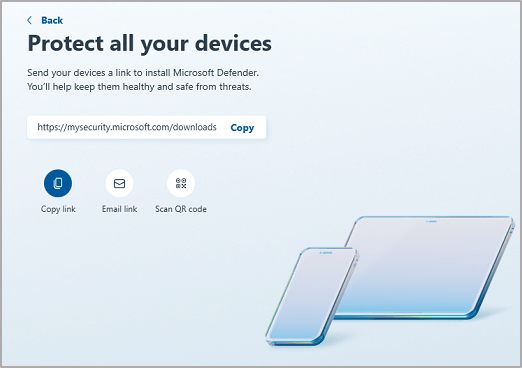
Αντιγραφή σύνδεσης - Αντιγράφει έναν σύνδεσμο λήψης στο πρόχειρο της συσκευής σας, ώστε να μπορείτε να τον επικολλήσετε σε ένα μήνυμα κειμένου, στη συνομιλία του Teams, στο OneNote ή όπου αλλού θέλετε.
Σύνδεση ηλεκτρονικού ταχυδρομείου - Δημιουργεί ένα μήνυμα ηλεκτρονικού ταχυδρομείου που θα σταλεί στη διεύθυνση ηλεκτρονικού ταχυδρομείου που καθορίζετε. Εισαγάγετε μια διεύθυνση ηλεκτρονικού ταχυδρομείου και, στη συνέχεια, επιλέξτε Αποστολή σύνδεσης. Θα σταλεί ένα μήνυμα ηλεκτρονικού ταχυδρομείου σε αυτήν τη διεύθυνση με έναν σύνδεσμο λήψης.
Συμβουλή
Μπορείτε να στείλετε μόνο σε μία διεύθυνση ηλεκτρονικού ταχυδρομείου κάθε φορά, αλλά εάν θέλετε να στείλετε σε μια δεύτερη (ή τρίτη) διεύθυνση, απλώς στείλτε το πρώτο μήνυμα ηλεκτρονικού ταχυδρομείου και, στη συνέχεια, αντικαταστήστε τη διεύθυνση ηλεκτρονικού ταχυδρομείου με τη δεύτερη διεύθυνση και στείλτε ξανά τη σύνδεση .
Χρησιμοποιούμε μόνο τη διεύθυνση που πληκτρολογείτε για να στείλουμε το μήνυμα ηλεκτρονικού ταχυδρομείου που ζητήσατε. Η Microsoft δεν θυμάται ούτε χρησιμοποιεί με οποιονδήποτε άλλο τρόπο οποιαδήποτε διεύθυνση ηλεκτρονικού ταχυδρομείου καταχωρείτε σε αυτό το πεδίο.
Σάρωση κωδικού QR - Εμφανίζει έναν κωδικό QR που μπορείτε να σαρώσετε με την κινητή συσκευή σας για να λάβετε έναν σύνδεσμο λήψης.
Άλλο (Android ή iOS) - Αυτή η επιλογή ανοίγει το δίσκο κοινής χρήσης στη συσκευή σας, ο οποίος σας επιτρέπει να μοιραστείτε τον σύνδεσμο προς οποιεσδήποτε εφαρμογές ή άλλες επιλογές κοινής χρήσης μπορεί να έχει διαμορφώσει η συσκευή σας.
Σημαντικό
Εάν χρησιμοποιείτε το Google Family Link για να διαχειριστείτε μια συσκευή για ένα μέλος της οικογένειας, όπως ένα παιδί, θα πρέπει να Microsoft Defender επιτρέψετε να έχετε Δικαιώματα αποθηκευτικού χώρου στη συσκευή του στην εφαρμογή Family Link.
Επαναπροσθέτετε μια συσκευή στην οποία προηγουμένως είχατε ενεργοποιημένο το Defender;
Αν δεν καταργήσατε την εγκατάσταση της εφαρμογής Defender, απλώς ανοίξτε την εφαρμογή και εισέλθετε ξανά με τον προσωπικό σας λογαριασμό Microsoft.
Αν έχετε ήδη απεγκαταστήσει την εφαρμογή Defender, απλώς κατεβάστε ξανά την εφαρμογή και εισέλθετε ξανά. Συνδέσεις για εκ νέου λήψη της εφαρμογής είναι διαθέσιμες στο άρθρο Εγκατάσταση Microsoft Defender.
Εξακολουθούν να έχετε ερωτήσεις σχετικά με την προσθήκη συσκευών;
Επισκεφθείτε το φόρουμ του Microsoft Defender Answers για να δείτε ποιες απαντήσεις έχουν λάβει οι άλλοι χρήστες και κάντε τις δικές σας ερωτήσεις.
Μάθετε περισσότερα
Γρήγορα αποτελέσματα με τον Microsoft Defender