Η Πρόοδος ανάγνωσης είναι ένα δωρεάν εργαλείο ενσωματωμένο στο Microsoft Teams που έχει σχεδιαστεί για την υποστήριξη και την παρακολούθηση της ευχέρειας ανάγνωσης στην τάξη σας. Οι σπουδαστές καταγράφουν την ανάγνωση τους με κάμερα και την υποβάλλουν σε εσάς. Καθώς ελέγχετε και επιστρέφετε την εργασία τους, τα δεδομένα συλλέγονται και οργανώνονται αυτόματα σε Πληροφορίες, βοηθώντας σας να αφιερώνετε περισσότερο χρόνο στους σπουδαστές και λιγότερο στην ανάλυση δεδομένων.
Δημιουργία ανάθεσης εργασίας Προόδου ανάγνωσης
Υποστηρίξτε τις ανεξάρτητες πρακτικές ανάγνωσης με αναθέσεις εργασιών Προόδου ανάγνωσης στο Teams.
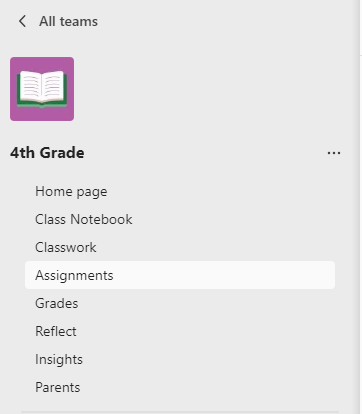
- Μεταβείτε στην επιθυμητή τάξη και, στη συνέχεια, επιλέξτε Αναθέσεις εργασιών.
- Επιλέξτε Δημιουργία>Ανάθεση εργασιών.
- Εισαγάγετε έναν τίτλο για αυτήν την εργασία, είναι υποχρεωτικό.
- Επιλέξτε Μαθησιακοί επιταχυντές. Στη συνέχεια, επιλέξτε Πρόοδος ανάγνωσης από το αναπτυσσόμενο μενού.
- Για να επιλέξετε ένα απόσπασμα για τους σπουδαστές σας:
- Επιλέξτε "Αποστολή Word" ή PDF για να χρησιμοποιήσετε τα δικά σας αρχεία, συμπεριλαμβανομένων αρχείων από το Σημειωματάριο τάξης, τα αρχεία σας στο Teams ή το OneDrive.
- Επιλέξτε "Αναζήτηση δείγματος βιβλιοθήκης" για να χρησιμοποιήσετε αποσπάσματα που παρέχονται από το ReadWorks.

6. (Προαιρετικό) Συμπληρώστε τα πρόσθετα πεδία για να δημιουργήσετε περισσότερες ευκαιρίες ταξινόμησης δεδομένων κατά την αναθεώρηση των εργασιών των σπουδαστών.
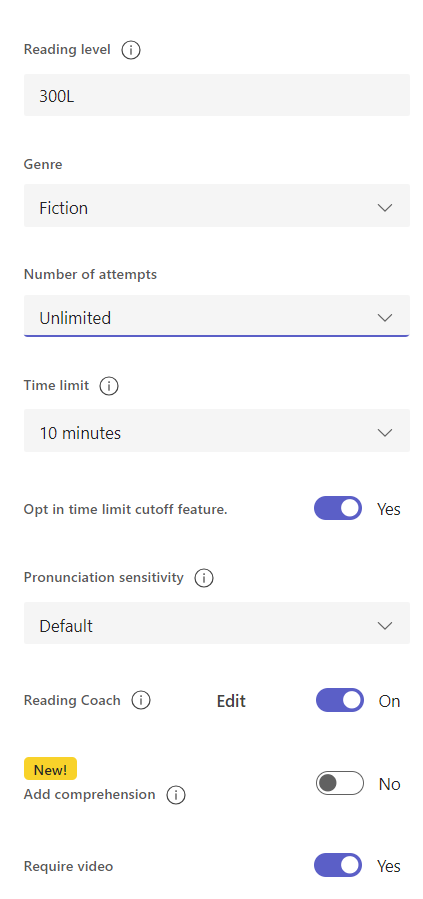
- Επίπεδο ανάγνωσης: Προσδιορίστε τα επίπεδα ανάγνωσης με τον τρόπο που λειτουργεί καλύτερα για την τάξη σας. Κάθε επίπεδο ανάγνωσης που εισαγάγετε θα έχει δυνατότητα αναζήτησης στις "Πληροφορίες".
- Είδος: Επιλέξτε Μυθοπλασία ή Μη μυθοπλασία.
- Αριθμός προσπαθειών: Επιλέξτε Απεριόριστο ώστε να επιτρέψετε στους σπουδαστές πολλές ευκαιρίες εξάσκησης ή επιλέξτε οποιονδήποτε αριθμό για να περιορίσετε τις προσπάθειες.
- Ευαισθησία προφοράς: Καθορίστε πόσο αυστηρή θέλετε να είναι η αυτόματη ανίχνευση κατά την ακρόαση και εκτίμηση των σφαλμάτων. Επιλέξτε Λιγότερο ευαίσθητο για να αφήσετε μεγαλύτερη ευελιξία στην προφορά και Πιο ευαίσθητο για να απαιτήσετε πιο ακριβή απόδοση ανάγνωσης. Αυτή η ρύθμιση είναι προσαρμόσιμη κατά την αναθεώρηση της εργασιών των σπουδαστών.
Σημείωση
Η ανίχνευση προφοράς για κάθε γλώσσα γενικεύεται με βάση την κοινή προφορά και μπορεί να μην αναγνωρίζει καλά τονισμούς και διαλέκτους. Αυτό είναι μόνο ένα σημείο εκκίνησης και εργαζόμαστε για να εξασφαλίσουμε ότι θα περιλαμβάνονται άτομα με προφορές και διαλέκτους. Χρησιμοποιήστε την κρίση σας για να επισημάνετε σφάλματα με μη αυτόματο τρόπο, όταν ο εντοπισμός ομιλίας δεν ανταποκρίνεται στις ανάγκες του σπουδαστή σας.
Κατανόηση: η προεπιλογή είναι απενεργοποιημένη όταν δημιουργείτε μια ανάθεση εργασίας Προόδου ανάγνωσης. Κάντε εναλλαγή της Κατανόησης σε Ενεργοποίηση από εδώ, εάν θέλετε.
Απαιτείται βίντεο: Επιλέξτε "Όχι " για να δώσετε στους σπουδαστές την επιλογή να υποβάλουν μόνο ήχο.
Η Καθοδήγηση ανάγνωσης ενεργοποιείται από προεπιλογή όταν δημιουργείτε μια ανάθεση προόδου ανάγνωσης. Κάντε εναλλαγή της καθοδήγησης ανάγνωσης σε Ανενεργή από εδώ, εάν θέλετε.
Επεξεργαστείτε το απόσπασμά σας: Αν έχετε ανεβάσει ένα δικό σας έγγραφο Word ή PDF, μπορείτε να επεξεργαστείτε το απόσπασμα απευθείας στο Reading Progress. Επιλέξτε Επεξεργασίακαι, στη συνέχεια, κάντε τις αλλαγές που θέλετε στο έγγραφο.
Επιλέξτε "Επεξεργασία γλώσσας" για να προσαρμόσετε τη γλώσσα που θα ακούει ο αυτόματος εντοπισμός.
Επιλέξτε το σημάδι ελέγχου όταν τελειώσετε την επεξεργασία.
Σημείωση
Τα αποσπάσματα ReadWorks δεν είναι επεξεργάσιμα. Οι λεπτομέρειες του περάσματος όπως ο τίτλος, το επίπεδο ανάγνωσης και το είδος θα συμπληρωθούν αυτόματα.
- Προβολή μαθητή: Επιλέξτε προβολή μαθητή για να δοκιμάσετε την εμπειρία του μαθητή.
7. Επιλέξτε Επόμενο.
8. (Προαιρετικό) Επεξεργαστείτε πρόσθετες πτυχές της ανάθεσης εργασίας σας, προσθέτοντας οδηγίες, αλλάζοντας τους πόντους ή παρατείνοντας την ημερομηνία παράδοσης.
9. Επιλέξτε τους μαθητές που θέλετε να ολοκληρώσουν αυτήν την ανάθεση εργασιών και, στη συνέχεια, επιλέξτε Ανάθεση.
Οι σπουδαστές σας θα ειδοποιηθούν για τη νέα εργασία τους και θα εμφανίζεται στη λίστα εργασιών σας.

Αναθεώρηση και επιστροφή των εργασιών των σπουδαστών στην Πρόοδο ανάγνωσης
Συγκεντρώστε πολύτιμα δεδομένα κατά την αναθεώρηση και επιστροφή των αναθέσεων εργασιών Προόδου ανάγνωσης των σπουδαστών.
- Μεταβείτε στην επιθυμητή τάξη και, στη συνέχεια, επιλέξτε την καρτέλα Αναθέσεις εργασιών στο επάνω μέρος της σελίδας.
- Στην περιοχή "Προσεχείς ", επιλέξτε την ανάθεση εργασίας που είστε έτοιμοι να εξετάσετε.
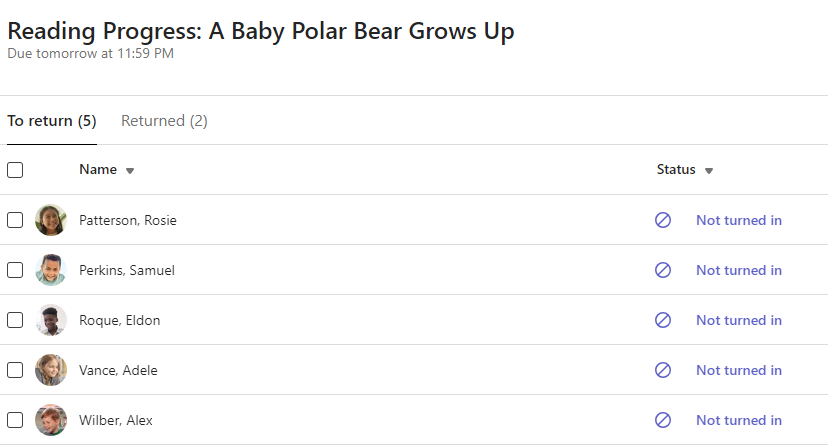
- Οι αναθέσεις ταξινομούνται κατά Προς επιστροφή και Επιστραφεί.
- Στις Επιστραμμένες, επιλέξτε έναν σπουδαστή που έχει παραδώσει την ανάθεση εργασίας του. Η εγγραφή και το κείμενο που τους ανατέθηκε θα ανοίξουν στον πίνακα βαθμολογίας σας.
- Πατήστε "Αναπαραγωγή " στην εγγραφή του σπουδαστή σας για να τον ακούσετε να διαβάζει το απόσπασμα.
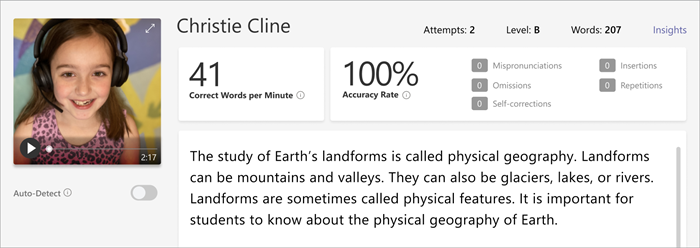
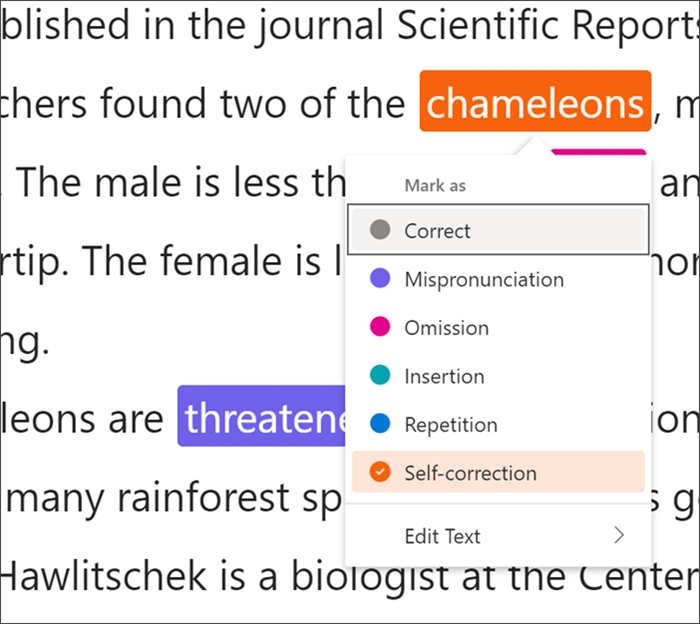
- Ελέγξτε και κατηγοριοποιήστε τα σφάλματα σπουδαστών, επιλέγοντας οποιαδήποτε λέξη δεν διαβάζουν σωστά. Χρησιμοποιήστε το αναπτυσσόμενο μενού για να επισημάνετε λέξεις ως σωστές ή να κατηγοριοποιήσετε ένα λάθος. Η Πρόοδος ανάγνωσης θα συλλέξει και θα πινακοποιήσει τα σφάλματα στις κάρτες Βαθμός ακρίβειας και Σωστές λέξεις ανά λεπτό στο επάνω μέρος του πίνακα αναθεώρησης.
Στους τύπους σφαλμάτων περιλαμβάνονται οι εξής:
- Παράλειψη: μια λέξη στο απόσπασμα που ο μαθητής παρέλειψε.
- Εισαγωγή: μια λέξη που δεν είναι γραμμένη στο απόσπασμα που πρόσθεσε ένας μαθητής.
- Λανθασμένη προφορά: μια λέξη που δεν προφερόταν καθαρά ή σωστά.
- Επανάληψη: μια λέξη που ένας μαθητής διαβάζει περισσότερες από μία φορές.
- Αυτοδιόρθωση: όταν ένας μαθητής διαβάζει λανθασμένα, αναγνωρίζει το λάθος του και διαβάζει ξανά σωστά.
- Αν ο μαθητής έχει προσθέσει επιπλέον λέξεις, μπορείτε να τις εισάγετε στο σώμα του κειμένου.
- Επιλέξτε τη λέξη που βρίσκεται πιο κοντά στο σημείο που θέλετε να εισαγάγετε κείμενο.
- Επιλέξτε "Επεξεργασία κειμένου" από το αναπτυσσόμενο μενού.
- Επιλέξτε πού θέλετε να εισαγάγετε κείμενο και πληκτρολογήστε τι ακούσατε να λέει ο μαθητής.
- Για να προβάλετε τις λέξεις που εξασκήθηκε ο σπουδαστής με την Καθοδήγηση ανάγνωσης, επιλέξτε Εξασκημένες λέξεις.
- Οι προσπάθειες δείχνουν πόσες φορές ασκήθηκε ο σπουδαστής, με αστέρια για να υποδείξουν πόσο καλά απέδωσαν.
- Τα εργαλεία που χρησιμοποιούνται υποδεικνύουν πού χρησιμοποιούσαν τα εργαλεία οι σπουδαστές για να τους βοηθήσουν να εξασκηθούν και ποια εργαλεία χρησιμοποιούσαν.
9. Αποφασίστε τι θα θέλατε να δουν οι σπουδαστές στην αναφορά τους.
- Επιλέξτε Επεξεργασία δίπλα στην επιλογή Επιστροφή πλήρους αναφοράς στον σπουδαστή.
- Επιλέξτε " Πλήρης αναφορά " για να συμπεριλάβετε τις σωστές λέξεις ανά λεπτό και το ποσοστό ακρίβειας του μαθητή, καθώς και τα επισημασμένα σφάλματά του, ή την απλοποιημένη αναφορά για να επιστραφούν μόνο τα λάθη με χρωματική κωδικοποίηση.
- Επιλέξτε "Προσαρμοσμένη αναφορά", για να επιλέξετε μόνοι σας ποια ακριβώς σημεία δεδομένων θέλετε να βλέπουν οι σπουδαστές σας και, στη συνέχεια, επιλέξτε "Αποθήκευση".
- Αποφασίστε αν θέλετε αυτή η αλλαγή να εφαρμοστεί σε μελλοντικές αναθέσεις εργασιών ή επιλέξτε "Μόνο αυτή τη φορά".
- Επιλέξτε Αποθήκευση.
10. Εισαγάγετε γραπτά σχόλια και πόντους για την ανάθεση εργασίας και, στη συνέχεια, επιλέξτε Επιστροφή.
11. Πατήστε τα βέλη δίπλα στο όνομα του σπουδαστή σας για να μεταβείτε γρήγορα στον επόμενο σπουδαστή.
Σημείωση
Μπορείτε επίσης να επιλέξετε "Επιστροφή για αναθεώρηση " για να ζητήσετε από τους σπουδαστές να δοκιμάσουν ξανά την ανάθεση εργασίας.


Χρήση της δυνατότητας αυτόματου εντοπισμού για εξοικονόμηση χρόνου
Εκτιμήστε τα σφάλματα των σπουδαστών για να εξοικονομήσετε χρόνο. Η λειτουργία αυτόματος εντοπισμός αξιολογεί τις εγγραφές των σπουδαστών για να εντοπίσει πιθανές εσφαλμένες προφορές και άλλα σφάλματα ανάγνωσης για τους εκπαιδευτικούς. Οι εκπαιδευτικοί μπορούν να διορθώσουν τα σφάλματα ώστε να αντικατοπτρίζονται οι επιδόσεις των σπουδαστών.
- Εναλλαγή της λειτουργίας αυτόματου εντοπισμούσε "Ενεργό". Τα εκτιμώμενα σφάλματα θα εμφανίζονται ήδη επισημασμένα και κατηγοριοποιημένα στο απόσπασμα και στις κάρτες επισκόπησης.
- Πατήστε "Αναπαραγωγή " στην εγγραφή του σπουδαστή για να τον ακούσετε να διαβάζει το απόσπασμα.
- Επιλέξτε οποιαδήποτε λέξη θέλετε να διορθώσετε. Μπορείτε να επανακατηγοριοποιήσετε σφάλματα, να επισημάνετε πρόσθετα λάθη ή να επιλέξετε Σήμανση ως σωστούαναλόγως τις ανάγκες. Τα δεδομένα που συλλέγονται θα πινακοποιούνται εκ νέου καθώς κάνετε διορθώσεις.
- Για να μεταβείτε απευθείας σε οποιαδήποτε λέξη, επιλέξτε την στο απόσπασμα και επιλέξτε Μετάβαση σε λέξη από το αναπτυσσόμενο μενού.
- Αν η Αυτόματη ανίχνευση δεν ερμηνεύει καλά τον μαθητή σας, δοκιμάστε να προσαρμόσετε την Ευαισθησία προφοράς για να αλλάξετε πόσο προσεκτική είναι η Αυτόματη ανίχνευση κατά την ακρόαση και την εκτίμηση των σφαλμάτων.


Συντομεύσεις πληκτρολογίου για γρήγορη αναθεώρηση
Αφού επιλέξετε οποιαδήποτε λέξη στο κείμενο, μπορείτε να χρησιμοποιήσετε συντομεύσεις πληκτρολογίου για να περιηγηθείτε στην ανάγνωση και να κατηγοριοποιήσετε τα σφάλματα.
1. Μετακινηθείτε από λέξη σε λέξη με τα πλήκτρα αριστερού και δεξιού βέλους.
2. Χρησιμοποιήστε το Ctrl+> για να μεταβείτε στην επόμενη λέξη σφάλματος. Το βίντεο θα αρχίσει να αναπαράγεται ξανά από εκείνο το σημείο.
3. Χρησιμοποιήστε το πλήκτρο διαστήματος για αναπαραγωγή και παύση του βίντεο, ανάλογα με τις ανάγκες.
4. Όταν συναντήσετε μια λέξη που θέλετε να προσαρμόσετε, πατήστε το πλήκτρο Down ή το Enter για να ανοίξετε το μενού σφάλματος.
- Συνεχίστε να πατάτε προς τα κάτω μέχρι ο τύπος σφάλματος που θέλετε να εμφανίζεται με ένα μαύρο πλαίσιο.
3. Επιλέξτε Enter για να επισημάνετε το σφάλμα. Ο πίνακας εργαλείων θα υπολογίσει ξανά καθώς επισημαίνετε σφάλματα και η αναπτυσσόμενη λίστα θα κλείσει.
- Για να κλείσετε την αναπτυσσόμενη λίστα χωρίς να επισημάνετε κάποιο σφάλμα, επιλέξτε το πλήκτρο επάνω βέλους.
Μάθετε περισσότερα
Αντιστοίχιση αναθέσεων Προόδου ανάγνωσης με την Καθοδήγηση ανάγνωσης
Προβολή δεδομένων Προόδου Ανάγνωσης στις Πληροφορίες