Χρησιμοποιήστε εργαλεία προσβασιμότητας στο Teams για να καταργήσετε εμπόδια για τις συσκέψεις τάξης και να δώσετε προτεραιότητα στην ένταξη.
Συμμετοχή σε συσκέψεις με ένα πρόγραμμα ανάγνωσης οθόνης
- Πατήστε το συνδυασμό πλήκτρων Ctrl+4 για να ανοίξετε την προβολή Calendar
 .
. - Πατήστε το πλήκτρο Tab επανειλημμένα μέχρι να βρείτε τη σύσκεψη που θέλετε και πατήστε το πλήκτρο Enter. Η προβολή αυτή ανοίγει την προβολή λεπτομερειών σύσκεψης.
- Πατήστε ξανά το πλήκτρο Tab μέχρι να ακούσετε τη φράση "Συμμετοχή σε σύσκεψη" και πατήστε το πλήκτρο Enter.
- Εάν δεν χρειάζεται να κάνετε αλλαγές στο βίντεο
 ή τον ήχο
  , πατήστε το πλήκτρο Enter.
 - Για να αλλάξετε το βίντεο και τον ήχο πριν συμμετάσχετε, πατήστε το πλήκτρο Tab μέχρι να ακούσετε "Ενεργοποίηση βίντεο" ή "Ενεργοποίηση μικροφώνου" και, στη συνέχεια, πατήστε το πλήκτρο διαστήματος για να ενεργοποιήσετε ή να απενεργοποιήσετε την επιλογή.
- Όταν τελειώσετε, συμμετάσχετε στη σύσκεψη, πατώντας το συνδυασμό πλήκτρων Shift+Tab μέχρι να ακούσετε "Συμμετοχή στη σύσκεψη". Στη συνέχεια, πατήστε το πλήκτρο διαστήματος.
Σημείωση
Λάβετε περισσότερες οδηγίες σχετικά με τη χρήση ενός προγράμματος ανάγνωσης οθόνης για απομακρυσμένη εκμάθηση με το teams.
Ενεργοποίηση ζωντανές λεζάντες
Οι λεζάντες μετατρέπουν τη συζήτηση στην τάξη σε κείμενο που εμφανίζεται στην οθόνη σε πραγματικό χρόνο και σας γνωστοποιεί ποιος μιλάει.
-
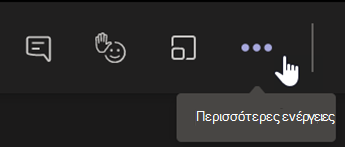
Επιλέξτε Περισσότερες ενέργειες
 .
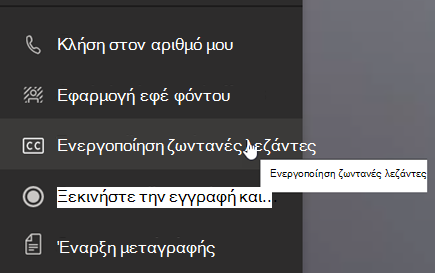
. - Επιλέξτε Ενεργοποίηση λεζαντών.
- Για να διακόψετε, επιλέξτε Περισσότερες ενέργειες και επιλέξτε Απενεργοποίηση ζωντανών λεζαντών.
Συμβουλή
Δώστε σε όλους την εντολή να μιλάνε καθαρά και αργά για να λάβετε πιο ακριβείς λεζάντες.
Σήκωμα χεριού και ζωντανές αντιδράσεις
Το εικονικό σήκωμα χεριού και τα emoji με αντιδράσεις επιτρέπουν σε εσάς και τους σπουδαστές σας να δίνετε μη προφορικές υποδείξεις.
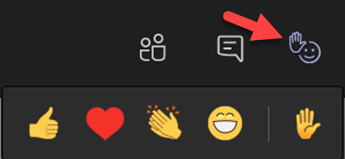
1. Κάντε κλικ στην επιλογή Σήκωμα χεριού στα στοιχεία ελέγχου σύσκεψης Κάντε μια ερώτηση ή ένα σχόλιο.
2. Επιλέξτε ένα emoji για να εκφράσετε ένα συναίσθημα ή μια απάντηση.
Θάμπωμα φόντου
Ένα θολό φόντο εστιάζει την προσοχή στον ομιλητή και σε αυτά που λέει.
-
Επιλέξτε "Περισσότερες ενέργειες" στα στοιχεία ελέγχου της σύσκεψης.
-
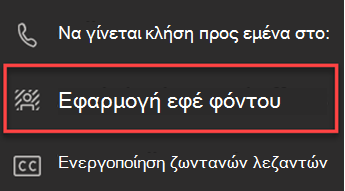
Επιλέξτε Εφαρμογή εφέ
 φόντου .
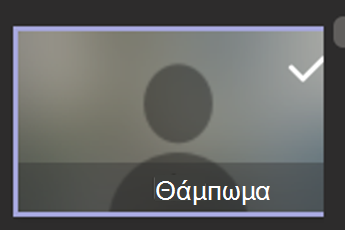
 - Επιλέξτε Θόλωμα, στη συνέχεια, Προεπισκόπησηκαι κάντε κλικ στην επιλογή Εφαρμογή και ενεργοποίηση του βίντεο.
Σημείωση
Για να θολώσετε το φόντο σας πριν από το μάθημα, πάρτε μέρος στη σύσκεψη. Στην οθόνη πριν από τη συμμετοχή στη σύσκεψη, ενεργοποιήστε την κάμερα. Επιλέξτε Φίλτρα> φόντουΘόλωμα.
Δημιουργία απομαγνητοφώνησης
Ενεργοποιήστε την απομαγνητοφώνηση για να κάνετε κοινή χρήση με τους σπουδαστές.
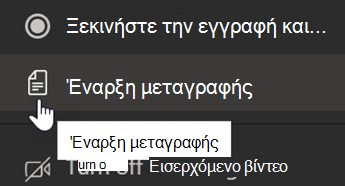
- Στα στοιχεία ελέγχου σύσκεψης, επιλέξτε "Περισσότερες ενέργειες ".
- Επιλέξτε Έναρξη απομαγνητοφώνησης.
- Όταν τελειώσετε, επιλέξτε Περισσότερες ενέργειες και, στη συνέχεια, επιλέξτε Διακοπή μεταγραφής. Η απομαγνητοφώνηση της σύσκεψης θα αποθηκευτεί στο SharePoint.