
Σημείωση
Αυτό το άρθρο έχει εκπληρώσει το σκοπό του και πρόκειται να αποσυρθεί σύντομα. Για την αποφυγή των σφαλμάτων "Η σελίδα δεν βρέθηκε", θα καταργήσουμε τις γνωστές συνδέσεις. Εάν έχετε δημιουργήσει συνδέσεις σε αυτή τη σελίδα, καταργήστε τις και μαζί θα διατηρήσουμε τη σωστή λειτουργία του web.
Όταν παρουσιάζονται ερωτήσεις σχετικά με μια εργασία, το Project σάς παρέχει διάφορους τρόπους για να λαμβάνετε άμεσες απαντήσεις. Τοποθετήστε το δείκτη του ποντικιού επάνω σε ένα όνομα και κάντε κλικ στην επιλογή Αποστολή άμεσου μηνύματος για να ξεκινήσετε μια περίοδο λειτουργίας άμεσων μηνυμάτων στο Skype για επιχειρήσεις.
Σημείωση
Δεν το βλέπετε αυτό ή δεν θέλετε να το δείτε; Μπορείτε να ενεργοποιήσετε και να απενεργοποιήσετε την κατάσταση σύνδεσης στο Project Professional 2016.
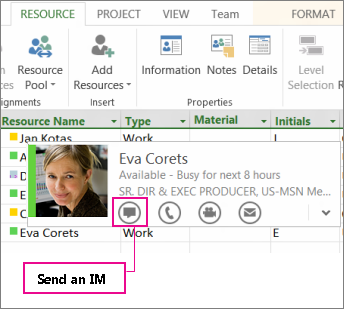
Μπορείτε επίσης να ξεκινήσετε μια κλήση, μια συνομιλία με βίντεο ή να στείλετε ένα μήνυμα ηλεκτρονικού ταχυδρομείου με ένα κλικ, χρησιμοποιώντας Skype για επιχειρήσεις. Μάθετε περισσότερα σχετικά με τη χρήση Skype για επιχειρήσεις στην εταιρεία σας για να επικοινωνήσετε με τα μέλη της ομάδας.
Βεβαιωθείτε ότι βρίσκεστε σε μια προβολή που εμφανίζει τα ονόματα των ατόμων για να χρησιμοποιήσετε Skype για επιχειρήσεις, όπως οι προβολές Φύλλο πόρων, Οργάνωση ομάδας ή Χρήση εργασιών.
Σημείωση
Για να χρησιμοποιήσετε συνομιλίες με ανταλλαγή άμεσων μηνυμάτων ή βίντεο στο Project, πρέπει να έχετε εγκαταστήσει το Lync 2010 ή Skype για επιχειρήσεις στον υπολογιστή σας και τα μέλη της ομάδας να προστίθενται στο έργο σας χρησιμοποιώντας την υπηρεσία καταλόγου υπηρεσία καταλόγου Active Directory ή το βιβλίο διευθύνσεων. Μάθετε πώς μπορείτε να προσθέσετε άτομα στο έργο σας.