
Skype για επιχειρήσεις είναι μέρος της οικογένειας προϊόντων Microsoft 365. Τι είναι το Skype για επιχειρήσεις;
Ορισμένα προγράμματα του Office 365 δεν περιλαμβάνουν το πλήρες πρόγραμμα-πελάτη του Skype για επιχειρήσεις. Για αυτά τα προγράμματα, το Skype για επιχειρήσεις Basic είναι διαθέσιμο χωρίς επιπλέον κόστος.
Λαμβάνετε το Skype για επιχειρήσεις λήψη από την πύλη Microsoft 365 και, στη συνέχεια, το εγκαθιστάτε στον υπολογιστή σας. Η ολοκλήρωση αυτών των βημάτων συνήθως διαρκεί 10-15 λεπτά. Επιλέξτε από τις παρακάτω οδηγίες.
Εγκατάσταση του Skype για επιχειρήσεις σε Windows
Λήψη και εγκατάσταση του Skype για επιχειρήσεις Basic
Το πρόγραμμα-πελάτης Skype για επιχειρήσεις Basic έχει σχεδιαστεί για να χρησιμοποιείται σε συστήματα που απαιτούν μόνο βασικές λειτουργίες. Παρέχει ανταλλαγή άμεσων μηνυμάτων (IM), κλήσεις ήχου και βίντεο, ηλεκτρονικές συσκέψεις, πληροφορίες διαθεσιμότητας (παρουσία) και δυνατότητες κοινής χρήσης.
Θα χρειαστείτε έναν ενεργό λογαριασμό για να χρησιμοποιήσετε το πρόγραμμα-πελάτη του Skype για επιχειρήσεις Basic.
-
Λήψη και εγκατάσταση του Skype για επιχειρήσεις Basic
Όταν κάνετε κλικ στο κουμπί Λήψη στη σελίδα, θα σας ζητηθεί να επιλέξετε τη λήψη που αντιστοιχεί στην έκδοση των άλλων σας εφαρμογών του Office (έκδοση 32 ή 64 bit). Αν δεν γνωρίζετε, επιλέξτε 32. Το πρόγραμμα εγκατάστασης θα ελέγξει την έκδοση για λογαριασμό σας. - Εάν θέλετε να αναπτύξετε το Skype για επιχειρήσεις Basic για έναν μεγάλο αριθμό ατόμων στην επιχείρησή σας, ανατρέξτε στο θέμα Ανάπτυξη του προγράμματος-πελάτη Skype για επιχειρήσεις στο Microsoft 365 για πληροφορίες σχετικά με τα εργαλεία ανάπτυξης που μπορείτε να χρησιμοποιήσετε.
Λήψη και εγκατάσταση Skype για επιχειρήσεις με το Microsoft 365
Αυτές οι οδηγίες εξηγούν πώς μπορείτε να αποκτήσετε πρόσβαση στο Skype για επιχειρήσεις να το κατεβάσετε και να το εγκαταστήσετε.
Συμβουλή
Εάν δεν βλέπετε τη λήψη του Skype για επιχειρήσεις στην πύλη σας, βεβαιωθείτε ότι περιλαμβάνεται στο πρόγραμμα Microsoft 365 για επιχειρήσεις που αγοράσατε. Επίσης, ρωτήστε το άτομο στην επιχείρησή σας που το αγόρασε αν σας έχει εκχωρήσει άδεια χρήσης.
Πραγματοποιήστε είσοδο στο Microsoft 365 στο https://admin.microsoft.com/.
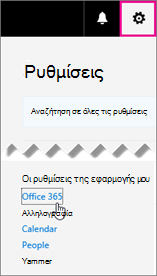
Στο επάνω μέρος της σελίδας του Microsoft 365, επιλέξτε
 >Microsoft 365.
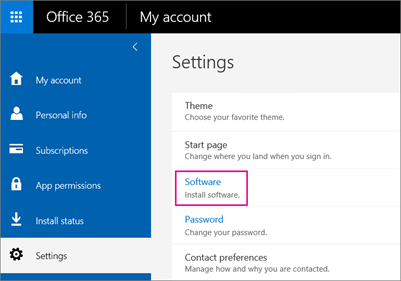
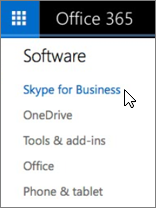
Επιλέξτε Λογισμικό.
Ανάλογα με το πρόγραμμα Microsoft 365 που διαθέτετε:
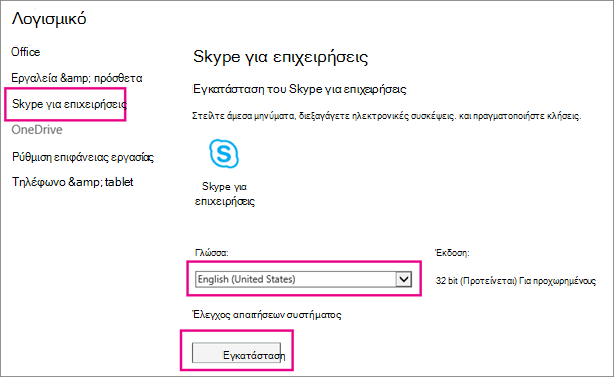
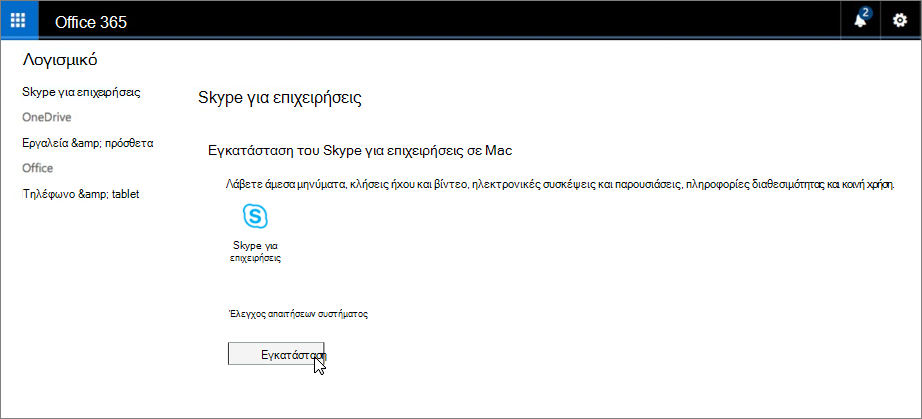
- Εάν δείτε την ακόλουθη σελίδα, επιλέξτε Skype για επιχειρήσεις, επιλέξτε τη γλώσσα σας, την έκδοση που αντιστοιχεί στις άλλες εφαρμογές του Office που διαθέτετε (32 bit ή 64 bit - εάν δεν γνωρίζετε επιλέξτε την προεπιλεγμένη τιμή) και επιλέξτε "Εγκατάσταση". Στη συνέχεια μεταβείτε στο βήμα 5.
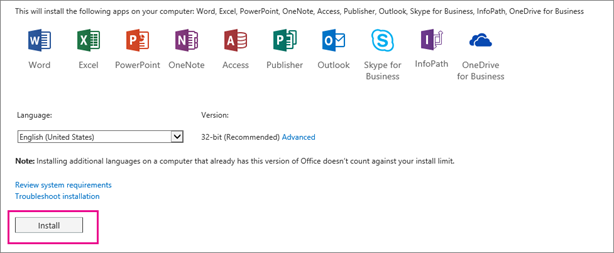
- Αν το Skype για επιχειρήσεις περιλαμβάνεται στις άλλες εφαρμογές του Microsoft 365, θα δείτε την ακόλουθη σελίδα.
Επιλέξτε Εγκατάσταση για να εγκαταστήσετε την οικογένεια εφαρμογών του Microsoft 365, συμπεριλαμβανομένου του Skype για επιχειρήσεις. Μόλις ολοκληρώσετε την εγκατάσταση, μεταβείτε στην ενότητα Είσοδος για πρώτη φορά στο τέλος αυτών των βημάτων.
- Εάν δεν βλέπετε Skype για επιχειρήσεις να αναφέρεται καθόλου, τότε δεν περιλαμβάνεται στο επιχειρηματικό πρόγραμμα Microsoft 365 -Ή- ο διαχειριστής σας δεν σας έχει εκχωρήσει άδεια χρήσης. Ζητήστε βοήθεια από τον διαχειριστή σας (το άτομο που σας έδωσε τα στοιχεία εισόδου).
- Εάν δείτε την ακόλουθη σελίδα, επιλέξτε Skype για επιχειρήσεις, επιλέξτε τη γλώσσα σας, την έκδοση που αντιστοιχεί στις άλλες εφαρμογές του Office που διαθέτετε (32 bit ή 64 bit - εάν δεν γνωρίζετε επιλέξτε την προεπιλεγμένη τιμή) και επιλέξτε "Εγκατάσταση". Στη συνέχεια μεταβείτε στο βήμα 5.
Στο κάτω μέρος της οθόνης, επιλέξτε Αποθήκευση ως για να πραγματοποιήσετε λήψη του αρχείου setupskypeforbusinessentryretail.exe στον υπολογιστή σας.

Σημαντικό
Να θυμάστε πού έχετε αποθηκεύσει το αρχείο setupskypeforbusinessentryretail.exe στον υπολογιστή σας. Εάν Skype για επιχειρήσεις σταματήσει κατά τη διάρκεια της εγκατάστασης, σε αυτή τη θέση μπορείτε να μεταβείτε για να εκτελέσετε ξανά την εγκατάσταση.
Μόλις ολοκληρωθεί η λήψη του αρχείου setupskypeforbusinessentryretail.exe, επιλέξτε Εκτέλεση.

Θα ξεκινήσει το πρόγραμμα εγκατάστασης του Office και θα εμφανιστεί ένα μήνυμα που θα σας ενημερώνει ότι γίνεται εγκατάσταση του Office. Ωστόσο, εγκαθιστά μόνο Skype για επιχειρήσεις. Δεν γίνεται εγκατάσταση όλων των εφαρμογών του Office.
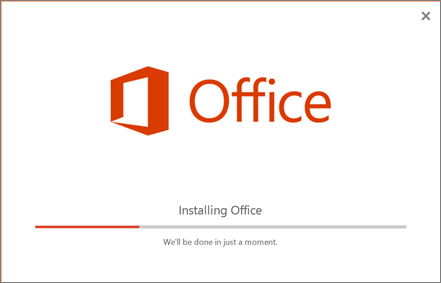
Μόλις ολοκληρωθεί η διαδικασία στο πρόγραμμα εγκατάστασης του Office, θα εμφανιστεί ένα μήνυμα που θα σας ενημερώνει ότι το Office έχει εγκατασταθεί στον υπολογιστή σας. Ωστόσο, εγκαταστάθηκε μόνο Skype για επιχειρήσεις. Επιλέξτε Κλείσιμο.
Εκκινήστε Skype για επιχειρήσεις. Στο πλαίσιο "Ας ξεκινήσουμε", αν αποδέχεστε τη συμφωνία άδειας χρήσης, επιλέξτε Αποδοχή.
Μπορείτε να εγκαταστήσετε Skype για επιχειρήσεις σε έως και 5 υπολογιστές. Για να εγκαταστήσετε Skype για επιχειρήσεις σε άλλο υπολογιστή:
- Συνδεθείτε στον δεύτερο υπολογιστή.
- Πραγματοποιήστε είσοδο στο Microsoft 365 στο https://admin.microsoft.com/.
- Επαναλάβετε τα βήματα που αναφέρονται στην παραπάνω διαδικασία για να κάνετε λήψη και εγκατάσταση του Skype για επιχειρήσεις.
Συγχαρητήρια! Ολοκληρώσατε την εγκατάσταση του Skype για επιχειρήσεις. Τώρα είστε έτοιμοι να εισέλθετε για να Skype για επιχειρήσεις για πρώτη φορά.
Είσοδος για πρώτη φορά
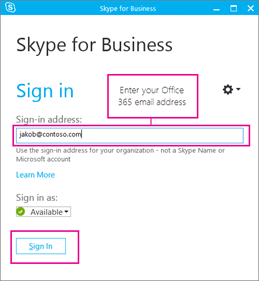
- Στη σελίδα Skype για επιχειρήσεις σύνδεσης, εισαγάγετε το αναγνωριστικό χρήστη και τον κωδικό πρόσβασης του Microsoft 365 και, στη συνέχεια, επιλέξτε Είσοδος.
Για παράδειγμα, εάν jakob@contoso.com χρησιμοποιείτε είσοδο στο Microsoft 365, αυτό θα εισαγάγετε για να εισέλθετε στο Skype για επιχειρήσεις.
- Εισαγάγετε τον κωδικό πρόσβασής σας για το Microsoft 365.
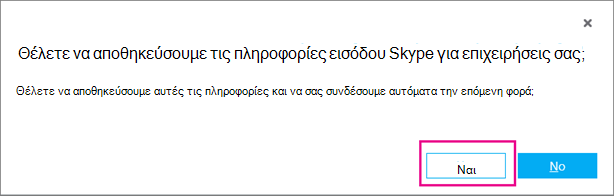
- Στην επόμενη σελίδα, αν θέλετε να αποθηκεύσετε τον κωδικό πρόσβασής σας για την επόμενη φορά που θα εισέλθετε, επιλέξτε Ναι.
- Στο πλαίσιο Βοηθήστε να βελτιώσουμε το Skype για επιχειρήσεις, επιλέξτε αν θα μας επιτρέψετε να συλλέγουμε αρχεία καταγραφής σφαλμάτων και πληροφορίες ρύθμισης παραμέτρων της συσκευής.
Συγχαρητήρια! Τώρα είστε έτοιμοι να κάνετε λήψη της εκπαίδευσης με τη βοήθεια βίντεο του Skype για επιχειρήσεις.
Εγκατάσταση Skype για επιχειρήσεις με το Office 2007, 2010 ή 2013
Εάν έχετε Office 2007, 2010 ή 2013, μπορείτε να εγκαταστήσετε και να χρησιμοποιήσετε με ασφάλεια Skype για επιχειρήσεις 2016. Δεν θα αντικατασταθούν τα υπάρχοντα προγράμματα του Office ΕΚΤΟΣ ΑΝ ΕΓΚΑΤΑΣΤΗΣΕΤΕ ΤΟ MICROSOFT 365 PROPLUS. Διαβάστε όλες τις πληροφορίες παρακάτω πριν την εγκατάσταση.
Τι συμβαίνει όταν εγκαθιστώ το Skype για επιχειρήσεις 2016 σε υπολογιστή με Office 2007, 2010 ή 2013;
Χρησιμοποιήστε τις οδηγίες για να εγκαταστήσετε Skype για επιχειρήσεις για το πρόγραμμα που έχετε:
- Λήψη και εγκατάσταση του Skype για επιχειρήσεις με το Microsoft 365 (σε αυτό το άρθρο)
- Εγκατάσταση του Skype για επιχειρήσεις Online: επιλέξτε αν έχετε αγοράσει τη μεμονωμένη έκδοση του προϊόντος.
Όταν επιχειρήσετε να εγκαταστήσετε το Skype για επιχειρήσεις 2016, θα εμφανιστεί αυτή η σελίδα, η οποία υποδεικνύει ότι πρόκειται να εγκαταστήσετε μόνο Skype για επιχειρήσεις:
Όταν επιλέξετε Εγκατάσταση, θα εκκινηθεί το πρόγραμμα εγκατάστασης του Office. Φαίνεται ότι γίνεται εγκατάσταση όλων των εφαρμογών του Office, αλλά εγκαθίσταται μόνο Skype για επιχειρήσεις.
Αν έχετε Office 2007, Skype για επιχειρήσεις 2016 δεν θα ενσωματωθούν πλήρως στα προγράμματα του Office. Για παράδειγμα, δεν θα βλέπετε την παρουσία των συναδέλφων σας όταν πληκτρολογείτε ένα email στο Outlook ("παρουσία" θα πει πως δεν θα βλέπετε αν είναι διαθέσιμοι, απασχολημένοι ή αν λείπουν) και δεν θα έχετε κάποιες άλλες δυνατότητες. Θα μπορείτε ωστόσο να συνομιλείτε (IM) και να πραγματοποιείτε διασκέψεις με τους συναδέλφους σας.
ΣΗΜΑΝΤΙΚΟ: ΕΑΝ ΑΓΟΡΑΣΑΤΕ ΤΟ MICROSOFT 365 PROPLUS , ΘΑ ΠΡΕΠΕΙ ΝΑ ΚΑΝΕΤΕ ΑΝΑΒΑΘΜΙΣΗ ΣΕ ΟΛΟΚΛΗΡΟ ΤΟ ΠΑΚΕΤΟ ΤΟΥ OFFICE 2016 ΓΙΑ ΝΑ ΛΑΒΕΤΕ ΤΟ SKYPE ΓΙΑ ΕΠΙΧΕΙΡΗΣΕΙΣ. ΘΑ ΑΝΤΙΚΑΤΑΣΤΉΣΕΙ ΤΙΣ ΠΡΟΗΓΟΎΜΕΝΕΣ ΕΚΔΌΣΕΙΣ ΤΟΥ OFFICE. Όταν μεταβείτε στην επιλογή "Εγκατάσταση Skype για επιχειρήσεις", θα καταλάβετε ότι έχετε Εφαρμογές Microsoft 365 για μεγάλες επιχειρήσεις, επειδή δεν θα εμφανίζεται επιλογή για μεμονωμένη εγκατάσταση Skype για επιχειρήσεις. Αντίθετα, θα δείτε αυτό:
Εάν δεν θέλετε να κάνετε αναβάθμιση στο Office 2016, μιλήστε με το άτομο που αγόρασε το πρόγραμμα Εφαρμογές Microsoft 365 για μεγάλες επιχειρήσεις για να δείτε πώς θα αποκτήσετε μια μεμονωμένη συνδρομή Skype για επιχειρήσεις Online Plan.
Περισσότερες Skype για επιχειρήσεις οδηγίες εγκατάστασης
Δεν βλέπετε αυτό που χρειάζεστε σε αυτό το άρθρο; Ανατρέξτε στις οδηγίες εγκατάστασης που ακολουθούν:
- Εγκατάσταση Skype για επιχειρήσεις με το Microsoft 365 ProPlus - Με το Εφαρμογές Microsoft 365 για μεγάλες επιχειρήσεις, εγκαθίσταται ολόκληρη η οικογένεια εφαρμογών του Office 2016. Δεν υπάρχει κάποια επιλογή για εγκατάσταση μόνο του Skype για επιχειρήσεις.
- Ανάπτυξη του προγράμματος-πελάτη Skype για επιχειρήσεις στο Microsoft 365 - Επιλέξτε αυτό το στοιχείο εάν θέλετε να αναπτύξετε Skype για επιχειρήσεις σε μια μεγάλη εταιρεία.
| Σημαντικό: Εάν κάνετε αναβάθμιση από τα προγράμματα Microsoft 365 για μεσαίες ή Microsoft 365 Premium για μικρές επιχειρήσεις για να Εφαρμογές Microsoft 365 για επιχειρήσεις ή Microsoft 365 Standard για Επιχειρήσεις προγράμματα, Skype για επιχειρήσεις θα καταργηθούν από τον υπολογιστή σας. Πρέπει να εγκαταστήσετε το Skype για επιχειρήσεις Basic για να αποκτήσετε ξανά τη λειτουργικότητα. Μάθετε περισσότερα. |
|---|

Σχετικά θέματα
Εγκατάσταση του Skype για επιχειρήσεις σε κινητή συσκευή
Κατάργηση εγκατάστασης του Skype για επιχειρήσεις
Λήψη της έκδοσης του skype που δεν απευθύνεται σε επιχειρήσεις