
Τις περισσότερες φορές, η συμμετοχή σε μια σύσκεψη Skype για επιχειρήσεις γίνεται κάνοντας απλώς κλικ στη σύνδεση της σύσκεψης. Επίσης, μπορείτε να συμμετάσχετε από οπουδήποτε, όπως ένα αεροδρόμιο, μια καφετέρια, το ξενοδοχείο σας ή την κινητή συσκευή σας όταν βρίσκεστε εν κινήσει.
Συμμετοχή σε σύσκεψη Skype για επιχειρήσεις στον υπολογιστή Windows
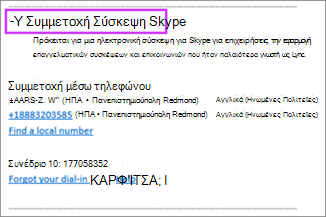
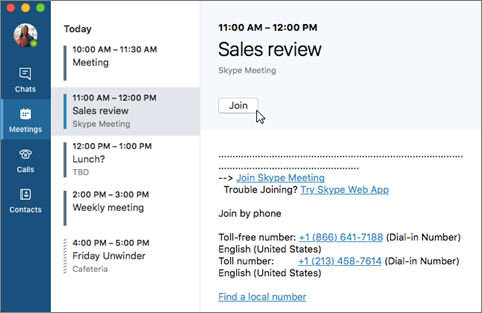
Στην πρόσκληση σε σύσκεψη, κάντε κλικ στην επιλογή Συμμετοχή σε σύσκεψη skype.
Συμβουλή
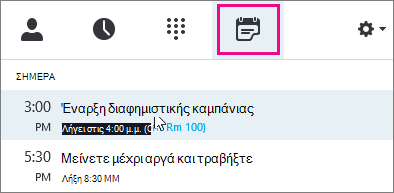
- Η προβολή "Συσκέψεις" σάς επιτρέπει να ελέγχετε γρήγορα τις επερχόμενες συσκέψεις της ημέρας, χωρίς να χρειάζεται να μεταβείτε στο ημερολόγιο. Ακόμη, μπορείτε να συμμετάσχετε σε μια σύσκεψη skype απευθείας από την καρτέλα Συσκέψεις, εάν η σύσκεψη έχει προγραμματιστεί από κάποιο διοργανωτή εντός της εταιρείας σας.
- Στο κύριο παράθυρο skype για επιχειρήσεις, κάντε κλικ στην καρτέλα Συσκέψεις και, στη συνέχεια, κάντε δεξί κλικ σε μια σύσκεψη skype για να συμμετάσχετε.
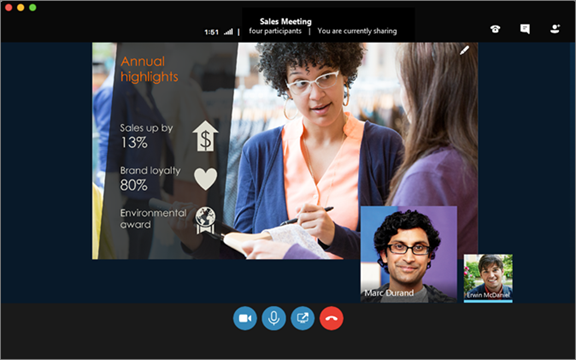
Γίνεται αυτόματα σίγαση του μικροφώνου σας. Για να καταργήσετε τη σίγαση του μικροφώνου σας, βρείτε το κουμπί μικροφώνου,
 και κάντε κλικ σε αυτό. Όταν μοιάζει με αυτό
  , τα άτομα στη σύσκεψη μπορούν να σας ακούσουν.
Σημείωση
Βεβαιωθείτε ότι έχετε καταργήσει και τη σίγαση στα ηχεία σας!
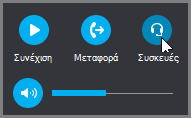
Εάν πρέπει να μεταβείτε σε διαφορετική συσκευή ήχου, κάντε κλικ στο κουμπί "Στοιχεία ελέγχου κλήσης" κουμπί
 " και, στη συνέχεια, κάντε κλικ στην επιλογή "Συσκευές".
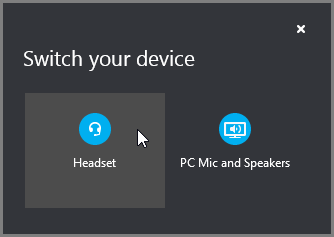
Στο πλαίσιο "Εναλλαγή συσκευών" εμφανίζονται οι διαθέσιμες συσκευές ήχου σας, με την τρέχουσα συσκευή επιλεγμένη. Επιλέξτε μια διαφορετική αν θέλετε.
Τι είπε;
Η ποιότητα του ήχου εξαρτάται από το δίκτυο και τη συσκευή που χρησιμοποιείτε. Χρησιμοποιήστε μια ενσύρματη σύνδεση δικτύου και απενεργοποιήστε το ασύρματο δίκτυο στον υπολογιστή σας. Εάν πρέπει να χρησιμοποιήσετε ασύρματη σύνδεση, φροντίστε το σήμα να είναι ισχυρό. Επίσης, χρησιμοποιήστε ακουστικά υψηλής ποιότητας για καλύτερο ήχο. Για περισσότερες πληροφορίες, ανατρέξτε στο θέμα Τηλέφωνα και συσκευές κατάλληλα για Skype για επιχειρήσεις.
Συμμετοχή με το Web App
Skype για επιχειρήσεις Web App είναι ένας εναλλακτικός τρόπος για να συμμετάσχετε στη σύσκεψη, εάν δεν έχετε εγκαταστήσει Skype για επιχειρήσεις. Ανοίγει αυτόματα για να σας συνδέσει στη σύσκεψη. Για περισσότερες πληροφορίες, ανατρέξτε στο θέμα Τι είναι Skype για επιχειρήσεις Web App;
Συμμετοχή με το τηλέφωνο μόνο
Εάν βρίσκεστε εν κινήσει ή εάν δεν έχετε πρόσβαση σε κάποιον υπολογιστή, μπορείτε απλώς να καλέσετε τη σύσκεψη με ένα τηλέφωνο. Φροντίστε να προμηθευτείτε τους αριθμούς και τα αναγνωριστικά διάσκεψης από την πρόσκληση σε σύσκεψη, πριν από τη σύσκεψη. Ανατρέξτε στο θέμα Κλήση σε σύσκεψη Skype για επιχειρήσεις με το κινητό σας τηλέφωνο ή την τηλεφωνική σας συσκευή.
Εάν προτιμάτε να καλέσετε με τη χρήση τηλεφώνου, αντί να χρησιμοποιήσετε τον ήχο του υπολογιστή, μπορείτε να βρείτε τους αριθμούς διάσκεψης και το αναγνωριστικό στην πρόσκληση σε σύσκεψη. Μπορείτε επίσης να κάνετε κλικ στην επιλογή Εύρεση τοπικού αριθμού στην πρόσκληση σε σύσκεψη, εάν ταξιδεύετε.
Τι γίνεται με τον αριθμό PIN; Χρειάζεστε αριθμό PIN μόνο εάν καλείτε στη σύσκεψη ως παρουσιαστής από δημόσιο ή κινητό τηλέφωνο ή εάν οι ρυθμίσεις ασφάλειας της σύσκεψης είναι αυστηρές. Διαφορετικά, δεν χρειάζεστε αριθμό PIN. Απλώς καλέστε και περιμένετε να συνδεθείτε.
Εάν χρειάζεστε το PIN και δεν θυμάστε ποιο είναι, κάντε κλικ στην επιλογή Ξεχάσατε το PIN κλήσης σύνδεσης; στην πρόσκληση σε σύσκεψη και ακολουθήστε τις οδηγίες στη σελίδα για την επαναφορά του.





Σχετικά θέματα
Συμμετοχή σε σύσκεψη Skype για επιχειρήσεις από κινητή συσκευή