
Οι εκδηλώσεις επιπέδου 1, γνωστές και ως εκδηλώσεις υψηλού προφίλ ή συνελεύσεις, συνήθως μεταδίδουν περιεχόμενο σε ένα μεγάλο ακροατήριο, συχνά με υψηλές τιμές παραγωγής, όπως πολλαπλές πηγές βίντεο και ήχου και μια αποκλειστική ομάδα εκδηλώσεων.
Το Σύσκεψη skype Broadcast είναι ένα αποτελεσματικό εργαλείο για αυτές τις εκδηλώσεις, όταν συνδυάζεται με κατάλληλο υλικό, σχεδιασμό και πρόβες.
Βασικά στοιχεία της ζωντανής ροής
Πριν εμβαθύνουμε στις βέλτιστες πρακτικές, ας κάνουμε μια ανανέωση των κύριων στοιχείων που εμπλέκονται στη ζωντανή ροή γενικά και πώς σχετίζονται με το Σύσκεψη skype Broadcast.
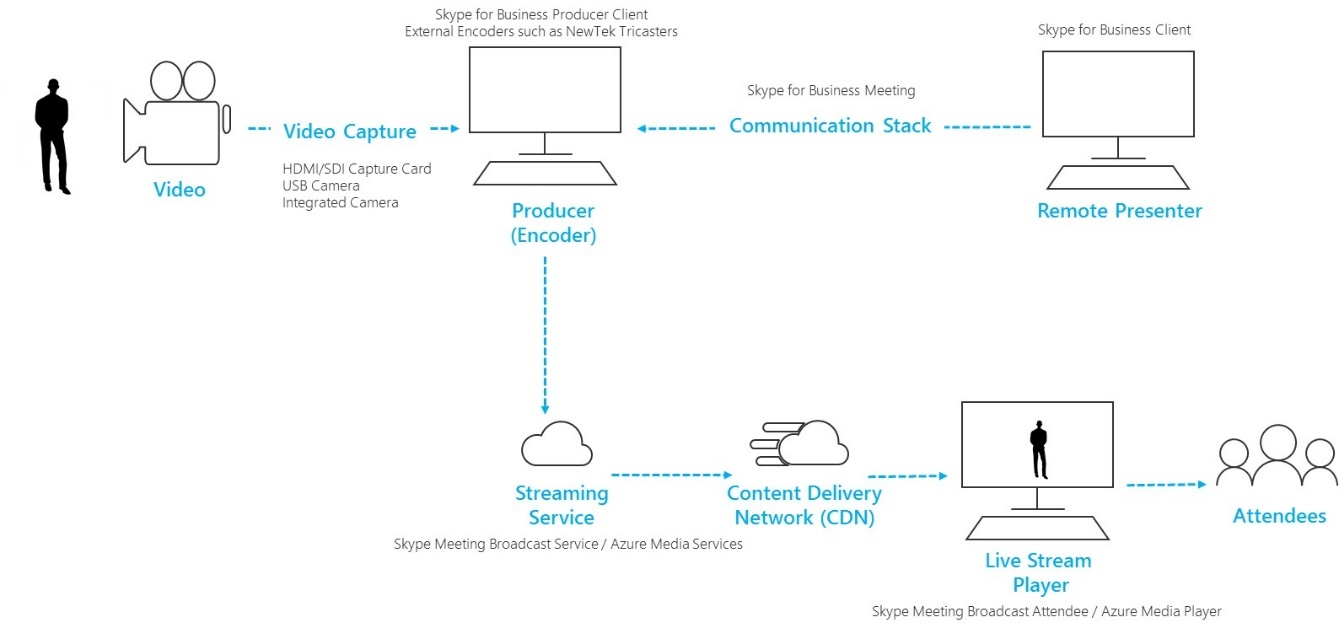
- Βιντεοκάμερα Αυτό θα μπορούσε να είναι μια ενσωματωμένη κάμερα στον υπολογιστή, μια φωτογραφική μηχανή με δυνατότητα USB συνδεδεμένη στον υπολογιστή ή μια φωτογραφική μηχανή επαγγελματικής ποιότητας. Το βίντεο καταγράφεται από μια κάμερα και, στη συνέχεια, προετοιμάζεται για ροή.
- Καταγραφή βίντεο Οι κάμερες USB που είναι συνδεδεμένες απευθείας στον υπολογιστή επαρκούν για πολλές εκπομπές, αλλά ορισμένες εκδηλώσεις θα απαιτήσουν επαγγελματικό εξοπλισμό. Οι περισσότερες μηχανές τυπικής ευκρίνειας (SD) και υψηλής ευκρίνειας (HD) για καταναλωτές, "prosumer" και επαγγελματικές κάμερες διαθέτουν έξοδο SDI ή HDMI, η οποία απαιτεί κάρτα καταγραφής βίντεο (εσωτερική ή εξωτερική).
- Υπολογιστής με λογισμικό κωδικοποίησης (Παραγωγός) Η τροφοδοσία βίντεο από την κάμερα τροφοδοτείται σε ένα λογισμικό (τοπικό ή/και cloud) που επιτρέπει τη διαχείριση των πηγών ήχου και βίντεο που είναι συνδεδεμένες σε αυτό (αυτο- ή από απομακρυσμένους συμμετέχοντες, κατά περίπτωση). Οι παραγωγοί μπορούν να επιλέξουν διατάξεις και να ελέγξουν τη μετάβαση από τη μία σκηνή στην άλλη, πριν την στείλουν σε μια υπηρεσία ροής για μετάδοση. Οι παραγωγοί μπορούν επίσης να δουν μια ζωντανή προεπισκόπηση του τι μεταδίδεται στους συμμετέχοντες.
- Υπηρεσία ροής Το τελικό αποτέλεσμα από τον παραγωγό φιλοξενείται σε μια υπηρεσία ροής, η οποία με τη σειρά της χρησιμοποιεί το δίκτυο παράδοσης περιεχομένου για να παραδώσει αποτελεσματικά το βίντεο στους συμμετέχοντες σε όλο τον κόσμο.
- Δίκτυο παροχής περιεχομένου (CDN) Τα CDN επιτρέπουν την αναπαραγωγή ζωντανών ροών βίντεο από διακομιστές προέλευσης σε διακομιστές προσωρινής μνήμης διάσπαρτους σε όλο τον κόσμο, έτσι ώστε το περιεχόμενο βίντεο να προβάλλεται στον χρήστη από διακομιστές που βρίσκονται πιο κοντά τους.
- Πρόγραμμα αναπαραγωγής με δυνατότητα ζωντανής ροής Η συσκευή αναπαραγωγής χρησιμοποιείται από τους συμμετέχοντες της εκπομπής για να παρακολουθήσουν τη μετάδοση. Το πρόγραμμα αναπαραγωγής συνήθως φιλοξενείται στο αυτόνομο web ή είναι ενσωματωμένο σε λογισμικό κοινωνικής δικτύωσης ή συνεργασίας.
Ξεκινήστε διαβάζοντας τα θέματα Γρήγορα αποτελέσματα με την εκπομπή Σύσκεψη skype καιΒέλτιστες πρακτικές για Σύσκεψη skype Εκπομπή για την παραγωγή της εκδήλωσής σας.
Χρήση καμερών επιπέδου στούντιο με μια συσκευή καταγραφής υλικού
Η Σύσκεψη skype Broadcast μπορεί να χρησιμοποιήσει οποιαδήποτε πηγή βίντεο που εμφανίζεται ως κάμερα web με δυνατότητα skype για επιχειρήσεις στα Windows, καθώς και οποιαδήποτε πηγή ήχου των Windows. Αυτό σας δίνει πρόσθετη ευελιξία κατά τον προγραμματισμό της μετάδοσής σας.
- Μπορείτε να χρησιμοποιήσετε κάμερες επιπέδου στούντιο, οι οποίες εξάγουν περιεχόμενο ως HDMI ή SDI, εάν το περιεχόμενο προσλαμβάνεται χρησιμοποιώντας μια κάρτα καταγραφής ή dongle. Οι κάρτες επέκτασης υλικού διατίθενται από διάφορους κατασκευαστές για να τοποθετηθούν στον επιτραπέζιο υπολογιστή που χρησιμοποιείται για μετάδοση. Επίσης, υπάρχουν αρκετά dongle υλικού που μπορούν να δεχτούν μια είσοδο HDMI ή SDI και να μετατραπούν σε σύνδεση USB, η οποία εμφανίζεται στα Windows ως τυπική κάμερα web USB. Μπορείτε να επιλέξετε αυτήν την πηγή λήψης στο παράθυρο διαλόγου Συσκευή βίντεο στις ρυθμίσεις Skype για επιχειρήσεις. Αν η συσκευή σας μπορεί να χρησιμοποιηθεί σε μια τυπική κλήση βίντεο skype για επιχειρήσεις, μπορεί να χρησιμοποιηθεί σε μια Σύσκεψη skype Εκπομπή.
- Εάν η ροή HDMI ή SDI στέλνει ήχο μαζί με βίντεο, επιλέξτε το ίδιο πρόγραμμα οδήγησης κάμερας web με την πηγή μικροφώνου στο παράθυρο διαλόγου "Συσκευή ήχου" στις ρυθμίσεις Skype για επιχειρήσεις.
- Μπορείτε να χρησιμοποιήσετε πολλές συσκευές καταγραφής υλικού, μία σε κάθε υπολογιστή που χρησιμοποιείται για τη μετάδοση, και να κάνετε εναλλαγή μεταξύ των λήψεων της κάμερας, επιλέγοντας το ενεργό βίντεο για μετάδοση στο Skype για επιχειρήσεις (Εικόνα 1). Εναλλακτικά, εάν η εκδήλωσή σας παράγεται από μια εταιρεία παραγωγής ή εξειδικευμένο εσωτερικό τμήμα, μπορεί να έχουν ήδη μια τροφοδοσία HDMI από ένα γραφείο μίξης ή άλλο εξοπλισμό, το οποίο έχει λήψεις από διάφορες κάμερες και πηγές ήχου αναμεμειγμένες μαζί (Εικόνα 2). Στην περίπτωση αυτή, αρκεί μία μόνο πηγή Skype για επιχειρήσεις.
- Εξετάστε προσεκτικά τις αγορές νέου υλικού κάμερας, ιδιαίτερα εάν αγοράζετε επαγγελματικές κάμερες στούντιο. Συχνά οι επαγγελματικές κάμερες καταγράφουν σε ουδέτερο χρωματικό προφίλ για μέγιστη ευελιξία στο post-production. Αυτό μπορεί να κάνει την εκπομπή σας να μην έχει τον κορεσμό ή τη ζωντάνια μιας φθηνότερης DSLR "prosumer", εάν δεν έχετε επίσης υλικό ή λογισμικό για να βαθμολογήσετε χρωματικά την έξοδο της ζωντανής κάμερας.
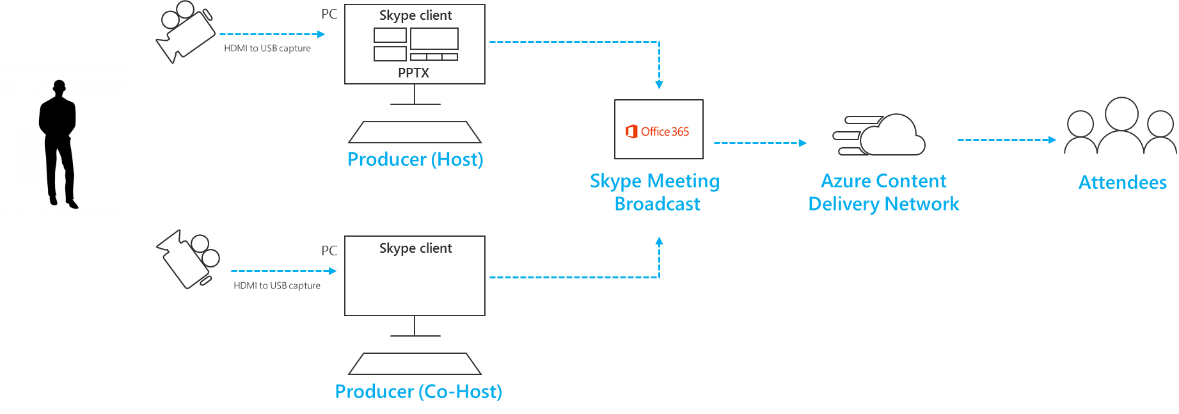
Σχήμα 1 – Αλλαγή πολλών πηγών στην Εκπομπή Σύσκεψη skype
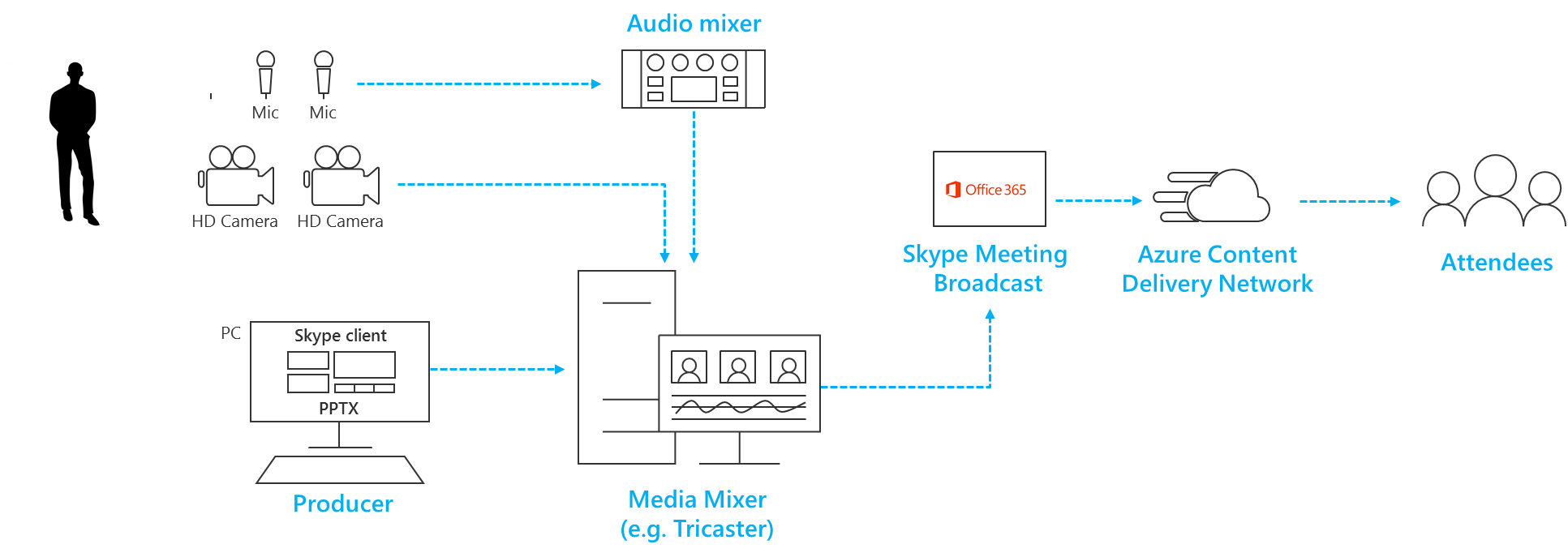
Σχήμα 2 – Εναλλαγή πολλαπλών πηγών σε μίκτη όρασης υλικού
Προσθήκη κοινής χρήσης οθόνης και προεγγεγραμμένου βίντεο
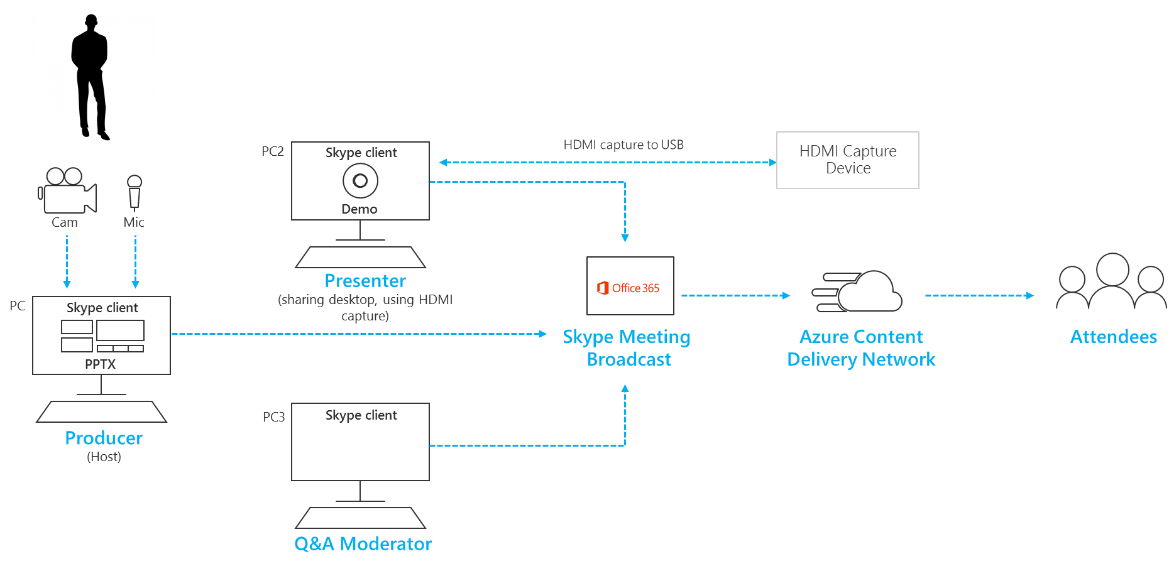
- Προς το παρόν, δεν είναι δυνατή η απευθείας προσθήκη κοινής χρήσης οθόνης σε μια Σύσκεψη skype Εκπομπή με τον ίδιο τρόπο που μπορεί να προστεθεί σε μια τυπική κλήση skype για επιχειρήσεις. Ωστόσο, το ίδιο αποτέλεσμα μπορεί να προσομοιωθεί χρησιμοποιώντας μια συσκευή καταγραφής υλικού, λαμβάνοντας την είσοδο HDMI από τη σύνδεση οθόνης ενός φορητού υπολογιστή που παρουσιάζει.
- Η ίδια προσέγγιση μπορεί να χρησιμοποιηθεί για την πρόσληψη βίντεο ή μουσικής στην εκπομπή με χρήση λογισμικού αναπαραγωγής βίντεο, όπως η εφαρμογή Ταινίες & τηλεόραση στο Windows 10 ή Αναπαραγωγή πολυμέσων των Windows σε παλαιότερες εκδόσεις των Windows.
- Κάντε πρόβα πώς θα μεταβείτε σε αυτήν την πηγή βίντεο κατά τη διάρκεια της εκπομπής, δίνοντας προσοχή στο πώς/πότε θα καταργήσετε τη σίγαση του ήχου. Και πώς θα αποφύγετε το κοινό να βλέπει την εφαρμογή «Chrome», όπως στοιχεία ελέγχου αναπαραγωγής / διακοπής ή δείκτη ποντικιού.
Προσθέστε λεζάντες και γραφικά χρησιμοποιώντας έναν μίκτη οράματος
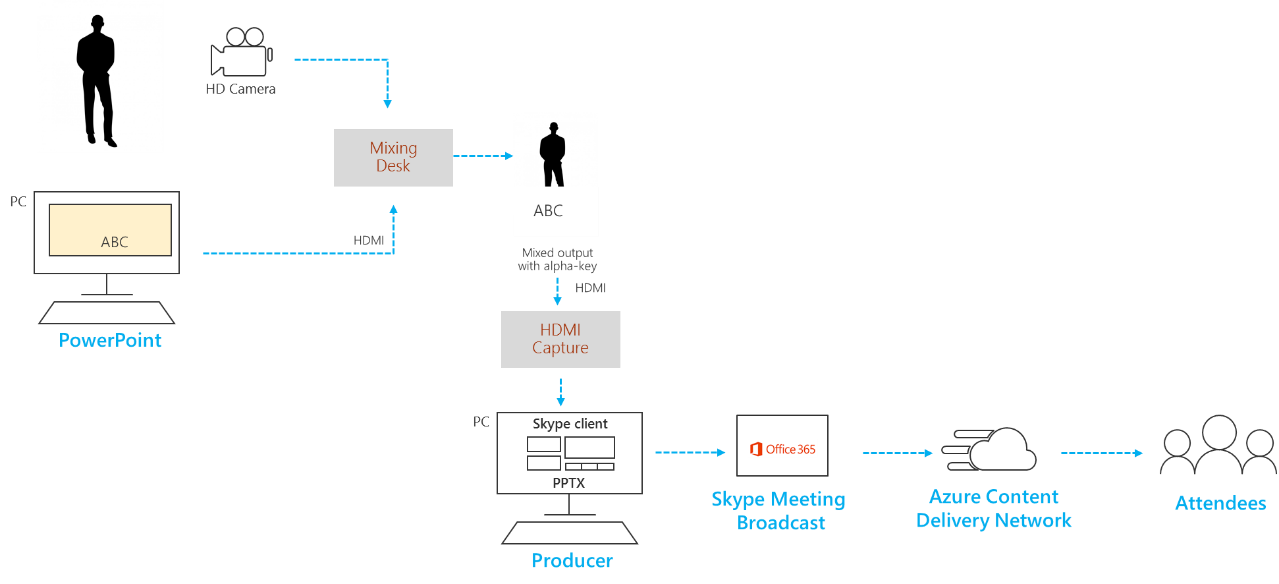
Παρόλο που είναι δυνατή η εναλλαγή της ενεργής πηγής βίντεο μέσα σε Skype για επιχειρήσεις κατά τη διάρκεια της μετάδοσης, με πολλές πηγές βίντεο και ήχου μπορεί να είναι ευκολότερο να χρησιμοποιήσετε ένα γραφείο μίξης όρασης και να καταπιείτε μια ενιαία, προ-αναμεμειγμένη τροφοδοσία στην εκπομπή. Αυτό έχει επίσης το πλεονέκτημα ότι απαιτεί λιγότερες συσκευές λήψης και υπολογιστές παρουσίασης.
Η προσθήκη γραφικών στην οθόνη, γνωστές και ως κάτω τρίτα, μπορεί να προσφέρει στο ακροατήριό σας πολύτιμες πληροφορίες για το άτομο που μιλάει και είναι συχνά χαρακτηριστικό γνώρισμα παραγωγών υψηλής ποιότητας.
- Πολλά γραφεία μίξης αρχικού επιπέδου υποστηρίζουν το πλήκτρο άλφα (αλλιώς γνωστό ως κλειδί χρωμάτων) για να επικαλύψει μια εικόνα πάνω από μια άλλη καταστέλλοντας ένα συγκεκριμένο χρώμα. Αυτό μπορεί να είναι χρήσιμο για την προσθήκη λεζαντών και γραφικών.
- Μια προσέγγιση είναι να προσθέσετε τις λεζάντες και τα γραφικά σας σε μια ομάδα διαφανειών του PowerPoint με μπλε ή πράσινο φόντο (όπως απαιτείται από το μείκτη όρασης) και, στη συνέχεια, να χρησιμοποιήσετε το εφέ άλφα-κλειδιού του μείκτη όρασης για να επικαλύψετε αυτά τα γραφικά στην πηγή της κάμερας. Μην ξεχνάτε ότι μπορείτε να χρησιμοποιήσετε το PowerPoint για να προσθέσετε κίνηση στα γραφικά σας εντός και εκτός της οθόνης.
Διαχείριση απομακρυσμένων αιθουσών και αμφιθεάτρων
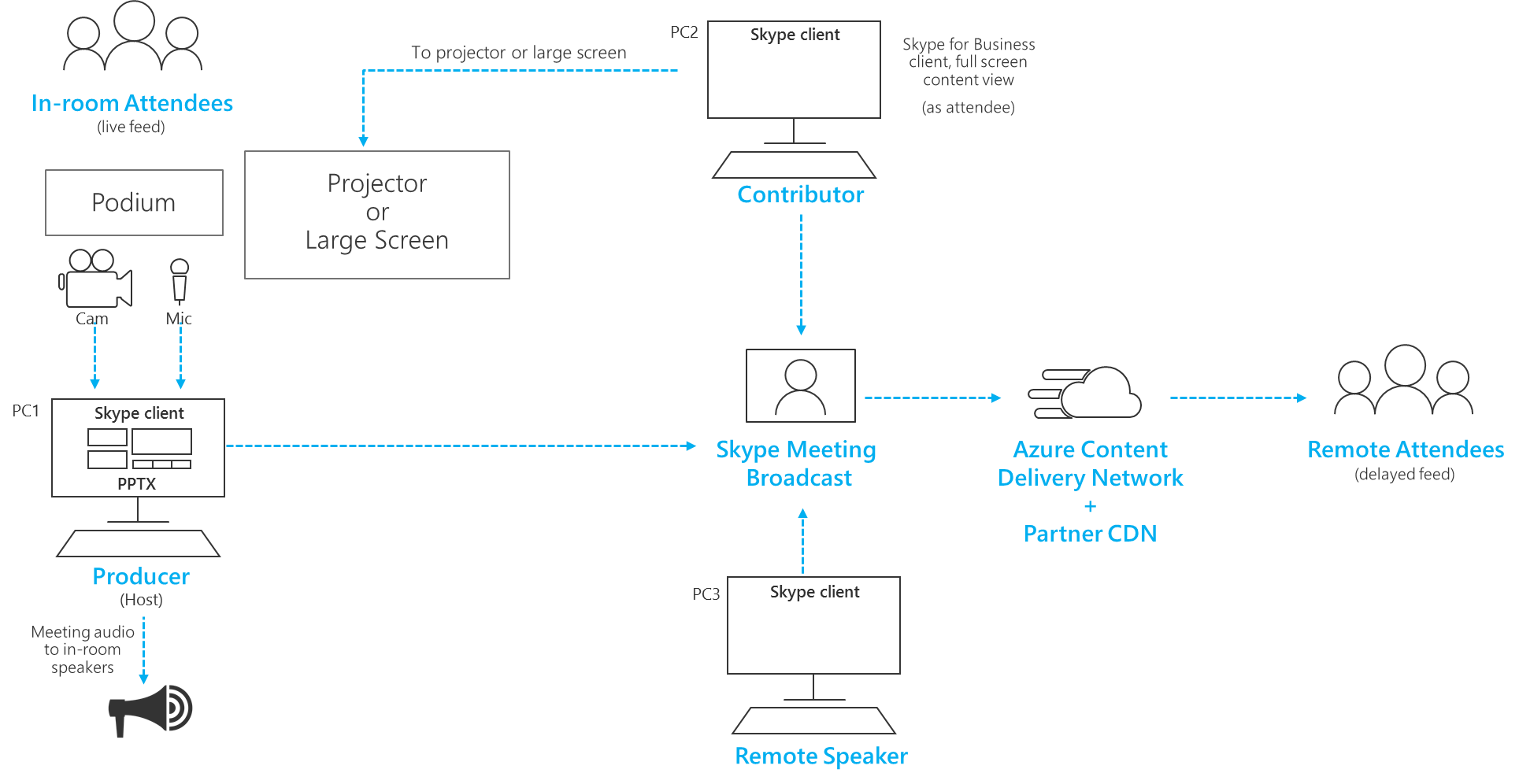
Λάβετε υπόψη ότι το κοινό σας θα παρακολουθεί τη μετάδοση με καθυστέρηση περίπου 20 έως 30 δευτερολέπτων πίσω ζωντανά. Αυτό δεν θα αποτελέσει πρόβλημα για τα μέλη του ακροατηρίου που παρακολουθούν μεμονωμένα στις δικές τους συσκευές, αλλά έχει συνέπειες εάν μεταδίδετε την εκπομπή μέσω ροής σε αμφιθέατρο το οποίο περιλαμβάνει απομακρυσμένους παρουσιαστές.
- Οι αίθουσες που περιλαμβάνουν τόσο ακροατήριο όσο και απομακρυσμένους παρουσιαστές θα πρέπει να λαμβάνουν την τροφοδοσία συσκέψεων σε πραγματικό χρόνο μέσω του προγράμματος-πελάτη Skype για επιχειρήσεις και να μην παρακολουθούν την τροφοδοσία εκπομπής με χρονική καθυστέρηση μέσω προγράμματος περιήγησης.
- Για να προβάλετε την εκπομπή στο απομακρυσμένο αμφιθέατρο, χρησιμοποιήστε έναν δεύτερο υπολογιστή για να συνδεθείτε ως συμμετέχων στο πρόγραμμα-πελάτη Skype για επιχειρήσεις και μεταβείτε σε προβολή περιεχομένου στην επάνω δεξιά πλευρά της γραμμής τίτλου. Η Προβολή περιεχομένου καταργεί όλες τις μικρογραφίες του Chrome και του παρουσιαστή της οθόνης και παρέχει προβολή πλήρους οθόνης του ενεργού περιεχομένου. Αυτό θα είναι πολύ πιο κοντά στον πραγματικό χρόνο από την τροφοδοσία μετάδοσης. Προβάλετε αυτήν την προβολή στο απομακρυσμένο δωμάτιο.
- Προβάρετε προσεκτικά τον ήχο στην απομακρυσμένη αίθουσα, ελέγχοντας ιδιαίτερα για τυχόν ανεπιθύμητη αντήχηση. Εάν είναι δυνατόν, χρησιμοποιήστε τον ίδιο υπολογιστή για την αναπαραγωγή ήχου στο δωμάτιο και την εγγραφή ήχου από το δωμάτιο. Αυτό θα Skype για επιχειρήσεις επιτρέψει να χρησιμοποιήσετε αποτελεσματικά τον προεπιλεγμένο αλγόριθμο ακύρωσης θορύβου και να παράγει μια «καθαρή μίξη» του ήχου του δωματίου.
Διαχείριση πολλών παρουσιαστών
Σε μια μεγάλη εκπομπή, η ομάδα της εκδήλωσης θα θέλει να διατηρήσει αυστηρό έλεγχο των δικαιωμάτων των παρουσιαστών και των συμμετεχόντων στην κλήση Skype για επιχειρήσεις. Λάβετε υπόψη αυτούς τους ρόλους και τα δικαιώματα κατά το σχεδιασμό της στρατηγικής δικαιωμάτων.
Σημείωση
Σε αυτό το περιβάλλον, οι Παρουσιαστές και Συμμετέχοντες αναφέρονται στους χρήστες όπως εμφανίζονται στο πρόγραμμα-πελάτη Skype για επιχειρήσεις και όχι στους συμμετέχοντες που παρακολουθούν την εκπομπή μέσω ενός προγράμματος περιήγησης.
- Μέλη ομάδας εκδήλωσης Οι χρήστες στους οποίους έχει εκχωρηθεί το δικαίωμα "Μέλη ομάδας εκδήλωσης" στην πύλη Skype για επιχειρήσεις συσκέψεων μπορούν να συμμετάσχουν στην κλήση Skype για επιχειρήσεις ως παρουσιαστές και να έχουν πρόσβαση στα στοιχεία ελέγχου εκπομπής για να ξεκινήσουν και να διακόψουν την εκπομπή και να αλλάξουν την ενεργή προέλευση βίντεο.
- Παρουσιαστές Οι παρουσιαστές που δεν συμμετέχουν στο ρόλο των μελών ομάδας εκδήλωσης μπορούν να προστεθούν από άλλους παρουσιαστές που βρίσκονται ήδη στην κλήση, απευθείας από το πρόγραμμα-πελάτη Skype για επιχειρήσεις. Οι πρόσθετοι παρουσιαστές δεν θα βλέπουν τα στοιχεία ελέγχου εκπομπής στο πρόγραμμα-πελάτη Skype για επιχειρήσεις, ούτε θα κάνουν αλλαγές στο ενεργό βίντεο. Οι παρουσιαστές μπορούν να προσθέσουν επιπλέον συμμετέχοντες και παρουσιαστές και να κάνουν σίγαση ή διακοπή σίγασης σε οποιονδήποτε άλλο χρήστη. Χρησιμοποιήστε με φειδώ το ρόλο του παρουσιαστή για τα μέλη της ομάδας που δεν σχετίζονται με εκδηλώσεις.
- Συμμετέχοντες Οι παρουσιαστές μπορούν να προσθέσουν συμμετέχοντες που βρίσκονται ήδη στην κλήση. Οι συμμετέχοντες μπορούν να κάνουν σίγαση και διακοπή σίγασης στη δική τους γραμμή, αλλά δεν μπορούν να αλλάξουν το ενεργό βίντεο στην εκπομπή, ούτε να επηρεάσουν τα στοιχεία ελέγχου εκπομπής, όπως η έναρξη ή η διακοπή της εκπομπής. Οι συμμετέχοντες είναι μια κατάλληλη επιλογή όταν πρέπει να προσθέσετε άλλους συντελεστές στην εκπομπή, όπως αυτούς που μιλούν εξ αποστάσεως, καθώς τα δικαιώματα είναι απλώς επαρκή για να τους επιτρέψουν να συνεισφέρουν περιεχόμενο ενώ η ομάδα εκδήλωσης διατηρεί τον έλεγχο της εκπομπής. Χρησιμοποιήστε το ρόλο "Συμμετέχων" εάν χρειάζεται να προσθέσετε μια τροφοδοσία σε πραγματικό χρόνο για μια απομακρυσμένη αίθουσα ή αμφιθέατρο.
Καταστήστε την εκπομπή σας ανθεκτική σε αποτυχίες δικτύωσης ή υλικού
Ελέγξτε τις γενικές οδηγίες σχετικά με την ύπαρξη πολλών συσκευών και πολλών μελών της ομάδας εκδήλωσης που μπορούν να συνεχίσουν να ελέγχουν την εκπομπή σε περίπτωση βλάβης ενός υπολογιστή ή δικτύου. Αυτά τα πρόσθετα βήματα μπορεί να είναι χρήσιμα.
- Εάν χρησιμοποιείτε συσκευή καταγραφής βίντεο, εξετάστε το ενδεχόμενο να χρησιμοποιήσετε έναν διαχωριστή HDMI ή SDI για να αντιγράψετε την έξοδο και, στη συνέχεια, καταπιείτε το βίντεο ξεχωριστά χρησιμοποιώντας δύο συσκευές καταγραφής σε δύο υπολογιστές. Αυτό παρέχει ανθεκτικότητα σε πολλά σημεία.
- Εξετάστε το ενδεχόμενο να χρησιμοποιήσετε διαφορετικά δίκτυα στις εφεδρικές συσκευές σας, για παράδειγμα μια σύνδεση κινητής τηλεφωνίας υψηλής ταχύτητας, εκτός από το εταιρικό ενσύρματο ή ασύρματο δίκτυο.
- Εξετάστε το ενδεχόμενο να χρησιμοποιήσετε τις δυνατότητες παρακολούθησης σε πραγματικό χρόνο που είναι διαθέσιμες από το Hive Insights κατά τη διάρκεια της μετάδοσης για να ελέγξετε τον αριθμό των συμμετεχόντων και τα επίπεδα ποιότητας ροής. Μπορείτε να ανοίξετε αυτήν τη σελίδα από την πύλη σύσκεψης Skype για επιχειρήσεις.
Χρήση δοκιμασμένου υλικού
Δεν υπάρχει πρόγραμμα πιστοποίησης της Microsoft για το υλικό Σύσκεψη skype Broadcast, αλλά το υλικό ήχου και βίντεο που έχει πιστοποιηθεί για skype για επιχειρήσεις θα λειτουργεί στο Σύσκεψη skype Broadcast.
Επιπλέον, έχει διαπιστωθεί ότι το ακόλουθο υλικό αποδίδει καλά σε συσκευές Surface Pro και Surface Book όταν χρησιμοποιείται με Σύσκεψη skype Broadcast. Ο κατάλογος αυτός δεν θα πρέπει να αποτελεί σύσταση ούτε εγγύηση, και αρκετοί προμηθευτές θα παρέχουν κατάλληλο υλικό.
- Dongle κωδικοποίησης βίντεο (για μετατροπή HDMI σε κάμερα web USB): Magewell USB Μεταγραφή HDMI Gen 2 (υποστηρίζει επίσης ήχο στη ροή HDMI)
- Συσκευή κωδικοποίησης ήχου (για μετατροπή και μίξη πολλαπλών τροφοδοσιών ήχου XLR σε πηγή ήχου USB): Ζουμ H5 Εύχρηστο πρόγραμμα εγγραφής
- Μίκτης όρασης (για μίξη πολλαπλών τροφοδοσιών HDMI, μίξη ήχου, προσθήκη οπτικών εφέ όπως το πλήκτρο άλφα για λεζάντες): Roland V-1HD Video Switcher