
Σημείωση
-
2/27/24
ΣΗΜΑΝΤΙΚΟ: Νέες ημερομηνίες για τη λήξη των ενημερώσεων που δεν σχετίζονται με την ασφάλεια για το Windows 11, έκδοση 22H2 - Η νέα ημερομηνία λήξης είναι η 24η Ιουνίου 2025 για τις εκδόσεις Windows 11, έκδοση 22H2 Enterprise και Education. Οι εκδόσεις Home και Pro της έκδοσης 22H2 θα λαμβάνουν ενημερώσεις προεπισκόπησης που δεν σχετίζονται με την ασφάλεια μέχρι τις 26 Ιουνίου 2024.
- Μετά από αυτές τις ημερομηνίες, θα συνεχιστούν μόνο οι αθροιστικές μηνιαίες ενημερώσεις ασφαλείας για τις υποστηριζόμενες εκδόσεις του Windows 11, έκδοση 22H2. Η αρχική ημερομηνία που κοινοποιήθηκε για αυτήν την αλλαγή ήταν η 27η Φεβρουαρίου 2024. Με βάση τα σχόλια των χρηστών, αυτή η ημερομηνία έχει αλλάξει, ώστε περισσότεροι πελάτες να μπορούν να επωφεληθούν από τις συνεχείς καινοτομίες μας.
Σημείωση
- Για πληροφορίες σχετικά με την ορολογία του Windows Update, ανατρέξτε στο άρθρο σχετικά με τους τύπους ενημερώσεων των Windows και τους μηνιαίους τύπους ενημερώσεων ποιότητας. Για μια επισκόπηση της Windows 11, έκδοση 23H2, ανατρέξτε στη σελίδα ιστορικού ενημερώσεων.
- Σημείωση Ακολουθήστε @WindowsUpdate για να μάθετε πότε δημοσιεύεται νέο περιεχόμενο στον πίνακα εργαλείων εύρυθμης λειτουργίας εκδόσεων των Windows.
Επισημάνσεις
Συμβουλή
Το περιεχόμενο βρίσκεται μέσα σε συμπτυσσόμενες ενότητες. Κάντε κλικ ή πατήστε στο όνομα της κατηγορίας για να αναπτύξετε την ενότητα.
Φωνητική πρόσβαση
Νέο! Τώρα, μπορείτε να χρησιμοποιείτε φωνητική πρόσβαση με τις ακόλουθες γλώσσες:
- Γαλλικά (Γαλλίας, Καναδά)
- Γερμανικά
- Ισπανικά (Ισπανίας, Μεξικού)
Όταν ενεργοποιήσετε τη φωνητική πρόσβαση για πρώτη φορά, τα Windows θα σας ζητήσουν να κάνετε λήψη ενός μοντέλου φωνητικών εντολών. Ενδέχεται να μην βρείτε κάποιο μοντέλο ομιλίας που να ταιριάζει με τη γλώσσα εμφάνισης. Εξακολουθείτε να μπορείτε να χρησιμοποιήσετε τη φωνητική πρόσβαση στα Αγγλικά (ΗΠΑ). Μπορείτε πάντα να επιλέξετε μια διαφορετική γλώσσα από τη Γλώσσα ρυθμίσεων> στη γραμμή φωνητικής πρόσβασης.
Νέο! Τώρα μπορείτε να χρησιμοποιείτε όλες τις δυνατότητες φωνητικής πρόσβασης σε πολλές οθόνες. Αυτές περιλαμβάνουν επικαλύψεις αριθμών και πλέγματος που, στο παρελθόν, μπορούσατε να χρησιμοποιήσετε μόνο στην κύρια οθόνη. Ενώ χρησιμοποιείτε την επικάλυψη πλέγματος σε μια οθόνη, μπορείτε να μεταβείτε γρήγορα σε άλλη οθόνη. Για να το κάνετε αυτό, χρησιμοποιήστε το αλφάβητο ή τη φωνητική NATO στην εντολή σας. Για παράδειγμα, το "B" ή το "Bravo" ισχύουν και τα δύο για την εμφάνιση στην οποία έχει αντιστοιχιστεί αυτό το γράμμα.
Μπορείτε επίσης να χρησιμοποιήσετε την εντολή "πλέγμα ποντικιού" για να μετακινήσετε γρήγορα το ποντίκι σας σε ένα συγκεκριμένο σημείο σε μια οθόνη. Για παράδειγμα, στο παρακάτω στιγμιότυπο οθόνης, η εντολή θα είναι "πλέγμα ποντικιού A 114". Τέλος, μπορείτε να χρησιμοποιήσετε τη δυνατότητα μεταφοράς και απόθεσης για να μετακινήσετε αρχεία, εφαρμογές και έγγραφα από τη μία οθόνη στην άλλη.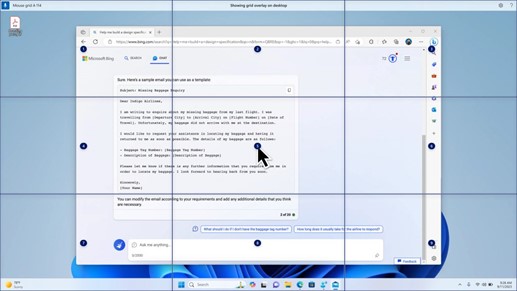
Νέο! Αυτή η ενημέρωση παρουσιάζει φωνητικές συντομεύσεις ή προσαρμοσμένες εντολές. Μπορείτε να τις χρησιμοποιήσετε για να δημιουργήσετε τις δικές σας εντολές στις υποστηριζόμενες διαλέκτους στα Αγγλικά. Για να ξεκινήσετε, πείτε "τι μπορώ να πω" και κάντε κλικ στην καρτέλα "Συντομεύσεις φωνής" στον αριστερό πίνακα. Μπορείτε επίσης να χρησιμοποιήσετε την εντολή "εμφάνιση φωνητικών συντομεύσεων" για να ανοίξετε τη σελίδα "Συντομεύσεις φωνής". Κάντε κλικ στην επιλογή "Δημιουργία νέας συντόμευσης". Χρησιμοποιήστε τη φωνή σας ή άλλα δεδομένα εισόδου για να δημιουργήσετε μια εντολή. Δώστε ένα όνομα και επιλέξτε μία ή περισσότερες ενέργειες. Αφού συμπληρώσετε τις απαραίτητες πληροφορίες, κάντε κλικ στην επιλογή Δημιουργία. Η εντολή σας είναι πλέον έτοιμη για χρήση. Για να δείτε όλες τις φωνητικές συντομεύσεις που έχετε δημιουργήσει, μεταβείτε στη σελίδα βοήθειας εντολών ή χρησιμοποιήστε τη φωνητική εντολή "εμφάνιση φωνητικών συντομεύσεων".
Αφηγητής
- Νέο! Τώρα μπορείτε να ακούσετε μια προεπισκόπηση των δέκα φυσικών φωνών πριν από τη λήψη τους. Ανατρέξτε στην ενότητα "Αφηγητής" της ενημέρωσης Σεπτεμβρίου 2023 για τη λίστα. Αυτές οι φωνές χρησιμοποιούν σύγχρονη λειτουργία μετατροπής κειμένου σε ομιλία στη συσκευή. Μετά τη λήψη, λειτουργούν χωρίς σύνδεση στο Internet. Ωστόσο, για να ακούσετε μια προεπισκόπηση, χρειάζεστε σύνδεση στο Internet. Για να προσθέσετε και να χρησιμοποιήσετε μία από τις φυσικές φωνές, ακολουθήστε τα παρακάτω βήματα.
- Για να ανοίξετε τις ρυθμίσεις του Αφηγητή, πατήστε το πλήκτρο πρόσβασης WIN+CTRL+N.
- Κάτω από τη φωνή του Αφηγητή, επιλέξτε Προσθήκη, η οποία βρίσκεται δίπλα στην Προσθήκη φυσικών φωνών.
- Επιλέξτε τη φωνή που θέλετε να εγκαταστήσετε. Μπορείτε να εγκαταστήσετε όλες τις φωνές, αλλά πρέπει να τις εγκαταστήσετε μία κάθε φορά.
- Η προεπισκόπηση θα αναπαράγεται αυτόματα καθώς περιηγείστε στη λίστα.
- Εάν σας αρέσει η προεπισκόπηση, κάντε κλικ στην επιλογή Λήψη και εγκατάσταση. Το νέο Voice κατεβαίνει και είναι έτοιμο για χρήση μέσα σε λίγα λεπτά, ανάλογα με την ταχύτητα λήψης σας στο διαδίκτυο.
- Στις ρυθμίσεις του Αφηγητή, επιλέξτε τη φωνή που προτιμάτε από το μενού "Φωνή Αφηγητή">Επιλέξτε μια φωνή.
- Νέο! Αυτή η ενημέρωση προσθέτει μια νέα εντολή πληκτρολογίου για μετακίνηση μεταξύ των εικόνων σε μια οθόνη. Τώρα, μπορείτε να χρησιμοποιείτε τα πλήκτρα G ή Shift+G για να μετακινηθείτε προς τα εμπρός ή προς τα πίσω μεταξύ των εικόνων στη λειτουργία σάρωσης (πλήκτρο Αφηγητή+πλήκτρο διαστήματος).
- Νέο! Αυτή η ενημέρωση βελτιώνει τον εντοπισμό κειμένου σε εικόνες από τον Αφηγητή, συμπεριλαμβανομένου του χειρόγραφου. Βελτιώνει επίσης τις περιγραφές των εικόνων. Για να χρησιμοποιήσετε αυτήν τη δυνατότητα, πρέπει να έχετε ενεργή σύνδεση στο Internet. Πρέπει επίσης να ενεργοποιήσετε τη ρύθμιση για να δείτε περιγραφές εικόνων στις ρυθμίσεις του Αφηγητή. Για να δοκιμάσετε αυτήν την εμπειρία, επιλέξτε μια εικόνα και πατήστε το πλήκτρο Αφηγητής+CTRL+D.
- Νέο! Στο Microsoft Word, ο Αφηγητής θα ανακοινώνει την παρουσία σελιδοδεικτών και πρόχειρων σχολίων ή σχολίων που έχουν επιλυθεί. Σας ενημερώνει επίσης εάν υπάρχουν προτάσεις προσβασιμότητας όταν διαβάζει κείμενο στο αρχείο.
- Νέο! Τώρα μπορείτε να χρησιμοποιείτε τη φωνητική πρόσβαση για να ανοίγετε εφαρμογές, να υπαγορεύετε κείμενο και να αλληλεπιδράτε με στοιχεία στην οθόνη. Μπορείτε επίσης να χρησιμοποιήσετε τη φωνή σας για να δώσετε εντολή στον Αφηγητή. Για παράδειγμα, μπορείτε να του πείτε να "μιλήσει πιο γρήγορα", "διάβασε την επόμενη γραμμή" και ούτω καθεξής. Για να ξεκινήσετε, αναζητήστε τη "φωνητική πρόσβαση" στο Windows Search και ρυθμίστε την.
Κοινή χρήση των Windows
- Νέο! Αυτή η ενημέρωση αλλάζει τις εφαρμογές που εμφανίζονται στο παράθυρο κοινής χρήσης των Windows. Ο λογαριασμός που χρησιμοποιείτε για να εισέλθετε επηρεάζει τις εφαρμογές που βρίσκονται στην περιοχή "Κοινή χρήση με χρήση". Για παράδειγμα, εάν χρησιμοποιήσετε έναν λογαριασμό Microsoft (MSA) για να εισέλθετε, θα δείτε το Microsoft Teams (δωρεάν). Όταν χρησιμοποιείτε ένα λογαριασμό Microsoft Entra ID (πρώην υπηρεσία καταλόγου Azure Active Directory) για να εισέλθετε, εμφανίζονται οι Microsoft Teams (εταιρικό ή σχολικό) επαφές σας.
- Νέο! Το παράθυρο κοινής χρήσης των Windows υποστηρίζει πλέον κοινή χρήση με το WhatsApp στην ενότητα "Κοινή χρήση χρησιμοποιώντας". Εάν δεν έχετε εγκαταστήσει το WhatsApp, μπορείτε να το εγκαταστήσετε από το παράθυρο κοινής χρήσης των Windows.
Κοινή χρήση γειτονικών συσκευών
- Νέο! Αυτή η ενημέρωση επηρεάζει τον τρόπο ενεργοποίησης και απενεργοποίησης της Κοινής χρήσης γειτονικών συσκευών. Μπορείτε να χρησιμοποιήσετε τις γρήγορες ρυθμίσεις ή την εφαρμογή Ρυθμίσεις για να ενεργοποιήσετε την Κοινή χρήση γειτονικών συσκευών. Αν το κάνετε και Wi-Fi και το Bluetooth είναι απενεργοποιημένα, το Wi-Fi και το Bluetooth θα ενεργοποιηθούν ώστε η Κοινή χρήση γειτονικών συσκευών να λειτουργεί όπως αναμένεται. Αν απενεργοποιήσετε το Wi-Fi ή το Bluetooth, η Κοινή χρήση γειτονικών συσκευών απενεργοποιείται επίσης.
- Νέο! Αυτή η ενημέρωση βελτιώνει την ταχύτητα μεταφοράς Κοινής χρήσης γειτονικών συσκευών για χρήστες στο ίδιο δίκτυο. Πριν, οι χρήστες έπρεπε να βρίσκονται στο ίδιο ιδιωτικό δίκτυο. Τώρα, οι χρήστες πρέπει να βρίσκονται στο ίδιο δημόσιο ή ιδιωτικό δίκτυο. Μπορείτε να χρησιμοποιήσετε τις γρήγορες ρυθμίσεις για να ενεργοποιήσετε την Κοινή χρήση γειτονικών συσκευών. Κάντε δεξί κλικ σε ένα τοπικό αρχείο στο Εξερεύνηση αρχείων και επιλέξτε "Κοινή χρήση". Στη συνέχεια, επιλέξτε να κάνετε κοινή χρήση σε μια συσκευή που παρατίθεται στην Κοινή χρήση γειτονικών συσκευών στο παράθυρο κοινής χρήσης των Windows.
- Νέο! Τώρα, μπορείτε να δώσετε στη συσκευή σας ένα πιο φιλικό όνομα για να την αναγνωρίζετε κατά την κοινή χρήση. Μεταβείτε στις Ρυθμίσεις>Σύστημα>Κοινή χρήση γειτονικών συσκευών. Εκεί, μπορείτε να μετονομάσετε τη συσκευή σας.
Χύτευση
Νέο! Αυτή η ενημέρωση σάς βοηθά να μάθετε περισσότερα σχετικά με τη δυνατότητα Cast και να ανακαλύψετε πότε είναι διαθέσιμη. Ανατρέξτε στα παραδείγματα της παρακάτω λίστας. Διανομή σημαίνει αποστολή περιεχομένου που βρίσκεται στην οθόνη της συσκευής σας σε έναν κοντινό υπολογιστή, τηλεόραση ή άλλες εξωτερικές οθόνες. Αυτό συμβαίνει ασύρματα.
- Μπορεί να κάνετε εναλλαγή παραθύρων πολλές φορές για να ολοκληρώσετε μια εργασία ή να χρησιμοποιήσετε τον Βοηθό κουμπώματος εφαρμογών για να οργανώσετε το χώρο της οθόνης σας. Όταν κάνετε πολλές εργασίες ταυτόχρονα με αυτόν τον τρόπο, μια ειδοποίηση θα σας προτείνει να χρησιμοποιήσετε τη Μετάδοση.
- Το αναδυόμενο μενού "Διανομή" στις γρήγορες ρυθμίσεις σάς παρέχει περισσότερη βοήθεια για την εύρεση κοντινών οθονών, την επιδιόρθωση συνδέσεων και πολλά άλλα.
Συγκράτηση διατάξεων
- Νέο! Αυτή η ενημέρωση προσθέτει προτάσεις σε διατάξεις συγκράτησης. Σας βοηθούν να κουμπώνετε άμεσα πολλά παράθυρα εφαρμογών μαζί.
- Νέο! Μπορείτε να τοποθετήσετε το δείκτη του ποντικιού επάνω από το κουμπί ελαχιστοποίησης ή μεγιστοποίησης μιας εφαρμογής (WIN+Z) για να ανοίξετε το πλαίσιο διάταξης. Όταν το κάνετε, τα εικονίδια εφαρμογών θα εμφανίζουν διάφορες επιλογές διάταξης. Χρησιμοποιήστε τα για να σας βοηθήσουν να επιλέξετε την καλύτερη επιλογή διάταξης.
Windows 365 Εκκίνηση
- Νέο! Αυτή η ενημέρωση προσθέτει αποκλειστική λειτουργία για Windows 365 εκκίνηση. Με την είσοδο στη συσκευή που ανήκει στην εταιρεία σας, με αυτόν τον τρόπο θα εισέρχεστε και στην Windows 365 Υπολογιστής cloud σας. Αυτό συμβαίνει με τη χρήση ελέγχου ταυτότητας χωρίς κωδικό πρόσβασης, όπως Windows Hello για επιχειρήσεις.
- Νέο! Αυτή η νέα αποκλειστική λειτουργία παρέχει επίσης τη γρήγορη εμπειρία εναλλαγής λογαριασμών. Με αυτό, μπορείτε να αλλάξετε γρήγορα προφίλ και να εισέλθετε. Μπορείτε επίσης να εξατομικεύσετε την εμπειρία για το όνομα χρήστη και τον κωδικό πρόσβασής σας. Αυτό περιλαμβάνει την επιλογή μιας προσαρμοσμένης εικόνας εμφάνισης για την οθόνη κλειδώματος, την αποθήκευση του ονόματος χρήστη σας και πολλά άλλα.
- Νέο! Μια εταιρεία μπορεί να προσαρμόσει αυτό που βλέπουν οι χρήστες στην οθόνη όταν πραγματοποιούν είσοδο στο Windows 365 Boot. Στην κοινόχρηστη λειτουργία, μπορείτε να προσθέσετε την εμπορική επωνυμία εταιρείας από Microsoft Intune.
- Νέο! Αυτή η ενημερωμένη έκδοση προσθέτει ένα μηχανισμό γρήγορης αποτυχίας για Windows 365 εκκίνηση. Βοηθά κατά την είσοδο στον υπολογιστή cloud. Η έξυπνη λογική σάς λέει να αντιμετωπίσετε προβλήματα δικτύου ή να ολοκληρώσετε τη ρύθμιση της εφαρμογής, ώστε να μην αποτύχει Windows 365 εκκίνηση.
- Νέο! Τώρα μπορείτε να διαχειρίζεστε τις ρυθμίσεις του φυσικού (τοπικού) υπολογιστή σας από τον υπολογιστή cloud. Το Windows 365 Boot διευκολύνει την απευθείας πρόσβαση και τη διαχείριση του ήχου, της οθόνης και άλλων ρυθμίσεων της συσκευής.
Windows 365 Switch
- Νέο! Τώρα είναι πιο εύκολο για Windows 365 Switch να αποσυνδεθεί. Μπορείτε να χρησιμοποιήσετε τον τοπικό υπολογιστή σας για να αποσυνδεθείτε από τον υπολογιστή cloud. Μεταβείτε στηνπροβολή εργασιώντοπικού υπολογιστή>. Κάντε δεξί κλικ στο κουμπί Cloud PC και επιλέξτε Αποσύνδεση. Αυτή η ενημέρωση προσθέτει επίσης συμβουλές εργαλείων στο μενού "Έναρξη" του υπολογιστή cloud. Εμφανίζονται στις επιλογές για την αποσύνδεση και την έξοδο και σας βοηθούν να μάθετε πώς λειτουργεί η καθεμία.
- Νέο! Αυτή η ενημέρωση προσθέτει ενδείξεις επιφάνειας εργασίας για Windows 365 Switch. Θα βλέπετε τους όρους "υπολογιστής cloud" και "τοπικός υπολογιστής" στην ένδειξη της επιφάνειας εργασίας όταν κάνετε εναλλαγή μεταξύ τους.
- Νέο! Ο χρόνος για να συνδεθείτε στον υπολογιστή cloud Windows 365 Frontline από Windows 365 Switch μπορεί να είναι μεγάλος. Ενώ περιμένετε, η οθόνη θα σας δείξει την κατάσταση σύνδεσης και την ένδειξη χρονικού ορίου για τον υπολογιστή cloud. Εάν υπάρχει σφάλμα, χρησιμοποιήστε το κουμπί νέου αντιγράφου στην οθόνη σφάλματος για να αντιγράψετε το αναγνωριστικό συσχέτισης. Αυτό βοηθά στην ταχύτερη αντιμετώπιση του ζητήματος.
Βελτιώσεις
Σημείωση
Για να προβάλετε τη λίστα με τα προβλήματα που επιλύθηκαν, κάντε κλικ ή πατήστε το όνομα του λειτουργικού συστήματος για να αναπτύξετε την ενότητα με δυνατότητα σύμπτυξης.
Windows 11, έκδοση 23H2
Σημαντικό
Χρησιμοποιήστε το EKB KB5027397 για να κάνετε ενημέρωση στο Windows 11, έκδοση 23H2.
Αυτή η ενημέρωση ασφαλείας περιλαμβάνει βελτιώσεις ποιότητας. Στις βασικές αλλαγές περιλαμβάνουν:
- Αυτή η έκδοση περιλαμβάνει όλες τις βελτιώσεις στο Windows 11, έκδοση 22H2.
- Δεν τεκμηριώνονται πρόσθετα προβλήματα για αυτήν την έκδοση.
Windows 11, έκδοση 22H2
Αυτή η ενημέρωση ασφαλείας περιλαμβάνει βελτιώσεις που ήταν μέρος της ενημέρωσης KB5035942 (κυκλοφόρησε στις 26 Μαρτίου 2024). Κατά την εγκατάσταση αυτής της ενημέρωσης KB:
- Αυτή η ενημέρωση κάνει διάφορες βελτιώσεις ασφαλείας στις εσωτερικές λειτουργίες του λειτουργικού συστήματος. Δεν τεκμηριώθηκαν πρόσθετα προβλήματα για αυτήν την έκδοση.
Αν εγκαταστήσατε προηγούμενες ενημερώσεις, στη συσκευή σας θα ληφθούν και θα εγκατασταθούν μόνο οι νέες ενημερώσεις που περιλαμβάνονται σε αυτό το πακέτο.
Για περισσότερες πληροφορίες σχετικά με τις ευπάθειες ασφαλείας, ανατρέξτε στην τοποθεσία web του Οδηγού ενημέρωσης ασφαλείας και στη Ενημερώσεις ασφαλείας του Απριλίου 2024.
Ενημέρωση στοίβας συντήρησης Windows 11 - 22621.3447 και 22631.3447
Αυτή η ενημέρωση προσθέτει βελτιώσεις ποιότητας στη στοίβα συντήρησης, που είναι το στοιχείο το οποίο εγκαθιστά ενημερώσεις των Windows. Οι ενημερώσεις SSU (Servicing Stack Update) διασφαλίζουν ότι έχετε μια εύρωστη και αξιόπιστη στοίβα συντήρησης, ώστε οι συσκευές σας να μπορούν να λαμβάνουν και να εγκαθιστούν ενημερώσεις της Microsoft.
Γνωστά προβλήματα σε αυτήν την ενημέρωση
| Ισχύει για | Σύμπτωμα | Λύση |
|---|---|---|
| Όλοι οι χρήστες | Μετά την εγκατάσταση αυτής της ενημέρωσης, ενδέχεται να μην μπορείτε να αλλάξετε την εικόνα προφίλ του λογαριασμού χρήστη σας. Όταν προσπαθείτε να αλλάξετε μια εικόνα προφίλ επιλέγοντας το κουμπί Έναρξη>λογαριασμών ρυθμίσεων> Οι>πληροφορίες σας και, στη συνέχεια, επιλέγοντας Επιλογή αρχείου, ενδέχεται να λάβετε ένα μήνυμα σφάλματος με κωδικό σφάλματος 0x80070520. | Αυτό το πρόβλημα επιλύεται στο KB5037853. |
| Όλοι οι χρήστες | Οι συσκευές Windows ενδέχεται να αντιμετωπίσουν αποτυχίες σύνδεσης VPN μετά την εγκατάσταση της ενημέρωσης με ημερομηνία 9 Απριλίου 2024 ή νεότερη έκδοση. | Αυτό το πρόβλημα αντιμετωπίζεται στο KB5037771. |
| Εταιρικοί χρήστες | Μετά την εγκατάσταση αυτής της ενημέρωσης ή νεότερων ενημερώσεων, ενδέχεται να αντιμετωπίσετε προβλήματα κατά την αναβάθμιση από Windows Pro σε μια έγκυρη συνδρομή Windows Enterprise. Ως αποτέλεσμα αυτής της λειτουργίας, ενδέχεται να παρατηρήσετε τα ακόλουθα συμπτώματα: - Οι λειτουργίες αναβάθμισης του λειτουργικού συστήματος ενδέχεται να αποτύχουν και αυτό μπορεί να εμφανιστεί στην προγραμματισμένη εργασία LicenseAcquisition στο Χρονοδιάγραμμα εργασιών -> Βιβλιοθήκη Χρονοδιαγράμματος εργασιών -> Microsoft -> Windows -> Συνδρομή ως "Σφάλμα άρνησης πρόσβασης (κωδικός σφάλματος 0x80070005)" στην περιοχή "Αποτέλεσμα τελευταίας εκτέλεσης". | Αυτό το πρόβλημα αντιμετωπίζεται στην ενημέρωση KB5040527. |
Τρόπος λήψης αυτής της ενημέρωσης
Πριν από την εγκατάσταση αυτής της ενημέρωσης
Η Microsoft συνδυάζει την τελευταία ενημέρωση SSU (Servicing Stack Update) για το λειτουργικό σας σύστημα με την πιο πρόσφατη συγκεντρωτική ενημέρωση (LCU). Για γενικές πληροφορίες σχετικά με τις ενημερώσεις SSU, ανατρέξτε στο θέμα Ενημερώσεις στοίβας συντήρησης (Servicing Stack Updates – SSU) και Ενημερώσεις στοίβας συντήρησης (Servicing Stack Updates – SSU): Συνήθεις ερωτήσεις.
Εγκατάσταση αυτής της ενημέρωσης
| Κανάλι κυκλοφορίας | Διατίθεται | Επόμενο βήμα |
|---|---|---|
| Windows Update και Microsoft Update | Ναι | Καμία. Αυτή η ενημέρωση θα ληφθεί και θα εγκατασταθεί αυτόματα από το Windows Update. |
| Windows Update για επιχειρήσεις | Ναι | Καμία. Αυτή η ενημέρωση θα ληφθεί και θα εγκατασταθεί αυτόματα από Windows Update σύμφωνα με τις ρυθμισμένες πολιτικές. |
| Κατάλογος του Microsoft Update | Ναι | Για να λάβετε το μεμονωμένο πακέτο για αυτήν την ενημέρωση, μεταβείτε στην τοποθεσία web Κατάλογος του Microsoft Update. |
| Υπηρεσίες Windows Server Update Services (WSUS) | Ναι | Αυτή η ενημέρωση θα συγχρονίζεται αυτόματα με τις υπηρεσίες WSUS, αν ρυθμίσετε τις παραμέτρους των Προϊόντων και ταξινομήσεων ως εξής: Προϊόν: Windows 11 Ταξινόμηση: Ενημερώσεις ασφαλείας |
Σημείωση
- Εάν θέλετε να καταργήσετε την ενημέρωση LCU
- Για να καταργήσετε το LCU μετά την εγκατάσταση του συνδυασμένου πακέτου SSU και LCU, χρησιμοποιήστε την επιλογή γραμμής εντολών DISM/Remove-Package με το όνομα πακέτου LCU ως όρισμα. Μπορείτε να βρείτε το όνομα του πακέτου χρησιμοποιώντας αυτήν την εντολή: DISM /online /get-packages.
- Η εκτέλεση του Windows Update Standalone Installer (wusa.exe) με το διακόπτη /uninstall στο συνδυασμένο πακέτο δεν θα λειτουργήσει επειδή το συνδυασμένο πακέτο περιέχει το SSU. Το SSU δεν μπορεί να καταργηθεί από το σύστημα μετά την εγκατάσταση.
Πληροφορίες αρχείων
Για μια λίστα με τα αρχεία που παρέχονται σε αυτήν την ενημέρωση, πραγματοποιήστε λήψη των πληροφοριών αρχείων για τη συγκεντρωτική ενημέρωση 5036893.
Για μια λίστα με τα αρχεία που παρέχονται στην ενημέρωση στοίβας συντήρησης, κάντε λήψη των πληροφοριών αρχείων για το SSU - εκδόσεις 22621.3447 και 22631.3447.