Διαφορετικοί τρόποι χρήσης του Surface Duo
Το Surface Duo 2 προσαρμόζεται σε εσάς και αυτό που θέλετε να κάνετε για να είστε πιο παραγωγικοί εν κινήσει κατά τη διάρκεια της ημέρας σας. Ακολουθούν μερικοί μόνο τρόποι με τους οποίους μπορείτε να χρησιμοποιήσετε τις διαφορετικές λειτουργίες για να αξιοποιήσετε στο έπακρο το Surface Duo σας.

Εργασία και των δύο οθονών
Χρησιμοποιήστε δύο εφαρμογές ταυτόχρονα. Τοποθετήστε μια εφαρμογή σε μία οθόνη και μια άλλη στην άλλη πλευρά. Για παράδειγμα, μπορεί να έχετε μια κλήση βίντεο του Microsoft Teams στη μία οθόνη με το Microsoft PowerPoint στην άλλη για να κρατήσετε σημειώσεις για την παρουσίασή σας.
Με τον Microsoft Edge, μπορείτε να έχετε δύο παράθυρα του προγράμματος περιήγησης ανοιχτά ταυτόχρονα, ένα σε κάθε οθόνη. Πατήστε Microsoft Edge στο κάτω μέρος μιας οθόνης και, στη συνέχεια, ανοίξτε μια ιστοσελίδα. Πατήστε παρατεταμένα μια σύνδεση σε μια σελίδα και, στη συνέχεια, πατήστε Άνοιγμα σε άλλο παράθυρο. Αυτό σας επιτρέπει να συγκρίνετε τοποθεσίες web σε παράθεση, κάτι που λειτουργεί άψογα είτε κάνετε κάποια έρευνα για την εργασία ή το σχολείο, για αγορές σύγκρισης ή απλά κοιτάτε διαφορετικά εστιατόρια για φαγητό απόψε.
Εφαρμογές που έχουν κατασκευαστεί για δύο οθόνες
Ορισμένες εφαρμογές στο Surface Duo σας είναι βελτιωμένες διπλής οθόνης, πράγμα που σημαίνει ότι έχουν δημιουργηθεί για δύο οθόνες. Απλώς ανοίξτε μία από αυτές τις εφαρμογές και σύρετέ την στη μέση των δύο οθονών στο Surface Duo για να αποκτήσετε μια εντελώς νέα προβολή.
Για παράδειγμα, όταν ανοίγετε το Outlook και το σύρετε στη μέση, μπορείτε να περάσετε γρήγορα από το ηλεκτρονικό ταχυδρομείο όπου τα εισερχόμενά σας εμφανίζονται στη μία οθόνη και τα μηνύματα ή τα συνημμένα ηλεκτρονικού ταχυδρομείου ανοίγουν στην άλλη. Δεν χρειάζεται να πηγαινοέρχεστε στην εφαρμογή, επομένως, παραμένετε εν κινήσει κατά την εργασία. Και, αν θέλετε, μπορείτε να το χρησιμοποιήσετε σε μία μόνο οθόνη, εάν θέλετε.
Ακολουθούν ορισμένα παραδείγματα βελτιωμένων εφαρμογών διπλής οθόνης που είναι προεγκατεστημένες στο Surface Duo: Microsoft Office (Word, Excel και PowerPoint), Outlook, Microsoft Teams, OneNote, To Do, OneDrive, Microsoft Edge, Κάμερα, πληκτρολόγιο Microsoft SwiftKey, Συλλογή Πασιέντζας της Microsoft και MSN.
Ορισμένες βελτιωμένες εφαρμογές διπλής οθόνης εκτείνονται σε δύο οθόνες αυτόματα όταν τις ανοίγετε (για παράδειγμα, στην Κάμερα). Αν θέλετε άλλες εφαρμογές να εκτείνονται αυτόματα και στις δύο οθόνες όταν τις ανοίγετε, στις Ρυθμίσεις, πατήστε Το Surface Duo διαθέτει>εφαρμογές Span αυτόματα, ενεργοποιήστε την και, στη συνέχεια, ενεργοποιήστε τις εφαρμογές που θέλετε να εκτείνονται αυτόματα.
Άνοιγμα δύο εφαρμογών ταυτόχρονα
Χρησιμοποιήστε ομάδες εφαρμογών για να ανοίξετε δύο εφαρμογές που χρησιμοποιείτε συχνά ταυτόχρονα. Αφού δημιουργήσετε την ομάδα εφαρμογών, η μία εφαρμογή ανοίγει στη μία οθόνη και η άλλη εφαρμογή ανοίγει στην άλλη.
- Στην Αρχική οθόνη, πατήστε παρατεταμένα την πρώτη εφαρμογή που θέλετε να συμπεριλάβετε στην ομάδα εφαρμογών και, στη συνέχεια, πατήστε Ομάδες.
- Στην οθόνη Επιλέξτε μια άλλη εφαρμογή , πατήστε την άλλη εφαρμογή που θέλετε να συμπεριλάβετε στην ομάδα και, στη συνέχεια, πατήστε Τέλος.
- Πληκτρολογήστε ένα νέο όνομα για την ομάδα εφαρμογών και πατήστε Εντάξει.
- Πατήστε την ομάδα εφαρμογών για να ανοίξετε και τις δύο αυτές εφαρμογές ταυτόχρονα στο εξής.
Ορισμένες ομάδες εφαρμογών έχουν ήδη δημιουργηθεί για εσάς και εμφανίζονται στην αρχική οθόνη σας.
Μεταφορά και απόθεση μεταξύ εφαρμογών
Αξιοποιήστε στο έπακρο δύο οθόνες σύροντας πληροφορίες μεταξύ εφαρμογών. Μπορείτε να σύρετε κείμενο, εικόνες, λίστες και πολλά άλλα από μια εφαρμογή σε μια άλλη. Για παράδειγμα, μπορείτε να δείτε μια συνταγή που σας αρέσει στο Internet; Απλώς επιλέξτε τη λίστα συστατικών στον Microsoft Edge και σύρετέ τα στο Microsoft To Do, ώστε να γνωρίζετε τι να παραλάβετε την επόμενη φορά που θα φτάσετε στο σούπερ μάρκετ.
Ακολουθούν ορισμένα παραδείγματα εφαρμογών που υποστηρίζουν μεταφορά και απόθεση που είναι προεγκατεστημένες στο Surface Duo: Microsoft Office (Word, Excel και PowerPoint), Outlook, Microsoft Teams, OneNote, To Do, OneDrive, Microsoft Edge, Συλλογή Πασιέντζας της Microsoft και MSN.
Περιστροφή για περισσότερο χώρο
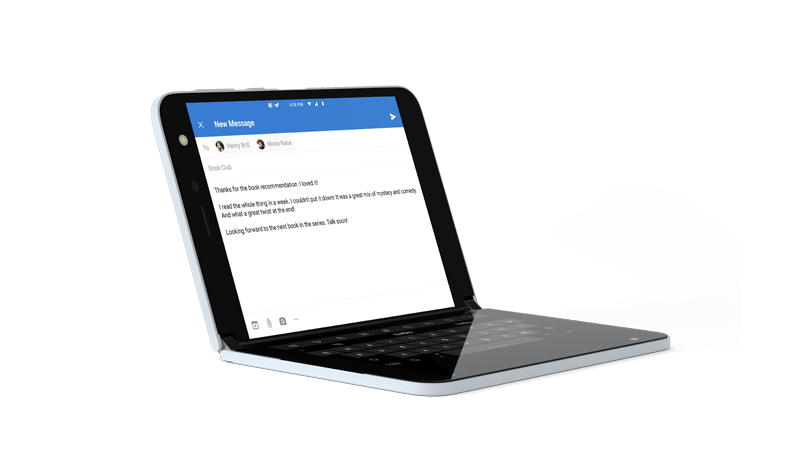
Περιστρέψτε το Surface Duo σας για περισσότερο χώρο κατά την περιήγηση ή την πληκτρολόγηση. Ανοίξτε τον Microsoft Edge, σύρετέ τον στη μέση για να τον μεγιστοποιήσετε και στις δύο οθόνες και, στη συνέχεια, περιστρέψτε το Surface Duo σας. Στη συνέχεια, μπορείτε να κάνετε κύλιση και στις δύο οθόνες κατά την περιήγηση.
Όταν πρόκειται για πληκτρολόγηση, απλώς πατήστε ένα σημείο όπου μπορείτε να εισαγάγετε κείμενο ώστε να εμφανίζεται το πληκτρολόγιο και, στη συνέχεια, περιστρέψτε το Surface Duo σας. Απολαύστε τον επιπλέον χώρο κατά την πληκτρολόγηση στο πληκτρολόγιο πλήρους οθόνης.
Χρήση μίας μόνο οθόνης
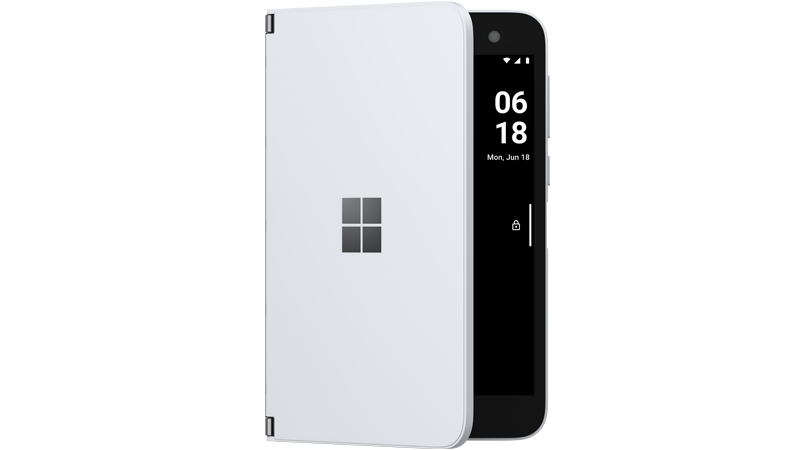
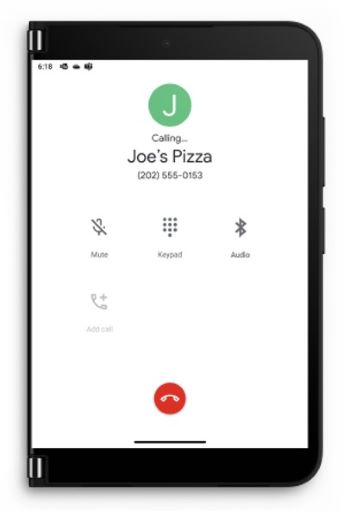
Διπλώστε μία οθόνη προς τα πίσω στο Surface Duo όταν θέλετε να χρησιμοποιήσετε μόνο μία οθόνη. Λειτουργεί άψογα όταν χρησιμοποιείτε μόνο μία εφαρμογή τη φορά εν κινήσει. Όταν λαμβάνετε μια τηλεφωνική κλήση και θέλετε να απαντήσετε, απλώς διπλώστε την αριστερή οθόνη προς τα πίσω και αρχίστε να μιλάτε στη δεξιά οθόνη.
Παρακολουθήστε τις αγαπημένες σας εκπομπές και χαλαρώστε
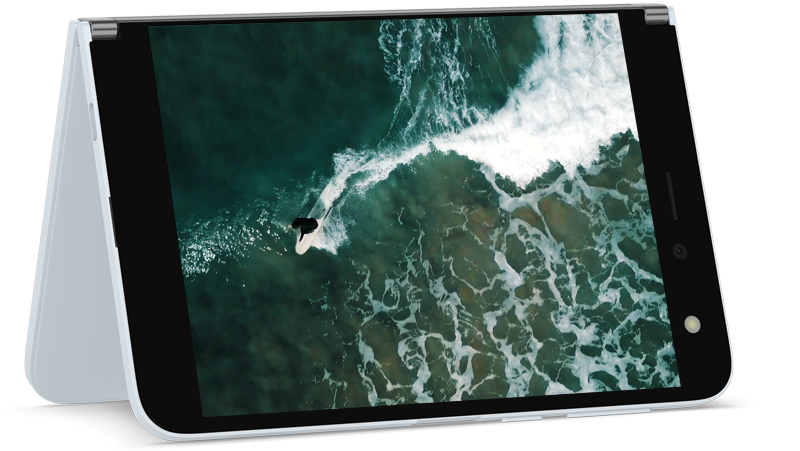
Διπλώστε το Surface Duo σας σαν σκηνή, τοποθετήστε το στο τραπέζι και, στη συνέχεια, καθίστε και χαλαρώστε. Παρακολουθήστε τις αγαπημένες σας εκπομπές ή βίντεο ή χρησιμοποιήστε το έτσι για να συνομιλήσετε σε μια κλήση βίντεο χρησιμοποιώντας το Microsoft Teams.
Χρησιμοποιήστε το Surface Duo 2 όταν είναι κλειστό
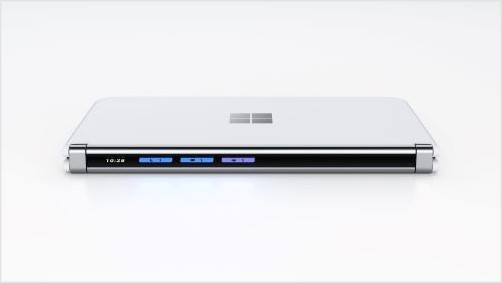
Όταν το Surface Duo σας είναι κλειστό, το Glance Bar σάς βοηθά να παραμένετε ενημερωμένοι κατά τη διάρκεια της ημέρας. Θα δείτε ειδοποιήσεις για αναπάντητες τηλεφωνικές κλήσεις, πολλές εφαρμογές ανταλλαγής μηνυμάτων τρίτων ή μηνύματα στο Microsoft Teams. Μπορείτε να αλλάξετε τις ρυθμίσεις της Γραμμής γρήγορης επισκόπησης στις Ρυθμίσεις>,το Surface Duo διαθέτει> τηΓραμμή γρήγορης επισκόπησης.
Θέλετε να ελέγξετε την ώρα γρήγορα; Απλώς πατήστε το κουμπί τροφοδοσίας. Επίσης, αν χρειάζεστε φως, πατήστε γρήγορα το κουμπί τροφοδοσίας δύο φορές για να ενεργοποιήσετε το φακό. Επαναλάβετε τη διαδικασία για να τον απενεργοποιήσετε.