
Λήψη φωτογραφιών και βίντεο με το Surface Duo
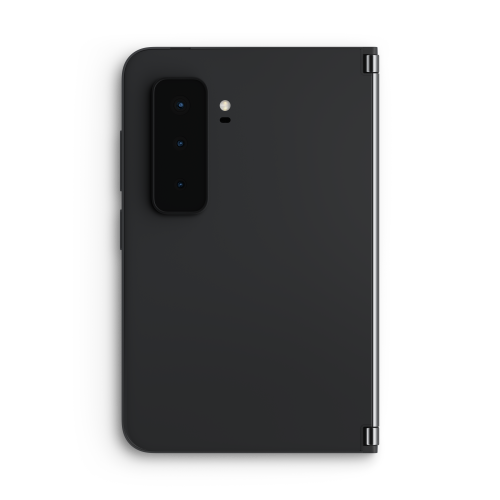
Χρησιμοποιήστε το Surface Duo 2 για να τραβήξετε φωτογραφίες και βίντεο από εκείνες τις στιγμές που θέλετε να καταγράψετε. Με τη δυναμική κάμερα τριπλού φακού στο Surface Duo, θα μπορείτε να καταγράψετε όλες αυτές τις ειδικές στιγμές.
Αφού τραβήξετε μια φωτογραφία, μπορείτε να κάνετε αναθεώρηση και επεξεργασία χρησιμοποιώντας και τις δύο οθόνες.
Πατήστε Φωτογραφίες στην αρχική οθόνη για να δείτε τις εικόνες σας.
Άκρη: Μπορείτε να ανοίξετε την Κάμερα γρήγορα κάθε φορά που χρησιμοποιείτε το Surface Duo σας. Απλώς πατήστε γρήγορα το κουμπί τροφοδοσίας δακτυλικών αποτυπωμάτων δύο φορές. Για να αλλάξετε τη ρύθμιση ανά πάσα στιγμή, ανοίξτε τις Ρυθμίσεις και, στη συνέχεια, πατήστε Surface Duo δυνατότητες>Κάμερα και φακός.
Λήψη selfie
- Στο κάτω μέρος της Αρχικής οθόνης, πατήστε Κάμερα.
Η εφαρμογή Κάμερα εκτείνεται αυτόματα και στις δύο οθόνες όταν την ανοίγετε χωρίς άλλες εφαρμογές ανοιχτές. - Πατήστε Εναλλαγή κάμερας για να χρησιμοποιήσετε την μπροστινή κάμερα, να χαμογελάσετε και, στη συνέχεια, πατήστε το κουμπί Φωτογραφία .
Τραβήξτε μια φωτογραφία από κάτι γύρω σας
Στο κάτω μέρος της Αρχικής οθόνης, πατήστε Κάμερα.
Η εφαρμογή Κάμερα εκτείνεται αυτόματα και στις δύο οθόνες όταν την ανοίγετε χωρίς άλλες εφαρμογές ανοιχτές.Αν θέλετε να κάνετε μεγέθυνση, πατήστε τη συντόμευση .5x, 1x ή 2x . Πατήστε και σύρετε προς τα δεξιά ή προς τα αριστερά για να προσαρμόσετε γρήγορα το επίπεδο ζουμ
Πατήστε το κουμπί Φωτογραφία .
Η νυχτερινή λειτουργία θα ενεργοποιείται αυτόματα όταν χρειάζεται, για να σας βοηθά να τραβήξετε αυτές τις εικόνες όταν δεν υπάρχει πολύ φως. Αν δεν θέλετε να χρησιμοποιήσετε τη Νυχτερινή λειτουργία, πατήστε το κάτω βέλος στο επάνω μέρος της οθόνης και, στη συνέχεια, πατήστε το εικονίδιο φεγγαριού.Θα μπορείτε να κάνετε αναθεώρηση καθώς προχωράτε, επειδή η κάμερα εμφανίζεται στη μία οθόνη και οι εικόνες σας εμφανίζονται στην άλλη.
Λήψη πανοραμικής εικόνας
- Στο κάτω μέρος της Αρχικής οθόνης, πατήστε Κάμερα.
Η εφαρμογή Κάμερα εκτείνεται αυτόματα και στις δύο οθόνες όταν την ανοίγετε χωρίς άλλες εφαρμογές ανοιχτές. - Στην εφαρμογή Κάμερα, πατήστε Πανόραμα.
- Πατήστε το κουμπί Φωτογραφία και, στη συνέχεια, μετακινήστε αργά το Surface Duo σας προς τα αριστερά ή προς τα δεξιά και διατηρήστε το όσο το δυνατόν πιο ίσιο.
- Πατήστε Διακοπή όταν τελειώσετε.
Εγγράψτε ένα βίντεο με κάτι γύρω σας
- Στο κάτω μέρος της Αρχικής οθόνης, πατήστε Κάμερα.
Η εφαρμογή Κάμερα εκτείνεται αυτόματα και στις δύο οθόνες όταν την ανοίγετε χωρίς άλλες εφαρμογές ανοιχτές. - Πατήστε Βίντεο.
- Πατήστε το κουμπί Εγγραφή για να ξεκινήσετε την εγγραφή του βίντεο και πατήστε το κόκκινο κουμπί Διακοπή όταν τελειώσετε.
Άκρη: Θέλετε να τραβήξετε μια φωτογραφία κατά την εγγραφή βίντεο; Απλώς πατήστε το κουμπί Φωτογραφία που εμφανίζεται κατά την εγγραφή βίντεο.
Επεξεργασία εικόνων στην εφαρμογή Κάμερα
- Στο κάτω μέρος της Αρχικής οθόνης, πατήστε Κάμερα.
Η εφαρμογή Κάμερα εκτείνεται αυτόματα και στις δύο οθόνες όταν την ανοίγετε χωρίς άλλες εφαρμογές ανοιχτές. - Πατήστε το κουμπί Φωτογραφία . Οι εικόνες σας θα εμφανιστούν στην οθόνη.
- Επιλέξτε την εικόνα που θέλετε να επεξεργαστείτε και, στη συνέχεια, πατήστε Επεξεργασία.
- Κάντε τις αλλαγές που θέλετε. Μπορείτε να περικόψετε τις εικόνες σας, να προσαρμόσετε το χρώμα ή να προσθέσετε φίλτρα.
- Πατήστε Αποθήκευση.
Αλλαγή ρυθμίσεων φωτογραφιών και βίντεο
- Στο κάτω μέρος της Αρχικής οθόνης, πατήστε Κάμερα.
Η εφαρμογή Κάμερα εκτείνεται αυτόματα και στις δύο οθόνες όταν την ανοίγετε χωρίς άλλες εφαρμογές ανοιχτές. - Πατήστε το κάτω βέλος στο επάνω μέρος και, στη συνέχεια, πατήστε Ρυθμίσεις. Οι ρυθμίσεις φωτογραφίας και βίντεο εμφανίζονται στην άλλη πλευρά.
- Αλλάξτε τις ρυθμίσεις εκεί, όπως μέγεθος φωτογραφίας και βίντεο, HDR, μορφή βίντεο και πολλά άλλα.
- Πατήστε Πίσω όταν τελειώσετε.