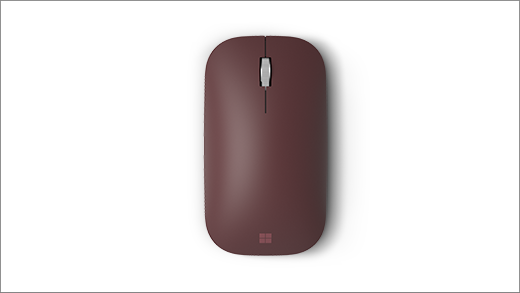
Το ποντίκι επιφάνεια Mobile διαθέτει τεχνολογία Microsoft BlueTrack, επιτρέποντάς του να λειτουργεί ομαλά σε σχεδόν οποιαδήποτε επιφάνεια. Ο αμφιδέξιος σχεδιασμός του το καθιστά άνετο τόσο για αριστερόχειρες όσο και για δεξιόχειρες χρήστες.
Απαιτήσεις
Για τη ρύθμιση, θα χρειαστείτε έναν υπολογιστή με Windows 11 ή Windows 10 που υποστηρίζει Bluetooth 4.0 ή νεότερη έκδοση. Αυτό το ποντίκι υποστηρίζει την Ταχεία ζεύξη στα Windows για πιο γρήγορη ζεύξη.
Σημείωση
Αν δεν είστε βέβαιοι ποια έκδοση του Bluetooth υποστηρίζει ο υπολογιστής σας, μεταβείτε στο θέμα Ποια έκδοση Bluetooth υπάρχει στον υπολογιστή μου;
Σύνδεση του ποντικιού σας
Το ποντίκι σας έχει ένα κοινόχρηστο κουμπί ισχύος και ζεύξης Bluetooth που βρίσκεται στο κάτω μέρος. Πατήστε το κουμπί μία φορά για να ενεργοποιήσετε ή να απενεργοποιήσετε το ποντίκι. Για ζεύξη Bluetooth, πατήστε παρατεταμένα το κουμπί για να τοποθετήσετε το ποντίκι σε λειτουργία εντοπισμού.
Ζεύξη του ποντικιού σας με το Bluetooth
Ενεργοποιήστε το ποντίκι σας και, στη συνέχεια, ακολουθήστε τις οδηγίες για να πραγματοποιήσετε ζεύξη με τον υπολογιστή σας:
Πατήστε παρατεταμένα το κουμπί ζεύξης στο κάτω μέρος του ποντικιού μέχρι να αρχίσει να αναβοσβήνει η λυχνία LED (περίπου 3 δευτερόλεπτα).
Στον υπολογιστή Windows, επιλέξτε Σύνδεση αν εμφανιστεί μια ειδοποίηση για το ποντίκι σας και, στη συνέχεια, περιμένετε να ρυθμιστεί.
Δεν εμφανίζεται η ειδοποίηση;
-
Windows 11: Εικονίδιο "Μετάβαση στην Έναρξη
 > λογότυπου των Windows Εικονίδιο"Ρυθμίσεις"
  >Εικονίδιο συσκευών & Bluetooth
 > Bluetooth Εικονίδιοπροσθήκηςσυσκευής
 >> BluetoothΤο ποντίκι> επιφάνεια Mobileολοκληρώθηκε.
 -
Windows 10: Εικονίδιο "Μετάβαση στην Έναρξη> λογότυπουτων Windows Εικονίδιο "Ρυθμίσεις
 >
> >Εικονίδιο Bluetooth & άλλων συσκευών για το >Εικονίδιο προσθήκης Bluetooth ή άλλης συσκευής >> BluetoothΠοντίκι επιφάνεια Mobile>Έγινε.
-
Windows 11: Εικονίδιο "Μετάβαση στην Έναρξη
Όταν πραγματοποιηθεί ζεύξη του ποντικιού σας, η λυχνία LED θα σταματήσει να αναβοσβήνει. Η λυχνία θα παραμείνει αναμμένη μέχρι να απενεργοποιήσετε το ποντίκι σας.
Πληροφορίες μπαταρίας
Το ποντίκι επιφάνεια Mobile Mouse τροφοδοτείται από δύο μπαταρίες AAA. Για να τις αντικαταστήσετε:
- Αναποδογυρίστε το ποντίκι.
- Πιέστε προσεκτικά την άκρη της θύρας των μπαταριών για να την ανοίξετε.
- Αφαιρέστε τις παλιές μπαταρίες και τοποθετήστε δύο καινούργιες μπαταρίες AAA.
Για να εξοικονομήσετε διάρκεια μπαταρίας, πατήστε το κουμπί Bluetooth στο κάτω μέρος του ποντικιού για να το απενεργοποιήσετε όταν δεν το χρησιμοποιείτε.
Συμβουλή
Για να ελέγξετε το επίπεδο της μπαταρίας ανά πάσα στιγμή, επιλέξτε Αναζήτηση, πληκτρολογήστε Bluetoothκαι, στη συνέχεια, ανοίξτε τις ρυθμίσεις Bluetooth & άλλες συσκευές. Η στάθμη της μπαταρίας εμφανίζεται δίπλα στο ποντίκι σας.
Προσαρμογή ρυθμίσεων ποντικιού
Για να αλλάξετε τη συμπεριφορά και τις ρυθμίσεις του ποντικιού σας:
-
Windows 11: Επιλέξτε > λογότυπουτων Windows Εικονίδιο "Ρυθμίσεις" >Εικονίδιο συσκευών Bluetooth &>Εικονίδιο ποντικιού
 .
. -
Windows 10: Επιλέξτε > με το λογότυποτων Windows Εικονίδιο "Ρυθμίσεις>> συσκευών .
Συμβουλή
Το Microsoft Mouse and Keyboard Center είναι μια εφαρμογή που σας βοηθά να αξιοποιείτε στο έπακρο το πληκτρολόγιο και το ποντίκι της Microsoft. Με το Microsoft Mouse and Keyboard Center, μπορείτε να εξατομικεύσετε και να προσαρμόσετε τον τρόπο εργασίας στον υπολογιστή σας. Για να κατεβάσετε την εφαρμογή, ανατρέξτε στο θέμα Λήψη του Mouse and Keyboard Center.
Σχετικά θέματα
- Επιδιόρθωση προβλημάτων Bluetooth στα Windows
- Πώς μπορώ να καθαρίσω το ποντίκι ή το πληκτρολόγιο Microsoft;
Χρειάζεστε περισσότερη βοήθεια;
Τεχνική υποστήριξη

Για τεχνική υποστήριξη, ανοίξτε την εφαρμογή επιφάνεια, περιγράψτε το πρόβλημά σας και επιλέξτε Λήψη βοήθειας.
Υποστήριξη κοινότητας

Οι κοινότητες μπορούν να σας βοηθήσουν να κάνετε ερωτήσεις και να ακούσετε από ειδικούς με πλούσια γνώση. Ρωτήστε την Κοινότητα.
Άλλες επιλογές υποστήριξης

Αν δεν μπορείτε να χρησιμοποιήσετε το επιφάνεια ή έχετε κάποια ερώτηση σχετικά με κάποιο άλλο ζήτημα, ανοίξτε τη Λήψη βοήθειας για να λάβετε άλλη υποστήριξη μέσω Internet.