
Χρησιμοποιήστε αίθουσες ομάδας κατά τη διάρκεια συσκέψεων τάξης για να χωρίσετε τους σπουδαστές σε μικρότερες ομάδες για συζητήσεις, ομαδικές εργασίες και πολλά άλλα. Ανοίξτε και κλείστε αίθουσες περισσότερες από μία φορές κατά τη διάρκεια μιας περιόδου λειτουργίας ή μετακινήστε άτομα μεταξύ των δωματίων. Μόνο οι διοργανωτές σύσκεψης που χρησιμοποιούν τις εκδόσεις υπολογιστή του Teams (Windows ή Mac) μπορούν να δημιουργούν και να διαχειρίζονται αίθουσες ομάδας.
Σημείωση
- Αυτή τη στιγμή, η οργάνωση σύσκεψης με αίθουσες ομάδας είναι διαθέσιμη μόνο στην εφαρμογή υπολογιστή Teams για εκπαιδευτικά ιδρύματα για Windows ή Mac. Βεβαιωθείτε ότι έχετε ενημερωμένη την εφαρμογή στην πιο πρόσφατη έκδοση.
- Οι συμμετέχοντες μπορούν να συμμετέχουν σε αίθουσες ομάδας από Windows, Mac, κινητές συσκευές ή προγράμματα περιήγησης web, όπως Microsoft Edge, Chrome και άλλα. Σε κινητές συσκευές, βεβαιωθείτε ότι έχετε την ελάχιστη δομή που απαιτείται για την εκτέλεση αυτής της δυνατότητας πατώντας Ρυθμίσεις > σχετικά με. Μάθετε πώς μπορείτε να κάνετε ενημέρωση στην πιο πρόσφατη έκδοση.
- Ελάχιστη έκδοση της εφαρμογής υπολογιστή (Windows ή Mac): 1.3.00.24755
- Ελάχιστη δομή iOS: 1.0.77.2020100603
- Ελάχιστη δομή Android: 1.0.0.2020091301
Προτού ξεκινήσετε, βεβαιωθείτε ότι έχετε την εφαρμογή υπολογιστή
Μπορείτε να δημιουργήσετε συσκέψεις σε οποιαδήποτε έκδοση του Teams, αλλά θα χρειαστείτε το Teams για Windows ή Mac για να δημιουργήσετε αίθουσες ομάδας για τους σπουδαστές σας. Οι σπουδαστές μπορούν να συμμετέχουν από οποιαδήποτε έκδοση του Teams.
Στη συνέχεια, προγραμματίστε μια σύσκεψηή Άμεση σύσκεψη
- Επιλέξτε Calendar
 > Συσκέψεις + Νέα σύσκεψη. Πρέπει να είστε ο διοργανωτής της σύσκεψης για να δημιουργήσετε και να διαχειριστείτε αίθουσες ομάδας.
 - Επιλέξτε ένα κανάλι για να συναντηθείτε ή να προσθέσετε σπουδαστές από την τάξη σας ως συμμετέχοντες.
Σημειώστε ότι οι επιλογές σύσκεψης που κάνετε πριν ή κατά τη διάρκεια της σύσκεψης θα ισχύουν και για τις συσκέψεις με αίθουσες ομάδας. Μάθετε περισσότερα σχετικά με τις επιλογές σύσκεψης.
Σημαντικό
Οι παρακάτω δυνατότητες δεν υποστηρίζονται προς το παρόν στις αίθουσες ομάδας:
- Χρήση της δυνατότητας Άμεση σύσκεψη από τη συνομιλία ενός καναλιού
- Κλήση στον αριθμό μου
- Αντιγραφή της σύνδεσης σε αίθουσα σύσκεψης
- Προσθήκη επισκέπτη σε σύσκεψη ή συνομιλία σύσκεψης

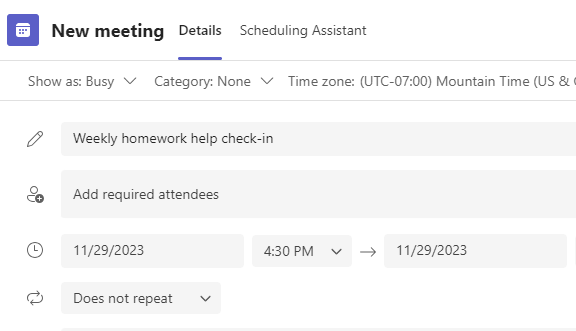
Δημιουργήστε αίθουσες ομάδας πριν από τη σύσκεψη
- Μεταβείτε στη σύσκεψη του Teams και ανοίξτε την πρόσκληση σε σύσκεψη.
- Μετάβαση στις "Αίθουσες υποσύσκεψης"
- Από την αναπτυσσόμενη λίστα, επιλέξτε τον αριθμό των αιθουσών που θέλετε να δημιουργήσετε.
- Επιλέξτε "Εκχώρηση συμμετεχόντων" και επιλέξτε εάν θέλετε οι μαθητές να εκχωρούνται σε αίθουσες αυτόματα ή μη αυτόματα.
Μόλις ξεκινήσει η σύσκεψη, μπορείτε να ανοίξετε τις αίθουσες ομάδας.
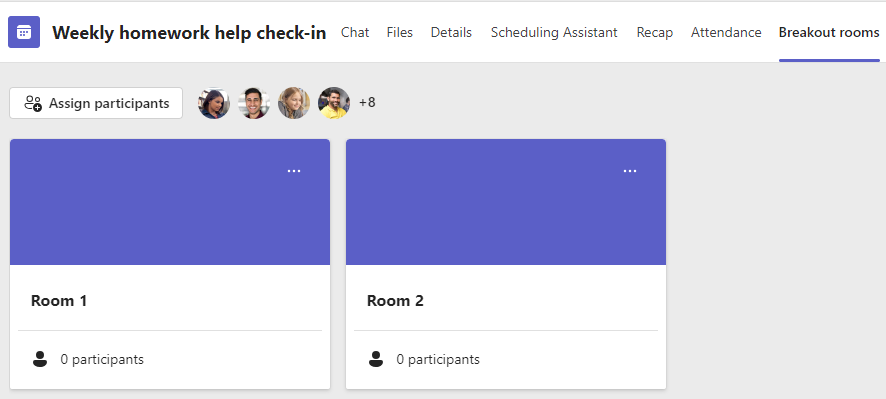
Δημιουργήστε αίθουσες ομάδας κατά τη διάρκεια της σύσκεψης
- Συμμετάσχετε στη σύσκεψή σας την προγραμματισμένη ώρα και αναμείνατε για τη συμμετοχή των σπουδαστών σας.
Σημαντικό
Βεβαιωθείτε ότι συμμετέχετε στη σύσκεψη από την εφαρμογή υπολογιστή του Teams (Windows ή Mac), ώστε να μπορείτε να δημιουργήσετε αίθουσες ομάδας.
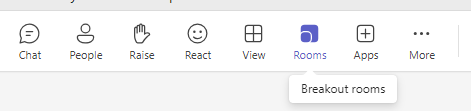
- Όταν οι σπουδαστές σας έχουν συναθροιστεί και είσαστε έτοιμοι, επιλέξτε το
 από τα στοιχεία ελέγχου της σύσκεψης.
 - Από την αναπτυσσόμενη λίστα, επιλέξτε τον αριθμό των αιθουσών που θέλετε να δημιουργήσετε.
- Επιλέξτε αν θέλετε οι σπουδαστές να εκχωρούνται σε αίθουσες αυτόματα ή χειροκίνητα.
- Επιλέξτε: Δημιουργία αιθουσών.
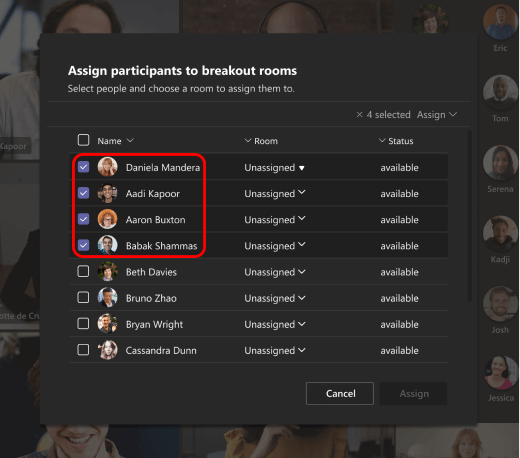
Κατανομή συμμετεχόντων σε αίθουσες
Εάν επιλέξετε "Αυτόματα", οι συμμετέχοντες θα εκχωρηθούν σε διαφορετικές αίθουσες ομάδας.
Εάν επιλέξετε " Με μη αυτόματο τρόπο", θα μπορείτε να ταξινομήσετε τους συμμετέχοντες σε συγκεκριμένες αίθουσες:
- Επιλέξτε Εκχώρηση συμμετεχόντων. Από αυτό το παράθυρο, οργανώστε τους συμμετέχοντες επιλέγοντας το κάτω βέλος δίπλα στο Όνομα ή Αίθουσα.
- Ομαδοποιήστε τους σπουδαστές για τοποθέτηση σε μια συγκεκριμένη αίθουσα ομάδας, επιλέγοντας τα πλαίσια ελέγχου δίπλα στα ονόματά τους.
- Επιλέξτε το κάτω βέλος δίπλα στην επιλογή "Αντιστοίχιση " και επιλέξτε μια αίθουσα για αυτά τα άτομα.
- Επαναλάβετε τα βήματα 2 και 3 μέχρι να εκχωρηθεί κάθε σπουδαστής σε μια αίθουσα.
- Επιλέξτε Επιβεβαίωση.
Εάν οι σπουδαστές συμμετάσχουν στη σύσκεψη της τάξης αργότερα, μπορείτε να τους αντιστοιχίσετε σε μια αίθουσα επιλέγοντας "Αντιστοίχιση συμμετεχόντων".
Σημείωση
Για επαναλαμβανόμενες συσκέψεις τάξης, οι ίδιες αίθουσες και εκχωρήσεις αίθουσας θα είναι διαθέσιμες για την επόμενη σύσκεψη.

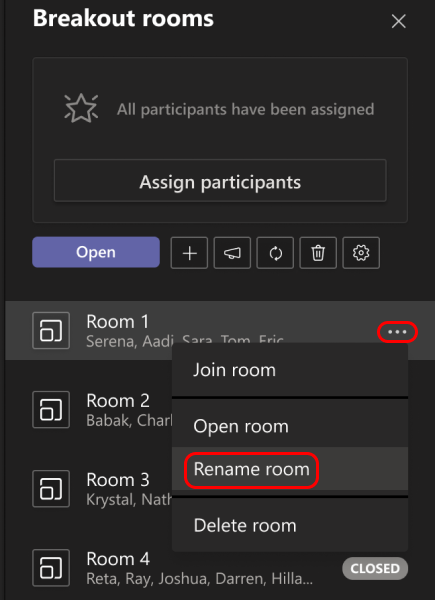
Μετονομασία αιθουσών
Ονομάστε τις αίθουσες ομάδας ώστε να αντιπροσωπεύουν μικρότερες ομάδες σπουδαστών ή μικρότερα έργα.
-
Επιλέξτε "Αίθουσες ομάδας".
- Τοποθετήστε τον δείκτη του ποντικιού επάνω από την αίθουσα και επιλέξτε το κουμπί "Περισσότερες επιλογές
 >Μετονομασία αίθουσας.
 - Πληκτρολογήστε το νέο όνομα και επιλέξτε: Μετονομασία αίθουσας.
Ορισμός χρονικού ορίου για την περίοδο λειτουργίας υποομάδων εργασίας
Κρατήστε την τάξη σας εντός χρονοδιαγράμματος και επίγνωση του χρόνου που έχει απομείνει, ορίζοντας ένα χρονόμετρο. Θα υπάρχει ένας χρονοδιακόπτης ορατός σε κάθε αίθουσα ομάδας. Όταν τελειώσει ο χρόνος, οι αίθουσες ομάδας θα κλείσουν αυτόματα και οι σπουδαστές σας θα επιστρέψουν στην κύρια σύσκεψη τάξης.
- Στα στοιχεία ελέγχου σύσκεψης, επιλέξτε Αίθουσες ομάδας .
- Επιλέξτε
 αιθουσών .
 - Επιλέξτε Ορισμός χρονικού ορίου. Επιλέξτε το κάτω βέλος και επιλέξτε τη διάρκεια μιας συνεδρίας.
- Όταν τελειώσετε, επιλέξτε το κουμπί επιστροφής για να αποθηκεύσετε τις αλλαγές σας.

Εκκίνηση αιθουσών ομάδας
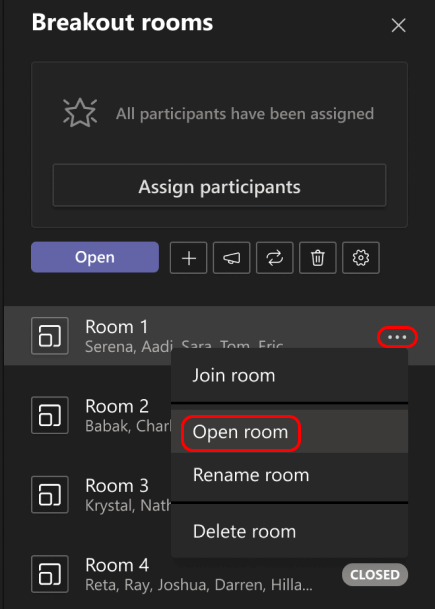
Πρώτα, επιλέξτε "Αίθουσες ομάδας" ".
Για να εκκινήσετε την κάθε αίθουσα μεμονωμένα:
- Τοποθετήστε τον δείκτη του ποντικιού επάνω από την αίθουσα και επιλέξτε επιλογές" >Άνοιγμα αίθουσας.
Για να εκκινήσετε όλες τις αίθουσες ταυτόχρονα:
- Επιλέξτε Άνοιγμα.
Θα γνωρίζετε ότι οι αίθουσες άνοιξαν με επιτυχία όταν η κατάστασή τους αλλάξει σε Ανοικτή.

Συμμετοχή σε αίθουσα υποσύσκεψης
Για να συμμετάσχετε σε μια αίθουσα και να ελέγχετε την εξέλιξή της:
-
Επιλέξτε "Αίθουσες ομάδας".
- Τοποθετήστε τον δείκτη του ποντικιού επάνω από την αίθουσα και επιλέξτε Περισσότερες επιλογές>"Περισσότερες επιλογές" Συμμετοχή στην αίθουσα.
- Επιλέξτε: Επιστροφή, όταν είστε έτοιμοι να φύγετε από την αίθουσα ομάδας και να επιστρέψετε στην κύρια σύσκεψη.
Αποστολή ανακοίνωσης σε αίθουσες ομάδας
Μόλις ξεκινήσουν οι αίθουσες ομάδας, αποστείλετε ανακοινώσεις για να μοιραστείτε ενημερώσεις χρόνου ή προτροπές.
- Στα στοιχεία ελέγχου σύσκεψης, επιλέξτε Αίθουσες ομάδας .
-
Επιλέξτε Κάντε μια ανακοίνωση
 .
. - Πληκτρολογήστε την ανακοίνωσή σας και, στη συνέχεια, επιλέξτε: Αποστολή.
- Οι σπουδαστές θα λάβουν μια ειδοποίηση για την ανακοίνωσή σας στη συνομιλία σύσκεψης.
Μετακίνηση μαθητών σε διαφορετικές αίθουσες
Μετακίνηση συμμετεχόντων σε διαφορετικές αίθουσες ομάδας ατομικά.
- Στα στοιχεία ελέγχου σύσκεψης, επιλέξτε Αίθουσες ομάδας .
- Επιλέξτε Ανάθεση συμμετεχόντων και επιλέξτε το πλαίσιο ελέγχου δίπλα στο όνομα του ατόμου που θέλετε να μετακινήσετε.
- Επιλέξτε μια νέα αίθουσα για το άτομο και επιλέξτε Εκχώρηση και, στη συνέχεια, Μετακίνηση.
Συνομιλία με τους συμμετέχοντες μιας αίθουσας ομάδας
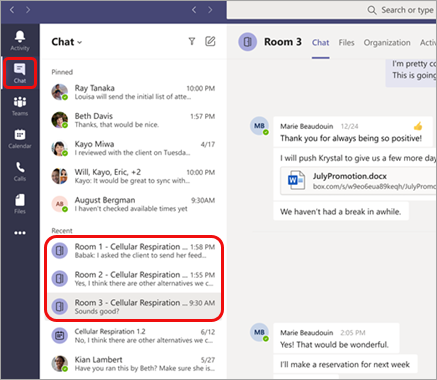
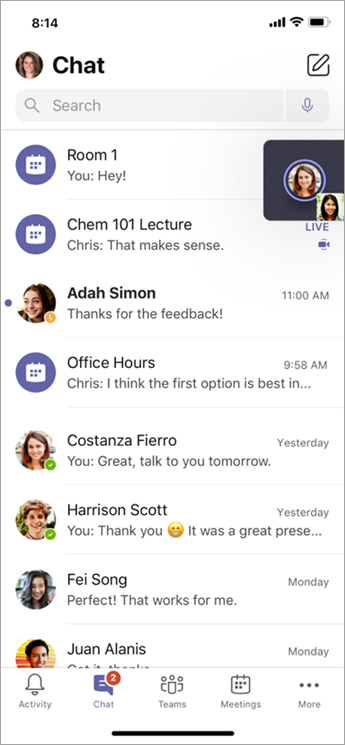
Κάθε αίθουσα ομάδας διαθέτει μεμονωμένη συνομιλία. Εσείς και οι σπουδαστές σας θα μπορείτε να έχετε πρόσβαση σε αυτό από τη λίστα συνομιλιών σας και από τη συνομιλία στην αίθουσα ομάδας, όπως ακριβώς και σε κανονικές συσκέψεις.
- Οι σπουδαστές θα προστίθενται σε μια συνομιλία αίθουσας ομάδας όταν ανοίγετε την αίθουσα και θα καταργούνται όταν κλείνει η αίθουσα.
- Θα διαθέτετε πρόσβαση σε όλες τις συνομιλίες των αιθουσών ομάδας.
- Μετά το κλείσιμο μιας αίθουσας ομάδας, το ίδιο ισχύει και για τη συνομιλία. Δεν μπορούν να σταλούν περισσότερα μηνύματα.
- Εσείς και οι σπουδαστές σας εξακολουθείτε να έχετε πρόσβαση στο ιστορικό συνομιλίας και στα κοινόχρηστα αρχεία μετά το κλείσιμο της αίθουσας ομάδας.

Προσθήκη ή διαγραφή αίθουσας ομάδας
Για να προσθέσετε μια επιπλέον αίθουσα ομάδας:
- Στα στοιχεία ελέγχου σύσκεψης, επιλέξτε Αίθουσες ομάδας .
- Επιλέξτε Προσθήκη αίθουσας
 .
. - Προσθέστε συμμετέχοντες στην αίθουσα χρησιμοποιώντας τις παραπάνω οδηγίες.
Για διαγραφή μεμονωμένης αίθουσας ομάδας:
- Στα στοιχεία ελέγχου σύσκεψης, επιλέξτε Αίθουσες ομάδας .
- Τοποθετήστε τον δείκτη του ποντικιού επάνω από την αίθουσα, επιλέξτε Περισσότερες επιλογές> "Περισσότερες επιλογές" Διαγραφή αίθουσας.
Για να διαγράψετε όλες τις αίθουσες ομάδας ταυτόχρονα:
- Στα στοιχεία ελέγχου σύσκεψης, επιλέξτε Αίθουσες ομάδας .
- Επιλέξτε Κατάργηση αιθουσών
 >Κατάργηση.
Κλείσιμο αιθουσών ομάδας
Όταν κλείνετε μια αίθουσα ομάδας, οι συμμετέχοντες επιστρέφουν αυτόματα στην κύρια σύσκεψη.
Για να κλείσετε την κάθε αίθουσα μεμονωμένα:
-
Επιλέξτε "Αίθουσες ομάδας".
- Τοποθετήστε το δείκτη του ποντικιού επάνω από την αίθουσα και, στη συνέχεια, επιλέξτε Περισσότερες επιλογές
 > περισσότερων επιλογών Κλείσιμο αίθουσας.
Για να κλείσετε όλες τις αίθουσες ταυτόχρονα:
-
Επιλέξτε "Αίθουσες ομάδας".
- Επιλέξτε Κλείσιμο.
Θα γνωρίζετε ότι οι αίθουσες έκλεισαν με επιτυχία όταν η κατάστασή τους αλλάξει σε Κλειστή.
- Επιλέξτε Επαναφορά όταν όλοι επιστρέφουν από τις αίθουσες ομάδας και είστε έτοιμοι να συναντηθείτε ως μια μεγαλύτερη ομάδα ξανά.
Συμβουλή
Εάν ανοίξετε ξανά τις αίθουσες αργότερα, οι εκχωρήσεις αίθουσας θα παραμείνουν οι ίδιες, εκτός εάν αναθέσετε εκ νέου συμμετέχοντες ή δημιουργήσετε εκ νέου αίθουσες από την αρχή.
Αποθήκευση αρχείων, ηχογραφήσεων και σημειώσεων από αίθουσες ομάδας
Μπορείτε να αποκτήσετε πρόσβαση σε αρχεία, ηχογραφήσεις και σημειώσεις από μια αίθουσα ομάδας στη συνομιλία. Εσείς και οι σπουδαστές σας θα έχετε τη δυνατότητα να αποκτήσετε πρόσβαση σε αυτά τα υλικά μετά το κλείσιμο της αίθουσας, αλλά οι σπουδαστές δεν θα έχουν τη δυνατότητα να συνεχίσουν τη συνομιλία ή να προσθέσουν επιπλέον υλικό.
Επεξεργασία ρυθμίσεων των αιθουσών ομάδας
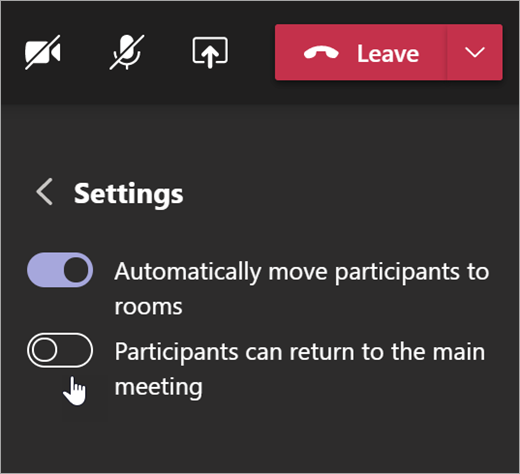
Για να επεξεργαστείτε τις ρυθμίσεις, επιλέξτε "Αίθουσες ομάδας" > ομάδας Ρυθμίσεις αιθουσών Κουμπί ρυθμίσεων αιθουσών .
- Αυτόματη ρύθμιση αίθουσας
Από προεπιλογή, οι αίθουσες ομάδας θα ρυθμιστούν ώστε να μετακινούνται οι μαθητές αυτομάτως στις ήδη ανοιχτές αίθουσες. Εάν θέλετε να αλλάξετε αυτήν τη ρύθμιση, θέστε τον διακόπτη εναλλαγής για την Αυτόματη μετακίνηση ατόμων σε ανοιχτές αίθουσες στη θέση Ανενεργός.
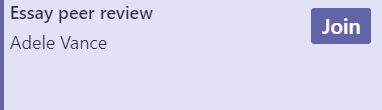
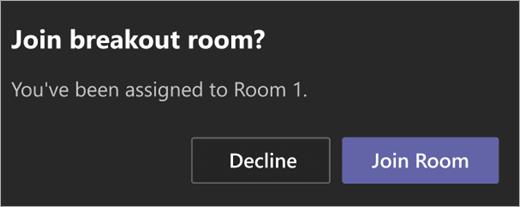
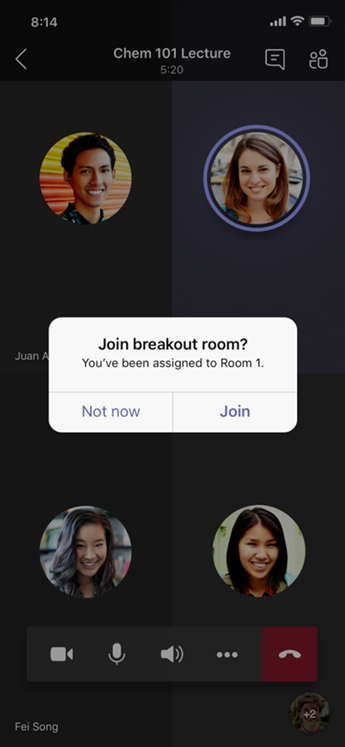
Όταν η ρύθμιση "Αυτόματη κατανομή" είναι απενεργοποιημένη, οι σπουδαστές θα λάβουν ένα μήνυμα με το ερώτημα για συμμετοχή σε μια αίθουσα ομάδας. Θα πρέπει να επιλέξουν: Συμμετοχή σε αίθουσα, ώστε να καταστεί δυνατή η μετακίνησή τους.
- Επιτρέψτε στους σπουδαστές να επιστρέφουν στην κύρια σύσκεψη
Από προεπιλογή, αυτή η ρύθμιση θα είναι απενεργοποιημένη. Για να την ενεργοποιήσετε, αλλάξτε το κουμπί εναλλαγής δίπλα στο στοιχείο Οι συμμετέχοντες μπορούν να επιστρέψουν στην κύρια σύσκεψη.
Αυτό θα επιτρέψει στους σπουδαστές να αποχωρούν από τις αίθουσες ομάδας τους και να επιστρέφουν στην κύρια σύσκεψη.
Προβολή συμμετοχής σε αίθουσες ομάδας σε αναφορές συμμετοχών
Αποκτήστε πληροφορίες για τη δραστηριότητα των σπουδαστών σας στις αίθουσες συσκέψεων της τάξης τους με αναφορές παρουσιών. Δείτε σε ποια αίθουσα εντάχθηκε κάθε σπουδαστής, πότε εισήλθε και πότε αποχώρησε.
Για να δείτε λεπτομέρειες για την αίθουσα ομάδας από τη σύσκεψη τάξης:
- Ανοίξτε το Teams και επιλέξτε Calendar.
- Επιλέξτε τη σύσκεψη τάξης για την οποία θέλετε πληροφορίες και αναπτύξτε την, ώστε να προβάλετε λεπτομέρειες.
- Επιλέξτε Attendance.
- Στην περιοχή "Συμμετέχοντες", επιλέξτε ένα σπουδαστή για να δείτε σε ποια αίθουσα ομάδας εισήλθε και τι ώρα εντάχθηκε και αποχώρησε από αυτήν.
Σημείωση
Οι αναφορές συμμετοχών δεν περιλαμβάνουν δεδομένα από διαγραμμένες αίθουσες ομάδας.
Δημιουργία αιθουσών από την αρχή
Ρυθμίστε εκ νέου τις αίθουσες και τις εκχωρήσεις, επιστρέφοντας στα στοιχεία ελέγχου σύσκεψης και επαναλαμβάνοντας τη διαδικασία δημιουργίας αίθουσας ομάδας.
- Στα στοιχεία ελέγχου σύσκεψης, επιλέξτε Αίθουσες ομάδας .
-
Επιλέξτε "Αναδημιουργία αιθουσών
 και επιβεβαιώστε την απόφασή σας.
 - Ακολουθήστε τις οδηγίες που αναφέρονται στην αρχή αυτού του άρθρου για να δημιουργήσετε νέες αίθουσες ομάδας και να αντιστοιχίσετε σπουδαστές σε αίθουσες.
Σχετικά θέματα
Γιατί δεν μπορώ να χρησιμοποιήσω αίθουσες ομάδας;