
Με τις Κοινότητες στο Teams, μπορείτε να δημιουργήσετε ένα σημείο συνεργασίας, κοινής χρήσης και συνεργασίας με άλλα άτομα. Θα έχετε έναν ασφαλή χώρο για να προγραμματίζετε δραστηριότητες, συσκέψεις και να διαχειρίζεστε την κοινότητά σας.
Για συγκεκριμένα έργα ή εργασίες, μπορείτε να δημιουργήσετε ένα κανάλι. Τα κανάλια είναι το σημείο όπου τα μέλη μπορούν να οργανώνουν συζητήσεις με βάση θέματα ή ενδιαφέροντα. Μπορείτε να χρησιμοποιήσετε κανάλια για να διευκολύνετε τα μέλη της κοινότητας να βρίσκουν ενημερώσεις και πληροφορίες. Για παράδειγμα, δημιουργήστε ένα κανάλι ανακοινώσεων για να δημοσιεύετε ενημερώσεις, αλλαγές ή άλλες σημαντικές πληροφορίες για τα μέλη της κοινότητάς σας.
Σημείωση
Οι κοινότητες στο Teams δεν είναι προσβάσιμες σε ανηλίκους, συμπεριλαμβανομένης της δημιουργίας και της συμμετοχής σε κοινότητες. Ωστόσο, υπάρχουν πολλές άλλες ελκυστικές δυνατότητες για χρήση και συμμετοχή σε Δωρεάν έκδοση του Microsoft Teams.
Για να αποτρέψετε την ανεπιθύμητη αλληλογραφία, ενεργοποιήστε την αίτηση συμμετοχής για να αποτρέψετε τη χρήση άμεσων συνδέσεων και τη συμμετοχή οποιουδήποτε στην κοινότητα χωρίς έγκριση από τον κάτοχο της κοινότητας.
Όταν δημιουργείτε μια κοινότητα, μπορείτε να επιλέξετε να προσθέσετε ένα κανάλι ή να επιστρέψετε αργότερα για να το προσθέσετε. Η δημιουργία ή προσθήκη ενός καναλιού θα σας βοηθήσει να κάνετε πιο εύκολο τον προγραμματισμό και την οργάνωση των έργων σας.
Δημιουργία κοινότητας
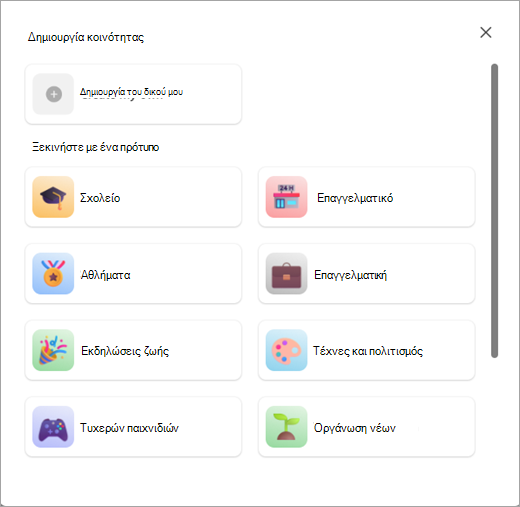
Υπάρχουν διάφοροι τρόποι για να δημιουργήσετε μια κοινότητα. Μπορείτε να ξεκινήσετε τη δική σας κοινότητα χωρίς να χρησιμοποιήσετε κάποιο πρότυπο ή μπορείτε να χρησιμοποιήσετε ένα πρότυπο όπως αθλητισμός, εθελοντισμός, παιχνίδια και άλλα.
Δημιουργήστε μια κοινότητα από την αρχή
Πατήστε την καρτέλα "Κοινότητες",
 " του Teams.
Πατήστε Δημιουργία νέας κοινότητας
 .
.Πατήστε Δημιουργία δικού μου.
Πατήστε το emoji για ενημέρωση με ένα emoji ή μια εικόνα για την κοινότητά σας.
Ενημερώστε το όνομα της κοινότητας, το οποίο απαιτείται για τη δημιουργία της κοινότητάς σας.
Σημείωση
Τα ονόματα και οι περιγραφές της κοινότητας δεν μπορούν να περιέχουν συνδέσεις, βωμολοχίες ή περιορισμένους όρους για την προστασία των χρηστών από απάτες, ηλεκτρονικό "ψάρεμα" και λογισμικό κακόβουλης λειτουργίας.
Αν θέλετε, πατήστε Περιγραφή για να προσθέσετε ένα για την κοινότητά σας.
Μόλις τελειώσετε, πατήστε Δημιουργία.
Μετά τη δημιουργία μιας κοινότητας, είστε ο κάτοχός της. Μπορείτε να αναζητήσετε άτομα για να προσκαλέσετε ή να μοιραστείτε μια σύνδεση ή έναν κωδικό QR, ώστε να μπορούν να συμμετάσχουν στην κοινότητά σας.
Σημείωση
Για να αποτρέψετε την ανεπιθύμητη αλληλογραφία, πατήστε Πληροφορίες Συμβάν δίπλα στο όνομα της κοινότητάς σας. Εκεί, μπορείτε να ενεργοποιήσετε την αίτηση συμμετοχής για να αποτρέψετε τη χρήση άμεσων συνδέσεων και τη συμμετοχή οποιουδήποτε στην κοινότητα χωρίς έγκριση από τον κάτοχο της κοινότητας. Όλες οι κοινότητες στη δωρεάν έκδοση του Teams είναι ιδιωτικές από προεπιλογή και δεν θα εμφανίζονται πλέον σε αναζητήσεις και προτάσεις. Για να κοινοποιήσετε την κοινότητά σας, μπορείτε να προσκαλέσετε απευθείας μέλη .
Χρήση προτύπου για τη δημιουργία κοινότητας
Τα πρότυπα χρησιμοποιούν ένα προκαθορισμένο όνομα και εικόνα για να σας βοηθήσουν να ξεκινήσετε γρήγορα την κοινότητά σας. Για παράδειγμα, μπορείτε να δημιουργήσετε μια γειτονιά ή μια κοινότητα παιχνιδιών για κοινή χρήση με άλλους.
Πατήστε την καρτέλα "Κοινότητες",
" του Teams.Πατήστε Δημιουργία νέας κοινότητας
.Πατήστε το πρότυπο που θέλετε να χρησιμοποιήσετε, για παράδειγμα, Αθλητισμός ή Εθελοντισμός.
Πατήστε το emoji για ενημέρωση με ένα emoji ή μια εικόνα για την κοινότητά σας.
Ενημερώστε το όνομα της κοινότητας, το οποίο απαιτείται για τη δημιουργία της κοινότητάς σας.
Σημείωση
Τα ονόματα και οι περιγραφές της κοινότητας δεν μπορούν να περιέχουν συνδέσεις, βωμολοχίες ή περιορισμένους όρους για την προστασία των χρηστών από απάτες, ηλεκτρονικό "ψάρεμα" και λογισμικό κακόβουλης λειτουργίας.
Αν θέλετε, πατήστε Περιγραφή για να προσθέσετε ένα για την κοινότητά σας.
Μόλις τελειώσετε, πατήστε Δημιουργία.
Μετά τη δημιουργία μιας κοινότητας, είστε ο κάτοχός της. Μπορείτε να αναζητήσετε άτομα για να προσκαλέσετε ή να μοιραστείτε μια σύνδεση ή έναν κωδικό QR, ώστε να μπορούν να συμμετάσχουν στην κοινότητά σας.
Σημείωση
Για να αποτρέψετε την ανεπιθύμητη αλληλογραφία, πατήστε Πληροφορίες Συμβάν δίπλα στο όνομα της κοινότητάς σας. Εκεί, μπορείτε να ενεργοποιήσετε την αίτηση συμμετοχής για να αποτρέψετε τη χρήση άμεσων συνδέσεων και τη συμμετοχή οποιουδήποτε στην κοινότητα χωρίς έγκριση από τον κάτοχο της κοινότητας. Όλες οι κοινότητες στη δωρεάν έκδοση του Teams είναι ιδιωτικές από προεπιλογή και δεν θα εμφανίζονται πλέον σε αναζητήσεις και προτάσεις. Για να κοινοποιήσετε την κοινότητά σας, μπορείτε να προσκαλέσετε απευθείας μέλη .
Δημιουργία ή προσθήκη καναλιού
Για να δημιουργήσετε ένα κανάλι σε μια κοινότητα, πρέπει να είστε κάτοχος. Μπορείτε να δημιουργήσετε ένα κανάλι από την αρχή ή να χρησιμοποιήσετε πρότυπο. Εάν έχετε ήδη ένα κανάλι στην κοινότητά σας, μπορείτε να προσθέσετε έως και πέντε κανάλια για να διατηρήσετε την κοινότητά σας οργανωμένη.
Δημιουργήστε ένα κανάλι για μια κοινότητα που κατέχετε
- Πατήστε την καρτέλα "Κοινότητες", ", στην εφαρμογή Teams.
- Βρείτε την κοινότητα στην οποία θέλετε να δημιουργήσετε ένα κανάλι.
- Πατήστε Προσθήκη καναλιού
 κάτω από το όνομα της κοινότητας.
 - Πατήστε Προσθήκη καναλιού
 στο κάτω μέρος της οθόνης.
 - Δώστε ένα όνομα στο κανάλι σας στο πεδίο "Όνομα καναλιού ". Πατήστε στον επιλογέα emoji για να προσθέσετε μια αντίδραση ή emoji στον τίτλο σας
- Πατήστε το σημάδι ελέγχου
 " ή το "Τέλος " για να δημιουργήσετε το κανάλι για την κοινότητά σας. Για έξοδο χωρίς να κάνετε αλλαγές, επιλέξτε "Άκυρο".
Για να ενημερώσετε και να διαχειριστείτε τις ρυθμίσεις σε ένα κανάλι που έχετε στην κατοχή σας, ανατρέξτε στο θέμα Ενημέρωση ρυθμίσεων κοινότητας στο Δωρεάν έκδοση του Microsoft Teams.


Σχετικά θέματα
Πρόσκληση και διαχείριση μελών της κοινότητας
Ενημέρωση ρυθμίσεων κοινότητας
Επικοινωνήστε μαζί μας
Για περισσότερη βοήθεια, επικοινωνήστε με την υποστήριξη ή κάντε μια ερώτηση στην κοινότητα του Microsoft Teams.