
Ξεκινάτε μια εργασία εκτύπωσης, αλλά θέλετε να την ακυρώσετε. Μπορείτε να δοκιμάσετε να διακόψετε την εκτύπωση είτε απευθείας από το Excel είτε από τα Windows. Ωστόσο, μπορείτε να ακυρώσετε την εκτύπωση από τον υπολογιστή σας μόνο εάν η εργασία δεν έχει αποσταλεί εξ ολοκλήρου στον εκτυπωτή.
Ακύρωση εργασίας εκτύπωσης στο Excel
Όταν επιλέγετε "Εκτύπωση στο Excel", εμφανίζεται για λίγο το ακόλουθο παράθυρο διαλόγου.
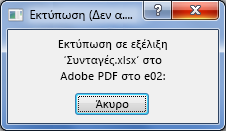
Μπορείτε να επιλέξετε "Άκυρο" σε αυτό το σημείο. Εάν το παράθυρο διαλόγου εκτύπωσης εξαφανιστεί πολύ γρήγορα, μπορείτε να δοκιμάσετε να ακυρώσετε την εργασία εκτύπωσης στα Windows.
Ακύρωση εκτύπωσης από τα Windows
Στη γραμμή εργασιών των Windows, στην κάτω δεξιά γωνία της οθόνης, κάντε δεξί κλικ στο εικονίδιο "Εκτυπωτής "
 " . Αν το εικονίδιο δεν είναι ορατό, επιλέξτε το βέλος στη γραμμή εργασιών για να εμφανίσετε τα κρυφά εικονίδια. Εάν εξακολουθείτε να μην βλέπετε το εικονίδιο εκτυπωτή, η εργασία εκτύπωσης έχει ήδη αποσταλεί στον εκτυπωτή και είναι πολύ αργά για να διακόψετε την εκτύπωση στα Windows. Μπορείτε να δοκιμάσετε να διακόψετε την εργασία εκτύπωσης στον εκτυπωτή.
Επιλέξτε "Άνοιγμα όλων των ενεργών εκτυπωτών".
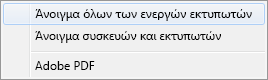
Στο παράθυρο διαλόγου Ενεργοί εκτυπωτές , επιλέξτε τον εκτυπωτή που θέλετε.
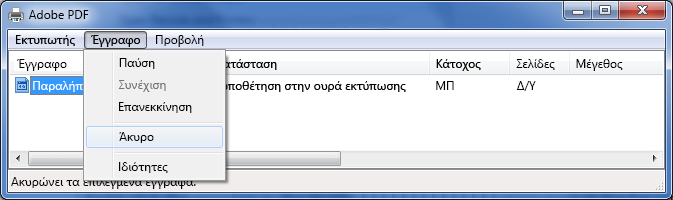
Στο παράθυρο διαλόγου εκτυπωτή, επιλέξτε την εργασία εκτύπωσης που θέλετε να ακυρώσετε.
Σημείωση
Εάν χρησιμοποιείτε Windows 10 ή 11, ίσως χρειαστεί να επιλέξετε πρώτα τον εκτυπωτή που χρησιμοποιείτε.
Επιλέξτε "Ακύρωση εγγράφου>".
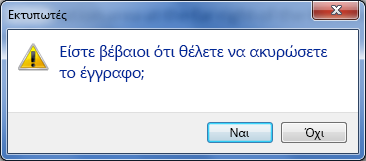
Επιλέξτε "Ναι " για να επιβεβαιώσετε ότι θέλετε να ακυρώσετε την εργασία εκτύπωσης.
Περιμένετε να εξαφανιστεί η εργασία εκτύπωσης από την ουρά εργασιών εκτύπωσης και, στη συνέχεια, κλείστε το παράθυρο διαλόγου του εκτυπωτή.
Εάν η εργασία εκτύπωσης δεν εμφανίζεται πλέον στην ουρά ή εάν έχει αποσταλεί πλήρως στον εκτυπωτή, ίσως χρειαστεί να παρέμβετε στον ίδιο τον εκτυπωτή, ο οποίος μπορεί να διαθέτει τη δική του λειτουργία ακύρωσης.