
Αφού εγκαταστήσετε έναν εκτυπωτή, πρέπει επίσης να βεβαιωθείτε ότι είναι συνδεδεμένος στον υπολογιστή σας. Μπορείτε να προσθέσετε ή να συνδεθείτε σε έναν εκτυπωτή στο Excel, χρησιμοποιώντας τις επιλογές "Αρχείο " και "Εκτύπωση ". Αφού προσθέσετε τη συσκευή, μπορείτε να εκτυπώσετε είτε μέσα από την επιλογή Εκτύπωση είτε χρησιμοποιώντας τη συντόμευση πληκτρολογίου, Ctrl + P.
Σημείωση
Αρχικά, βεβαιωθείτε ότι ο εκτυπωτής σας έχει εγκατασταθεί χρησιμοποιώντας τις οδηγίες του κατασκευαστή του εκτυπωτή. Για τα βήματα εγκατάστασης και αντιμετώπισης προβλημάτων των Windows, ανατρέξτε στο θέμα Επιδιόρθωση προβλημάτων σύνδεσης και εκτύπωσης εκτυπωτή στα Windows.
Σε αυτό το άρθρο
Σύνδεση σε εκτυπωτή
Στο Excel, επιλέξτε"Εκτύπωσηαρχείου>".
Συμβουλή
Μπορείτε επίσης να χρησιμοποιήσετε τη συντόμευση πληκτρολογίου, Ctrl + P.
Επιλέξτε το αναπτυσσόμενο βέλος " Εκτυπωτής " και επιλέξτε τον εκτυπωτή με τον οποίο θέλετε να συνδεθείτε.
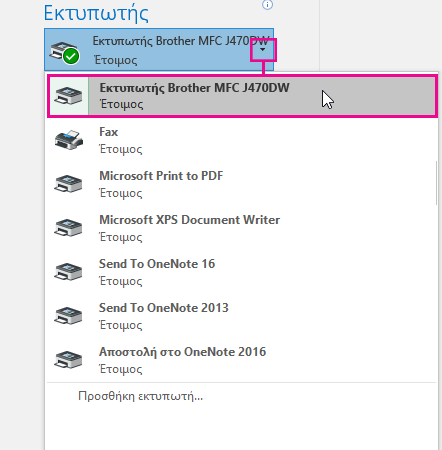
Προσθήκη νέου εκτυπωτή
Εάν ο εκτυπωτής με τον οποίο πρέπει να συνδεθείτε δεν εμφανίζεται, προσθέστε τον.
Στο Excel, επιλέξτε"Εκτύπωσηαρχείου>".
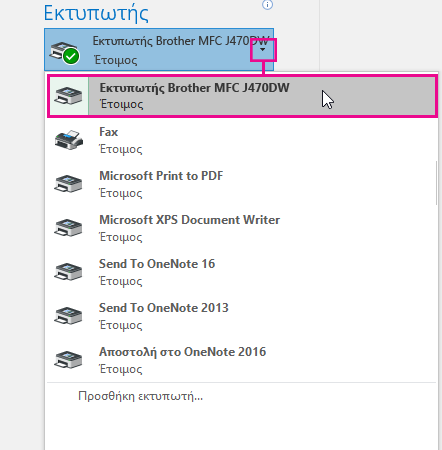
Επιλέξτε το αναπτυσσόμενο μενού Εκτυπωτής και επιλέξτε Προσθήκη εκτυπωτή.
Στο παράθυρο διαλόγου Εύρεση εκτυπωτών , πληκτρολογήστε το όνομα του εκτυπωτή σας στο πλαίσιο κειμένου Όνομα . Επιλέξτε "Εύρεση τώρα" για αναζήτηση.
Συμβουλή
Για να αναζητήσετε όλους τους εκτυπωτές, αφήστε το πλαίσιο κειμένου " Όνομα " κενό και επιλέξτε "Εύρεση τώρα". Μπορείτε επίσης να πληκτρολογήσετε ένα τμήμα του ονόματος του εκτυπωτή για να το αναζητήσετε.
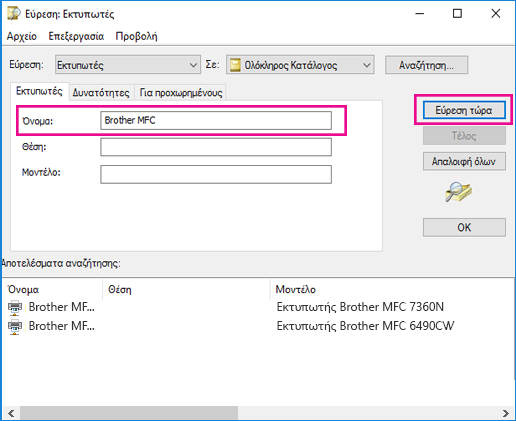
Στα αποτελέσματα αναζήτησης, επιλέξτε τον εκτυπωτή και κατόπιν OK. Αυτός ο εκτυπωτής είναι συνδεδεμένος και το έγγραφο του Excel εκτυπώνεται σε αυτόν τον εκτυπωτή.
Ορισμός του προεπιλεγμένου εκτυπωτή
Για περισσότερες πληροφορίες σχετικά με τον τρόπο ορισμού του προεπιλεγμένου εκτυπωτή, ανατρέξτε στο θέμα Ορισμός προεπιλεγμένου εκτυπωτή στα Windows.
Δείτε επίσης
- Εκτύπωση στο Excel
- Δεν συμβαίνει τίποτα όταν προσπαθώ να εκτυπώσω στο Excel
- Ακύρωση εκτύπωσης στο Excel
- Το κουμπί εκτύπωσης και ορισμένες ρυθμίσεις του εκτυπωτή δεν είναι διαθέσιμα
- Επιδιόρθωση προβλημάτων σύνδεσης εκτυπωτή και εκτύπωσης στα Windows
- Τρόπος αντιμετώπισης προβλημάτων με αποτυχίες εκτύπωσης σε Word για Mac, Excel για Mac ή PowerPoint για Mac