
Ένα γράφημα Pareto ή ταξινομημένο ιστόγραμμα περιέχει και τις δύο στήλες ταξινομημένες σε φθίνουσα σειρά, καθώς και μια γραμμή που αντιπροσωπεύει το αθροιστικό συνολικό ποσοστό. Τα γραφήματα Pareto επισημαίνουν τους μεγαλύτερους παράγοντες σε ένα σύνολο δεδομένων και θεωρούνται ένα από τα επτά βασικά εργαλεία ποιοτικού ελέγχου, καθώς είναι εύκολο να δείτε τα πιο συνηθισμένα προβλήματα ή ζητήματα.
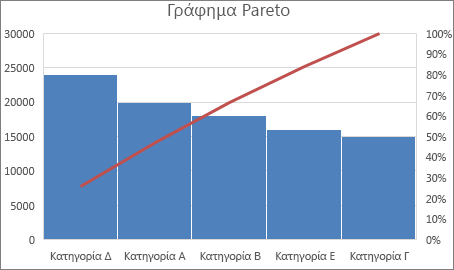
Δημιουργία γραφήματος Pareto
Επιλέξτε τα δεδομένα σας. Συνήθως, επιλέγετε μια στήλη που περιέχει κείμενο (κατηγορίες) και μία με αριθμούς. Ένα γράφημα Pareto, στη συνέχεια, ομαδοποιεί τις ίδιες κατηγορίες και αθροίζει τους αντίστοιχους αριθμούς.
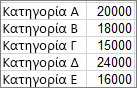
Εάν επιλέξετε δύο στήλες αριθμών, αντί για μία με αριθμούς και μία με τις αντίστοιχες κατηγορίες κειμένου, το Excel θα απεικονίσει τα δεδομένα σας σε θέσεις αποθήκευσης τα γραφήματά σας, ακριβώς όπως σε ένα ιστόγραμμα. Στη συνέχεια, μπορείτε να ρυθμίσετε τις θέσεις αποθήκευσης.
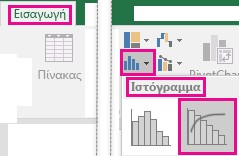
Επιλέξτε "Εισαγωγή>εισαγωγή γραφήματος στατιστικής" και, στη συνέχεια, στην περιοχή "Ιστόγραμμα", επιλέξτε Pareto.
Συμβουλή
Χρησιμοποιήστε τις καρτέλες "Σχεδίαση γραφήματος " και "Μορφοποίηση " για να προσαρμόσετε την εμφάνιση του γραφήματός σας. Εάν δεν μπορείτε να δείτε αυτές τις καρτέλες, κάντε κλικ σε οποιοδήποτε σημείο στο γράφημα Pareto για να προσθέσετε τα "Εργαλεία γραφήματος " στην κορδέλα.
Ρύθμιση θέσεων αποθήκευσης
Κάντε δεξί κλικ στον οριζόντιο άξονα γραφήματος και, στη συνέχεια, επιλέξτε Επιλογές μορφοποίησης άξονα άξονα>.
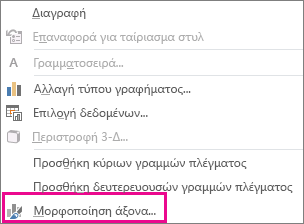
Χρησιμοποιήστε τις παρακάτω πληροφορίες για να ορίσετε τις επιλογές που θέλετε στο παράθυρο εργασιών "Μορφοποίηση άξονα".
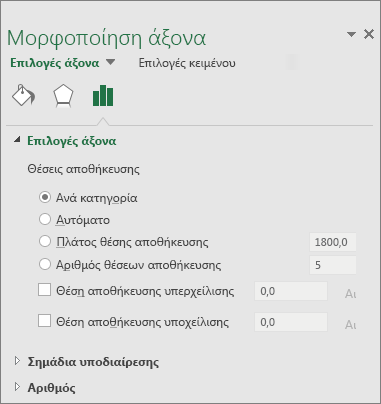
Ανά κατηγορία Η προεπιλογή όταν σχεδιάζονται και τα δεδομένα και το κείμενο. Οι κατηγορίες κειμένου σχεδιάζονται στον οριζόντιο άξονα και απεικονίζονται γραφικά σε φθίνουσα σειρά.
Συμβουλή
Για να μετρήσετε το πλήθος των εμφανίσεων για τις συμβολοσειρές κειμένου, προσθέστε μια στήλη και συμπληρώστε την με την τιμή "1". Στη συνέχεια, σχεδιάστε το γράφημα Pareto και ορίστε τις θέσεις αποθήκευσης στην επιλογή "Ανά κατηγορία".
Αυτόματα Αυτή είναι η προεπιλογή για τα γραφήματα Pareto που έχουν σχεδιαστεί με μία στήλη δεδομένων.
Πλάτος θέσης αποθήκευσης Πληκτρολογήστε έναν θετικό δεκαδικό αριθμό για τον αριθμό των σημείων δεδομένων σε κάθε περιοχή.
Αριθμός θέσεων αποθήκευσης Εισαγάγετε τον αριθμό των θέσεων αποθήκευσης για το γράφημα Pareto (συμπεριλαμβανομένων των θέσεων αποθήκευσης υπερχείλισης και υποχείλισης). Το πλάτος θέσης αποθήκευσης προσαρμόζεται αυτόματα.
Υπερχείλιση θέσης αποθήκευσης Επιλέξτε το πλαίσιο για να δημιουργήσετε μια θέση αποθήκευσης για όλες τις τιμές που υπερβαίνουν τον αριθμό στο αντίστοιχο πλαίσιο. Για να αλλάξετε αυτή την τιμή, εισαγάγετε ένα δεκαδικό αριθμό στο πλαίσιο.
Θέση αποθήκευσης υποχείλισης Επιλέξτε το πλαίσιο για να δημιουργήσετε μια θέση αποθήκευσης για όλες τις τιμές που είναι μικρότερες ή ίσες με τον αριθμό στο αντίστοιχο πλαίσιο. Για να αλλάξετε αυτή την τιμή, εισαγάγετε ένα δεκαδικό αριθμό στο πλαίσιο.
 στο εικονίδιο Στατιστικό γράφημα). Στην ενότητα Ιστόγραμμα , κάντε κλικ στην επιλογή Pareto.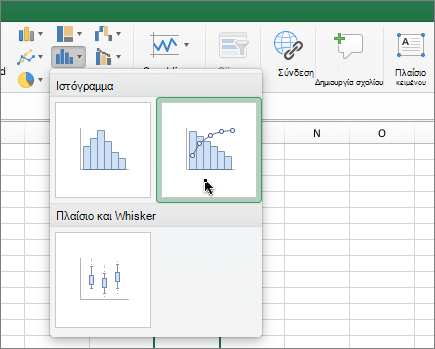
Δείτε επίσης
Δημιουργία γραφήματος καταρράκτη
Δημιουργία γραφήματος "Πλαίσιο και Whisker"