
Ένα γράφημα Pareto ή ταξινομημένο ιστόγραμμα περιέχει και τις δύο στήλες ταξινομημένες σε φθίνουσα σειρά, καθώς και μια γραμμή που αντιπροσωπεύει το αθροιστικό συνολικό ποσοστό. Τα γραφήματα Pareto επισημαίνουν τους μεγαλύτερους παράγοντες σε ένα σύνολο δεδομένων και θεωρούνται ένα από τα επτά βασικά εργαλεία ποιοτικού ελέγχου, καθώς είναι εύκολο να δείτε τα πιο συνηθισμένα προβλήματα ή ζητήματα.

Δημιουργία γραφήματος Pareto
Επιλέξτε τα δεδομένα σας. Συνήθως, επιλέγετε μια στήλη που περιέχει κείμενο (κατηγορίες) και μία με αριθμούς. Ένα γράφημα Pareto, στη συνέχεια, ομαδοποιεί τις ίδιες κατηγορίες και αθροίζει τους αντίστοιχους αριθμούς.

Εάν επιλέξετε δύο στήλες αριθμών, αντί για μία με αριθμούς και μία με τις αντίστοιχες κατηγορίες κειμένου, το Excel θα απεικονίσει τα δεδομένα σας σε θέσεις αποθήκευσης του γραφήματος, ακριβώς όπως σε ένα ιστόγραμμα. Στη συνέχεια, μπορείτε να προσαρμόσετε αυτές τις κλάσεις.
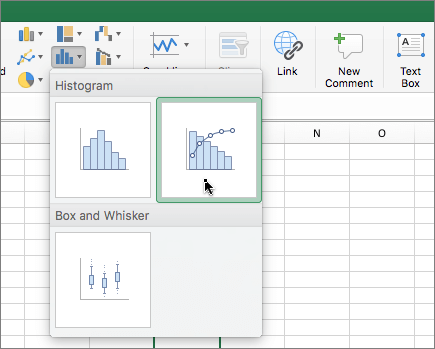
Κάντε κλικ στην επιλογή "Εισαγωγή">Εισαγωγή γραφήματος στατιστικών στοιχείων και, στη συνέχεια, στην περιοχή "Ιστόγραμμα", επιλέξτε Pareto.

Μπορείτε επίσης να χρησιμοποιήσετε την καρτέλα "Όλα τα γραφήματα" στα Προτεινόμενα γραφήματα για να δημιουργήσετε ένα γράφημα Pareto (κάντε κλικ στην καρτέλα "Εισαγωγή>προτεινόμενων γραφημάτων>", "Όλα τα γραφήματα").
Συμβουλή
Χρησιμοποιήστε τις καρτέλες " Σχεδίαση " και "Μορφοποίηση " για να προσαρμόσετε την εμφάνιση του γραφήματος. Εάν δεν μπορείτε να δείτε αυτές τις καρτέλες, κάντε κλικ σε οποιοδήποτε σημείο στο γράφημα Pareto για να προσθέσετε τα "Εργαλεία γραφήματος " στην κορδέλα.

Ρύθμιση θέσεων αποθήκευσης
Κάντε δεξί κλικ στον οριζόντιο άξονα του γραφήματος, >Επιλογές μορφοποίησης άξονα άξονα>.

Χρησιμοποιήστε τις παρακάτω πληροφορίες, για να διαλέξετε τις επιλογές που θέλετε στο παράθυρο εργασιών Μορφοποίηση άξονα.

Ανά κατηγορία Η προεπιλογή όταν σχεδιάζονται και τα δεδομένα και το κείμενο. Οι κατηγορίες κειμένου σχεδιάζονται στον οριζόντιο άξονα και απεικονίζονται γραφικά σε φθίνουσα σειρά.
Συμβουλή
Για να μετρήσετε το πλήθος των εμφανίσεων για τις συμβολοσειρές κειμένου, να προσθέσετε μια στήλη και να τη συμπληρώσετε με την τιμή "1", σχεδιάστε το γράφημα Pareto και ορίστε τις θέσεις αποθήκευσης με την επιλογή Ανά κατηγορία.
Αυτόματα Αυτή είναι η προεπιλογή για τα γραφήματα Pareto που έχουν σχεδιαστεί με μία στήλη δεδομένων. Το πλάτος θέσης αποθήκευσης υπολογίζεται χρησιμοποιώντας τον συνήθη κανόνα αναφοράς του Scott.
Πλάτος θέσης αποθήκευσης Πληκτρολογήστε έναν θετικό δεκαδικό αριθμό για τον αριθμό των σημείων δεδομένων σε κάθε περιοχή.
Αριθμός θέσεων αποθήκευσης Εισαγάγετε τον αριθμό των θέσεων αποθήκευσης για το γράφημα Pareto (συμπεριλαμβανομένων των θέσεων αποθήκευσης υπερχείλισης και υποχείλισης). Το πλάτος θέσης αποθήκευσης θα προσαρμοστεί αυτόματα.
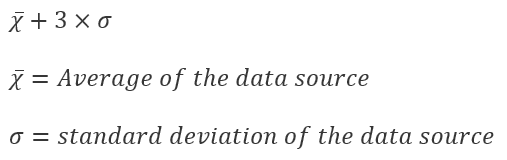
Υπερχείλιση θέσης αποθήκευσης Επιλέξτε το πλαίσιο για να δημιουργήσετε μια θέση αποθήκευσης για όλες τις τιμές που υπερβαίνουν τον αριθμό στο αντίστοιχο πλαίσιο. Για να αλλάξετε αυτή την τιμή, εισαγάγετε ένα δεκαδικό αριθμό στο πλαίσιο.
Θέση αποθήκευσης υποχείλισης Επιλέξτε το πλαίσιο για να δημιουργήσετε μια θέση αποθήκευσης για όλες τις τιμές κάτω ή ίσες με τον αριθμό στο αντίστοιχο πλαίσιο. Για να αλλάξετε αυτή την τιμή, εισαγάγετε ένα δεκαδικό αριθμό στο πλαίσιο.
Τύποι που χρησιμοποιούνται για τη δημιουργία ιστογραμμάτων στο Excel 2016
Συνήθης κανόνας αναφοράς του Scott:
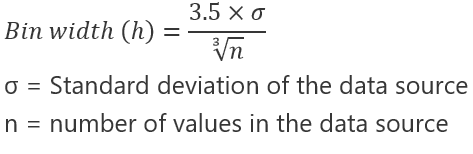 Ο συνήθης κανόνας αναφοράς του Scott προσπαθεί να ελαχιστοποιήσει τη μεροληψία στη διακύμανση του γραφήματος Pareto σε σύγκριση με το σύνολο δεδομένων, ενώ υποθέτει κανονικά κατανεμημένα δεδομένα.
Θέση αποθήκευσης υπερχείλισης
 Θέση αποθήκευσης υποχείλισης


Δείτε επίσης
Δημιουργία γραφήματος καταρράκτη
Δημιουργία γραφήματος "Πλαίσιο και Whisker"