
Αλλαγή φωτεινότητας οθόνης
Θέλετε να προσαρμόσετε τη φωτεινότητα της οθόνης σας;
- Windows 10 ή 11: Επιλέξτε "Έναρξη", "Ρυθμίσεις" και, στη συνέχεια, επιλέξτε"Οθόνησυστήματος>". Στην περιοχή "Φωτεινότητα και χρώμα", μετακινήστε το ρυθμιστικό " Αλλαγή φωτεινότητας " για να προσαρμόσετε τη φωτεινότητα. Για περισσότερες λεπτομέρειες, ανατρέξτε στο θέμα: Αλλαγή φωτεινότητας οθόνης
- Windows 8: Πατήστε το πλήκτρο Windows + C. Επιλέξτε Ρυθμίσεις και, στη συνέχεια, επιλέξτε Αλλαγή ρυθμίσεων υπολογιστή. Επιλέξτε Υπολογιστής και συσκευές>Οθόνη. Ενεργοποίηση Αυτόματη προσαρμογή φωτεινότητας οθόνης. Για περισσότερες λεπτομέρειες, ανατρέξτε στο θέμα: Ρύθμιση φωτεινότητας και κοντράστ
Διαβάστε παρακάτω για πληροφορίες σχετικά με τις προσαρμογές εικόνων στις εφαρμογές Microsoft 365.
Μπορείτε να αλλάξετε τη φωτεινότητα, την αντίθεση ή την ευκρίνεια μιας εικόνας χρησιμοποιώντας τα εργαλεία διορθώσεων.
Αυτό το βίντεο δείχνει διάφορους τρόπους για να προσαρμόσετε μια εικόνα:
(Αφού ξεκινήσετε την αναπαραγωγή του βίντεο, μπορείτε να κάνετε κλικ  στην κάτω δεξιά γωνία του πλαισίου βίντεο και να μεγεθύνετε το βίντεο.)
Διάρκεια: 1:35
Προσαρμογή φωτεινότητας, ευκρίνειας ή αντίθεσης
Κάντε κλικ στην εικόνα για την οποία θέλετε να αλλάξετε τη φωτεινότητα.
Στην καρτέλα "Μορφοποίηση εικόνας ", στην ομάδα "Προσαρμογή ", επιλέξτε "Διορθώσεις".
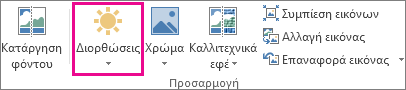
Ανάλογα με το μέγεθος της οθόνης σας, το κουμπί "Διορθώσεις " ενδέχεται να εμφανίζεται διαφορετικό.


Εάν δεν βλέπετε την καρτέλα "Μορφοποίηση εικόνας ", βεβαιωθείτε ότι έχετε επιλέξει μια εικόνα. Ίσως χρειαστεί να κάνετε διπλό κλικ στην εικόνα για να την επιλέξετε και να εμφανιστεί η καρτέλα.
Κάντε ένα ή περισσότερα από τα εξής:
Στην περιοχή Αυξομείωση ευκρίνειας, κάντε κλικ στη μικρογραφία που θέλετε. Οι μικρογραφίες στα αριστερά έχουν μεγαλύτερη ευκρίνεια, ενώ οι μικρογραφίες στα δεξιά έχουν μικρότερη ευκρίνεια.
Στην περιοχή "Φωτεινότητα/αντίθεση", κάντε κλικ στη μικρογραφία που θέλετε. Οι μικρογραφίες στα αριστερά έχουν μεγαλύτερη φωτεινότητα, ενώ οι μικρογραφίες στα δεξιά έχουν μικρότερη φωτεινότητα. Οι μικρογραφίες στο επάνω μέρος έχουν μικρότερη αντίθεση, ενώ οι μικρογραφίες στο κάτω μέρος έχουν μεγαλύτερη αντίθεση.
Συμβουλή
Όταν τοποθετείτε το δείκτη του ποντικιού σε μια επιλογή της συλλογής "Διορθώσεις", η εικόνα στη διαφάνεια αλλάζει, εμφανίζοντας έτσι μια προεπισκόπηση του αποτελέσματος της επιλογής στην οποία τοποθετείτε το δείκτη του ποντικιού.
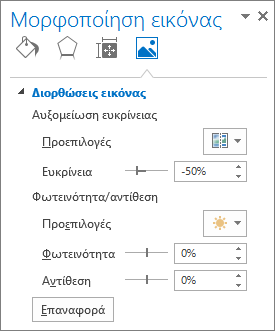
Για να τελειοποιήσετε οποιαδήποτε διόρθωση, επιλέξτε "Επιλογές διόρθωσης εικόνας" και, στη συνέχεια, μετακινήστε το ρυθμιστικό για την ευκρίνεια, τη φωτεινότητα ή την αντίθεση ή πληκτρολογήστε έναν αριθμό στο πλαίσιο δίπλα στο ρυθμιστικό.
Σημείωση
Εάν χρησιμοποιείτε το PowerPoint, μπορείτε να αποθηκεύσετε την αρχική έκδοση της εικόνας, ακόμα και εάν έχετε κάνει διορθώσεις. Αυτή η δυνατότητα δεν είναι διαθέσιμη στο Word ή το Excel.
Αλλαγή του συνδυασμού χρωμάτων του Office για μεγαλύτερη αντίθεση
Είναι ο συνδυασμός χρωμάτων Microsoft 365 πολύ φωτεινός για εσάς; Χρειάζεστε περισσότερη αντίθεση στις εφαρμογές Microsoft 365; Ανατρέξτε στο θέμα Αλλαγή της εμφάνισης και της αίσθησης του Microsoft 365.
Δείτε επίσης
Μετατρέψτε μια εικόνα σε διάφανη
Αλλαγή του χρώματος μιας εικόνας
Εφαρμογή καλλιτεχνικού εφέ σε εικόνα
Επεξεργασία φωτογραφιών με την εφαρμογή Φωτογραφίες στο Windows 10