Μπορείτε να ρυθμίσετε την ένταση του χρώματος (κορεσμός) και τον χρωματικό τόνο (θερμοκρασία) μιας εικόνας ή να την επαναχρωματίσετε. Μπορείτε να εφαρμόσετε πολλά εφέ χρωμάτων στην εικόνα σας.
Αλλαγή του χρώματος μιας εικόνας
Κάντε κλικ στην εικόνα που θέλετε να αλλάξετε.
Επιλέξτε την καρτέλα "Μορφή εικόνας " και, στην ομάδα " Προσαρμογή ", επιλέξτε "Χρώμα".
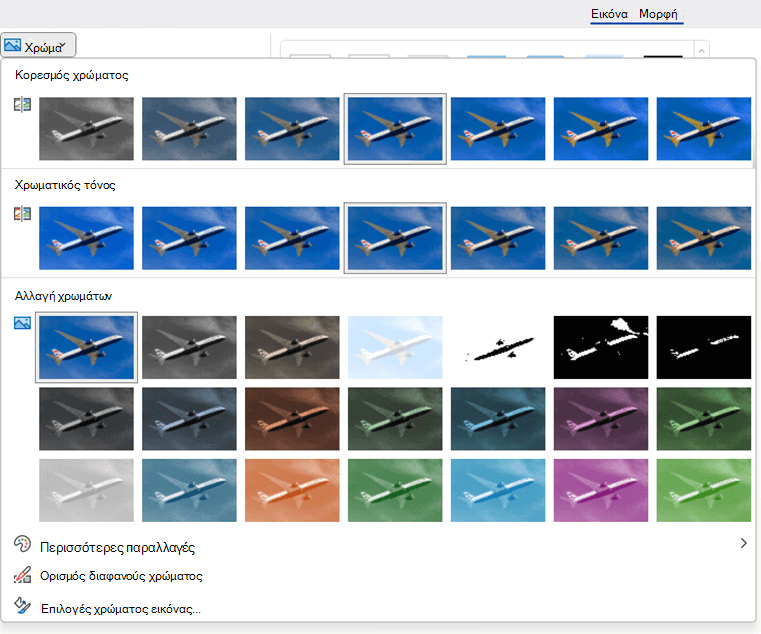
Εάν δεν βλέπετε την καρτέλα "Μορφοποίηση εικόνας " στην κορδέλα, βεβαιωθείτε ότι έχετε επιλέξει μια εικόνα. Ίσως χρειαστεί να κάνετε διπλό κλικ στην εικόνα για να την επιλέξετε και να ανοίξετε την καρτέλα "Μορφοποίηση εικόνας ".
Κάντε ένα από τα εξής:
- Για να αλλάξετε τον κορεσμό ενός χρώματος (υψηλότερος κορεσμός είναι πιο ζωντανός, χαμηλότερος κορεσμός είναι πιο γκρι), κάντε κλικ σε μία από τις συνήθεις ρυθμίσεις που προσφέρονται στην περιοχή "Κορεσμός χρώματος".
- Για να αλλάξετε τη θερμοκρασία χρώματος, κάντε κλικ σε μία από τις συνήθεις ρυθμίσεις που προσφέρονται στην περιοχή "Χρωματικός τόνος".
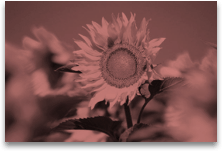
- Για να εφαρμόσετε ένα ενσωματωμένο εφέ στυλ, όπως τόνο κλίμακας του γκρι ή σέπια, κάντε κλικ σε μία από τις συνήθεις ρυθμίσεις που προσφέρονται στην περιοχή "Αλλαγή χρωμάτων".
Συμβουλή
Μπορείτε να μετακινήσετε το δείκτη του ποντικιού πάνω από τα διάφορα εφέ για να δείτε μια προεπισκόπηση σε πραγματικό χρόνο της εικόνας σας με το συγκεκριμένο εφέ, προτού κάνετε κλικ επάνω της.
Προαιρετικά, μπορείτε να ρυθμίσετε με ακρίβεια την ένταση της αλλαγής χρώματος κάνοντας κλικ στις "Επιλογές χρώματος εικόνας" ή μπορείτε να προσαρμόσετε το δικό σας χρώμα κάνοντας κλικ στην επιλογή "Περισσότερες παραλλαγές>"Περισσότερα χρώματα.
Δείτε επίσης
Μετατρέψτε μια εικόνα σε διάφανη
Αλλαγή της φωτεινότητας, της αντίθεσης ή της ευκρίνειας μιας εικόνας
Εφαρμογή καλλιτεχνικού εφέ σε εικόνα
Αλλαγή του χρώματος μιας εικόνας
Κάντε κλικ στην εικόνα που θέλετε να αλλάξετε.
Στην περιοχή "Εργαλεία εικόνας", επιλέξτε την καρτέλα " Μορφοποίηση " και, στην ομάδα "Προσαρμογή ", επιλέξτε "Χρώμα".
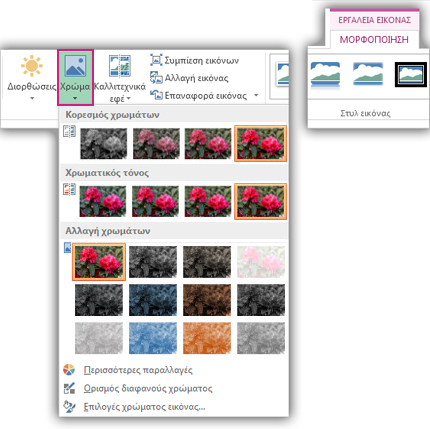
Αν δεν βλέπετε τις καρτέλες Μορφοποίηση ή Εργαλεία εικόνας, βεβαιωθείτε ότι έχετε επιλέξει μια εικόνα. Ίσως χρειαστεί να κάνετε διπλό κλικ στην εικόνα για να την επιλέξετε και να ανοίξετε την καρτέλα Μορφοποίηση.
Κάντε ένα από τα εξής:
- Για να αλλάξετε τον κορεσμό ενός χρώματος (υψηλότερος κορεσμός είναι πιο ζωντανός, χαμηλότερος κορεσμός είναι πιο γκρι), κάντε κλικ σε μία από τις συνήθεις ρυθμίσεις που προσφέρονται στην περιοχή "Κορεσμός χρώματος".
- Για να αλλάξετε τη θερμοκρασία χρώματος, κάντε κλικ σε μία από τις συνήθεις ρυθμίσεις που προσφέρονται στην περιοχή "Χρωματικός τόνος".
- Για να εφαρμόσετε ένα ενσωματωμένο εφέ στυλ, όπως τόνο κλίμακας του γκρι ή σέπια, κάντε κλικ σε μία από τις συνήθεις ρυθμίσεις που προσφέρονται στην περιοχή "Αλλαγή χρωμάτων".
Συμβουλή
Μπορείτε να μετακινήσετε το δείκτη του ποντικιού πάνω από τα διάφορα εφέ για να δείτε μια προεπισκόπηση σε πραγματικό χρόνο της εικόνας σας με το συγκεκριμένο εφέ, προτού κάνετε κλικ επάνω της.
Προαιρετικά, μπορείτε να ρυθμίσετε με ακρίβεια την ένταση της αλλαγής χρώματος κάνοντας κλικ στις "Επιλογές χρώματος εικόνας" ή μπορείτε να προσαρμόσετε το δικό σας χρώμα κάνοντας κλικ στην επιλογή "Περισσότερες παραλλαγές>"Περισσότερα χρώματα.
Δείτε επίσης
Μετατρέψτε μια εικόνα σε διάφανη
Αλλαγή της φωτεινότητας, της αντίθεσης ή της ευκρίνειας μιας εικόνας
Εφαρμογή καλλιτεχνικού εφέ σε εικόνα
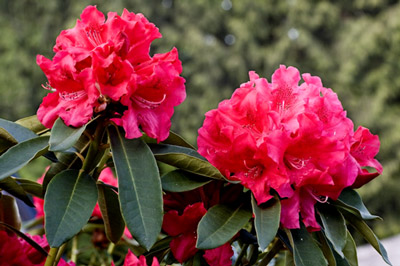
Αρχική εικόνα
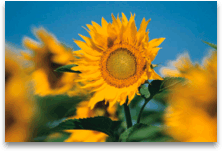
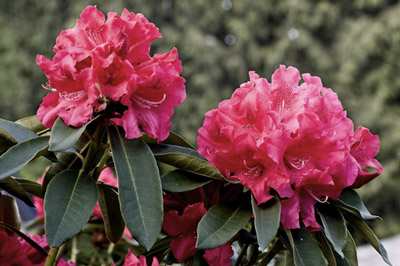
Με τον κορεσμό χρωμάτων αλλαγμένο σε 66%
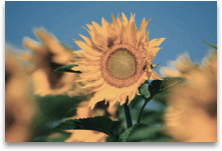
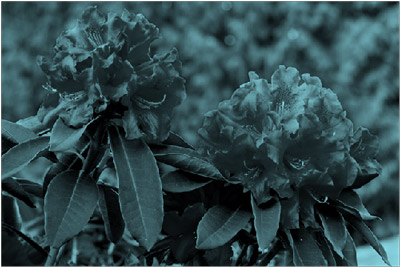
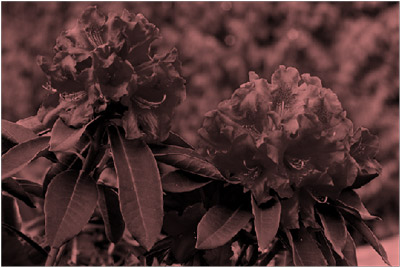
Με εφέ επαναχρωματισμού
Κάντε κλικ στις επικεφαλίδες παρακάτω για περισσότερες πληροφορίες.
Αλλαγή του κορεσμού χρώματος μιας εικόνας
Κορεσμός είναι η ένταση του χρώματος. Υψηλότερος κορεσμός έχει ως αποτέλεσμα η εικόνα να φαίνεται πιο ζωντανή, ενώ χαμηλότερος κορεσμός κάνει τα χρώματα να εμφανίζονται πιο κοντά στο γκρι.
Κάντε κλικ στην εικόνα και θα εμφανιστεί το παράθυρο "Μορφοποίηση εικόνας ".
Στο παράθυρο Μορφοποίηση εικόνας, κάντε κλικ στο  .
.
Κάντε κλικ στην επιλογή "Χρώμα εικόνας " για να την αναπτύξετε.
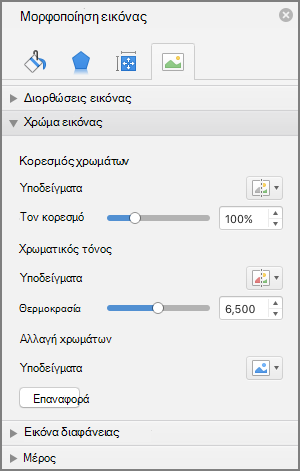
Στην περιοχή Κορεσμός χρωμάτων, μετακινήστε το ρυθμιστικό κορεσμού ανάλογα με τις ανάγκες ή πληκτρολογήστε έναν αριθμό στο πλαίσιο δίπλα στο ρυθμιστικό.
Αλλαγή του χρωματικού τόνου μιας εικόνας
Όταν οι θερμοκρασίες των χρωμάτων δεν υπολογίζονται σωστά από την κάμερα, ενδέχεται να εμφανιστεί υπερβολικός χρωματισμός στην εικόνα (μεγάλη ποσότητα ενός χρώματος που κυριαρχεί στην εικόνα), κάνοντας την εικόνα να φαίνεται υπερβολικά μπλε ή πορτοκαλί. Μπορείτε να το ρυθμίσετε αυτό αυξάνοντας ή μειώνοντας τη θερμοκρασία των χρωμάτων για να βελτιώσετε τις λεπτομέρειες της εικόνας και να φαίνεται καλύτερη.
Κάντε κλικ στην εικόνα και θα εμφανιστεί το παράθυρο "Μορφοποίηση εικόνας ".
Στο παράθυρο Μορφοποίηση εικόνας, κάντε κλικ στο .
Κάντε κλικ στην επιλογή "Χρώμα εικόνας " για να την αναπτύξετε.
Στην περιοχή Θερμοκρασία χρώματος, μετακινήστε το ρυθμιστικό θερμοκρασίας ανάλογα με τις ανάγκες ή πληκτρολογήστε έναν αριθμό στο πλαίσιο δίπλα στο ρυθμιστικό.
Επαναχρωματισμός εικόνας
Μπορείτε να εφαρμόσετε γρήγορα ένα ενσωματωμένο στιλιστικό εφέ, όπως οι διαβαθμίσεις του γκρι ή ο τόνος σέπια, στην εικόνα σας.
Κάντε κλικ στην εικόνα και θα εμφανιστεί το παράθυρο "Μορφοποίηση εικόνας ".
Στο παράθυρο Μορφοποίηση εικόνας, κάντε κλικ στο .
Κάντε κλικ στην επιλογή "Χρώμα εικόνας " για να την αναπτύξετε.
Στην περιοχή "Αλλαγή χρωμάτων", κάντε κλικ σε οποιαδήποτε από τις διαθέσιμες προκαθορισμένες ρυθμίσεις.
Εάν θέλετε να επιστρέψετε στο αρχικό χρώμα εικόνας, κάντε κλικ στην επιλογή Επαναφορά.
Αλλαγή της διαφάνειας ενός χρώματος
Μπορείτε να κάνετε ένα τμήμα της εικόνας διαφανές, για να εμφανίζεται το κείμενο που είναι τοποθετημένο επάνω από αυτό, για να τοποθετήσετε εικόνες σε επίπεδα τη μία επάνω από την άλλη ή για να καταργήσετε ή να αποκρύψετε ένα τμήμα της εικόνας για να δώσετε έμφαση. Οι διαφανείς περιοχές των εικόνων έχουν το ίδιο χρώμα με το χαρτί στο οποίο εκτυπώνονται. Σε μια ηλεκτρονική προβολή, όπως σε μια ιστοσελίδα, οι διαφανείς περιοχές έχουν το ίδιο χρώμα με το φόντο.
Κάντε κλικ στην εικόνα και θα εμφανιστεί το παράθυρο "Μορφοποίηση εικόνας ".
Στο παράθυρο Μορφοποίηση εικόνας, κάντε κλικ στο .
Κάντε κλικ στην επιλογή Διαφάνεια εικόνας για να την αναπτύξετε.
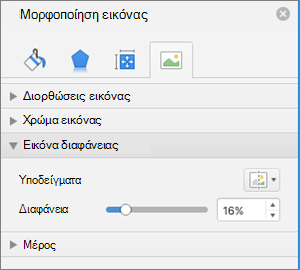
Μπορείτε να εφαρμόσετε ένα από τα υποδείγματα, να μετακινήσετε το ρυθμιστικό διαφάνειας ή να εισαγάγετε έναν αριθμό στο πλαίσιο δίπλα στο ρυθμιστικό.
Δείτε επίσης