Δημιουργία φακέλου ανώτατου επιπέδου
- Κάντε δεξί κλικ στη διεύθυνση ηλεκτρονικού ταχυδρομείου σας στο αριστερό μενού φακέλων και επιλέξτε Νέος φάκελος.
- Ένας νέος φάκελος θα εμφανιστεί στην κορυφή της λίστας φακέλων. Θα επισημανθεί και θα είναι έτοιμη να πληκτρολογήσετε ένα όνομα. Μπορείτε επίσης να τον μετονομάσετε κάνοντας δεξί κλικ επάνω του και επιλέγοντας " Μετονομασία φακέλου".
Δημιουργία ένθετου φακέλου
- Κάντε δεξί κλικ σε έναν φάκελο στον οποίο θέλετε να δημιουργήσετε έναν ένθετο φάκελο και επιλέξτε " Νέος φάκελος". Δώστε ένα όνομα στο νέο φάκελο.
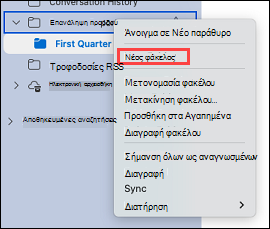
- Ένα βέλος εμφανίζεται στα αριστερά του φακέλου. Κάντε κλικ στο βέλος για να αποκρύψετε το νέο φάκελο που μόλις δημιουργήσατε. Κάντε κλικ ξανά για να δείτε το νέο φάκελο που μόλις δημιουργήσατε.
- Μπορείτε να μετονομάσετε το φάκελο κάνοντας δεξί κλικ επάνω του και επιλέγοντας " Μετονομασία φακέλου".
- Μπορείτε επίσης να μετακινήσετε το φάκελο κάνοντας κλικ και σύροντάς τον στη θέση που προτιμάτε και, στη συνέχεια, αφήνοντας το κουμπί του ποντικιού.
Διαγραφή φακέλου
- Επιλέξτε το φάκελο που θέλετε να καταργήσετε και κάντε κλικ στο κουμπί "Διαγραφή " στην κορδέλα. Μπορείτε επίσης να κάνετε δεξί κλικ στο φάκελο που θέλετε να καταργήσετε και να επιλέξετε Διαγραφή.
Δείτε επίσης
Προσθήκη ή κατάργηση ημερολογίων
Αρχειοθέτηση μηνυμάτων
Χρησιμοποιήστε την ηλεκτρονική αρχειοθήκη σας
