
Στο Outlook, μπορείτε να εισαγάγετε συμβάντα από ένα αρχείο .ics στο υπάρχον ημερολόγιό σας ή να εγγραφείτε σε ένα ημερολόγιο iCal online και να λαμβάνετε αυτόματες ενημερώσεις.
Συμβουλή
- Μπορείτε να εισαγάγετε ημερολόγια από τοποθεσίες Web ή προγράμματα ημερολογίου που υποστηρίζουν τη μορφή αρχείου .ics, όπως το Apple iCal, το Ημερολόγιο Google και το Mozilla Lightning.
- Μπορείτε να κάνετε αναζήτηση στο διαδίκτυο για λίστες iCal. Οι τοποθεσίες Web για κινηματογράφους, αθλητικές ομάδες και σχολεία έχουν συχνά μια σύνδεση "Προσθήκη στο ημερολόγιο", την οποία μπορείτε να χρησιμοποιήσετε για να κάνετε λήψη ενός iCal. Το Bing έχει επίσης προτάσεις για ημερολόγια.
Εγγραφή σε ημερολόγιο
Σημείωση
Όταν εγγράφεστε σε ένα ημερολόγιο, το ημερολόγιό σας θα ανανεώνεται αυτόματα εάν ενημερωθεί και το άλλο ημερολόγιο. Αυτή η διαδικασία ορισμένες φορές μπορεί να διαρκέσει περισσότερες από 24 ώρες.
Πραγματοποιήστε είσοδο στην εφαρμογή "Outlook.com".
Επιλέξτε το
 από το παράθυρο περιήγησης και κάντε κλικ
  "Προσθήκη ημερολογίου χρονικού".
Επιλέξτε Εγγραφή από το Web.
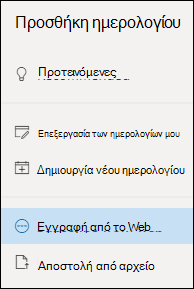
Πληκτρολογήστε τη διεύθυνση URL για το ημερολόγιο.
Επιλέξτε Εισαγωγή.
Σημείωση
Εάν δεν μπορείτε να εγγραφείτε, δοκιμάστε να εισαγάγετε το ημερολόγιο, ακολουθώντας τα παρακάτω βήματα για την αποστολή.
Αποστολή ημερολογίου από αρχείο
Σημείωση
Όταν εισαγάγετε ένα αρχείο .ics, το ημερολόγιό σας δεν ανανεώνει τα εισηγμένα συμβάντα, ακόμη κι αν ο ιδιοκτήτης του ημερολογίου πραγματοποιήσει ενημέρωση.
Εντοπίστε το ημερολόγιο που θέλετε να προσθέσετε και αποθηκεύστε το στον υπολογιστή σας ως αρχείο .ics.
Είσοδος στο Outlook.com
Επιλέξτε το
από το παράθυρο περιήγησης και κάντε κλικ "Προσθήκη ημερολογίου χρονικού".Επιλέξτε Αποστολή από αρχείο.
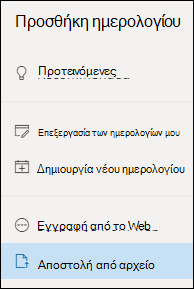
Επιλέξτε Αναζήτηση, επιλέξτε το αρχείο .ics που θέλετε να αποστείλετε και, στη συνέχεια, επιλέξτε Άνοιγμα.
Επιλέξτε το ημερολόγιο στο οποίο θέλετε να εισαγάγατε το αρχείο και, στη συνέχεια, επιλέξτε Εισαγωγή.
Τι να κάνετε εάν δεν βλέπετε την επιλογή "Προσθήκη ημερολογίου"
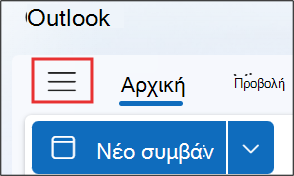
Εάν έχετε συμπτύξει το παράθυρο περιήγησης δίπλα στο ημερολόγιο, θα πρέπει να το αναπτύξετε για να φτάσετε στη δυνατότητα "Προσθήκη ημερολογίου ".
Για να αναπτύξετε το παράθυρο περιήγησης, επιλέξτε το εικονίδιο με τις  στο επάνω μέρος του ημερολογίου.
Η διαφορά μεταξύ εισαγωγής και εγγραφής σε ημερολόγιο
Κατά την εισαγωγή ενός αρχείου .ics, δημιουργείται ένα στιγμιότυπο των συμβάντων του ημερολογίου κατά τη στιγμή της εισαγωγής. Το ημερολόγιο δεν ανανεώνει αυτόματα τα εισηγμένα συμβάντα, ακόμη και εάν ο κάτοχος του ημερολογίου κάνει μια ενημέρωση. Αυτός είναι ένας καλός τρόπος για να προσθέσετε στο υπάρχον ημερολόγιό σας συμβάντα που δεν πρόκειται να αλλάξουν, όπως πίνακες παλίρροιας ή φάσεις της σελήνης.
Με την εγγραφή σε ένα ηλεκτρονικό ημερολόγιο, το ημερολόγιο συνδέεται με το ημερολόγιό σας. Κάθε φορά που ο κάτοχος ενός ημερολογίου στο οποίο έχετε εγγραφεί κάνει αλλαγές στα συμβάντα, Outlook.com ενημερώνει το ημερολόγιό σας. Αυτός είναι ένας καλός τρόπος για να παρακολουθείτε συμβάντα που αλλάζουν συχνά, όπως οι ώρες προβολής ταινιών ή ένα σχολικό ημερολόγιο.
Σημείωση
Αυτή η ενημέρωση μπορεί να χρειαστεί περισσότερες από 24 ώρες, αν και οι ενημερώσεις συνήθως πραγματοποιούνται κάθε 3 ώρες περίπου.
Δείτε επίσης
Προσθήκη ημερολογίου αργιών ή γενεθλίων στο Outlook.com
Δημιουργία, τροποποίηση ή διαγραφή πρόσκλησης σε σύσκεψη ή συνάντησης στο Outlook.com
Αναζήτηση στο ημερολόγιό σας στο Outlook.com
Κοινή χρήση του ημερολογίου σας στο Outlook.com
Εκτύπωση συνημμένων που έχουν ληφθεί σε μηνύματα ηλεκτρονικού ταχυδρομείου
Προσθήκη ημερολογίου στο Outlook.com ή Outlook στο web
Χρειάζεστε περισσότερη βοήθεια;

|
Για να λάβετε υποστήριξη στο Outlook.com, πατήστε ή κάντε κλικ εδώ ή επιλέξτε Βοήθεια στη γραμμή μενού και εισαγάγετε το ερώτημά σας. Εάν η αυτοβοήθεια δεν επιλύσει το πρόβλημά σας, κάντε κύλιση προς τα κάτω στο Εξακολουθείτε να χρειάζεστε βοήθεια; και επιλέξτε Ναι. Αν τα παραπάνω βήματα δεν λειτουργούν ή αν δεν μπορείτε να εισέλθετε, πατήστε ή κάντε κλικ εδώ. |
|---|---|

|
Για άλλη βοήθεια σχετικά με τον λογαριασμό Microsoft και τις συνδρομές σας, επισκεφτείτε τη Βοήθεια για λογαριασμούς & χρεώσεις. |

|
Για να λάβετε βοήθεια και να αντιμετωπίσετε προβλήματα με άλλα προϊόντα και υπηρεσίες της Microsoft, εισαγάγετε το πρόβλημά σας εδώ. |

|
Δημοσιεύστε ερωτήσεις, παρακολουθήστε συζητήσεις και μοιραστείτε τις γνώσεις σας στην Outlook.com Κοινότητα. |