Το Outlook μπορεί να σας βοηθήσει να παρακολουθήσετε τα γενέθλια και τις επετείους που έρχονται. Τα ημερολόγια γενεθλίων είναι διαθέσιμα στις νέες εκδόσεις του Outlook και στις εκδόσεις προγράμματος περιήγησης Web του Outlook, όπως το Outlook.com ή το Outlook στο web. Εάν ενεργοποιήσετε ένα ημερολόγιο γενεθλίων στο νέο Outlook και, στη συνέχεια, επιστρέψετε στο κλασικό, το ημερολόγιο εμφανίζεται στην περιοχή Τα ημερολόγιά μου. Στο κλασικό Outlook, οι υπενθυμίσεις προστίθενται από προεπιλογή όταν προσθέτετε γενέθλια ή επετείους στην επαφή του Outlook.
Επιλέξτε μια επιλογή καρτέλας παρακάτω για την έκδοση του Outlook που χρησιμοποιείτε.
Ποια έκδοση του Outlook έχω;
Σημείωση
Εάν τα βήματα σε αυτή τη νέα καρτέλα του Outlook δεν λειτουργούν, ενδέχεται να μην χρησιμοποιείτε ακόμη το νέο Outlook για Windows.
Επιλέξτε Κλασικό Outlook και ακολουθήστε αυτά τα βήματα.
Στο νέο Outlook , έχετε την επιλογή να κάνετε τα εξής:
Προσθήκη ημερολογίου | γενεθλίωνΔιαχείριση γενεθλίων για επαφές | Διαγραφή συμβάντος γενεθλίων
Προσθήκη ημερολογίου γενεθλίων στο νέο Outlook
Το ημερολόγιο γενεθλίων χρησιμοποιεί τις πληροφορίες στις επαφές σας για να σας βοηθήσει να παρακολουθείτε τα γενέθλια. Για να μπορέσετε να προβάλετε γενέθλια, πρέπει να προσθέσετε ένα ημερολόγιο γενεθλίων. Όταν προσθέτετε ένα ημερολόγιο γενεθλίων, θα δημιουργηθούν συμβάντα για τα γενέθλια που περιλαμβάνονται ήδη στις επαφές σας.
Σημείωση
Μπορεί να χρειαστούν μερικές ώρες μετά την προσθήκη του ημερολογίου γενεθλίων για να προστεθούν στο ημερολόγιο γενέθλια από τις επαφές σας.
- Επιλέξτε Calendar
 από το παράθυρο περιήγησης.
- Επιλέξτε Προσθήκη ημερολογίου.
- Από το παράθυρο "Προσθήκη ημερολογίου", επιλέξτε "Γενέθλια".
- Στην περιοχή "Γενέθλια", επιλέξτε ή επιβεβαιώστε τον λογαριασμό στον οποίο θέλετε να προσθέσετε το ημερολόγιο γενεθλίων.
- Επιλέξτε το πλαίσιο ελέγχου, Ενεργοποίηση του ημερολογίου γενεθλίων.
Προβολή του ημερολογίου γενεθλίων στο νέο Outlook
Αφού προσθέσετε το ημερολόγιο γενεθλίων, μπορείτε να το προσθέσετε στα ενεργά ημερολόγιά σας. Για να προσαρμόσετε το ημερολόγιο, επιλέξτε Περισσότερες επιλογές .
.
- Επιλέξτε Calendar από το παράθυρο περιήγησης για να ανοίξετε την προβολή ημερολογίου.
- Αναπτύξτε την επιλογή "Τα ημερολόγιά μου" και ορίστε την επιλογή για τα γενέθλια. Όταν αυτό είναι επιλεγμένο, τα γενέθλια που αποθηκεύσατε για μια επαφή θα εμφανίζονται την ημέρα.
Απόκρυψη του ημερολογίου γενεθλίων στο νέο Outlook
Εάν δεν θέλετε να εμφανίζονται τα γενέθλια, μπορείτε να απενεργοποιήσετε την προβολή ημερολογίου γενεθλίων.
- Επιλέξτε Calendar από το παράθυρο περιήγησης για να ανοίξετε την προβολή ημερολογίου.
- Αναπτύξτε την επιλογή "Τα ημερολόγιά μου" και καταργήστε την επιλογή για τα γενέθλια. Χρησιμοποιήστε αυτό το κουμπί επιλογής για να ενεργοποιήσετε ή να απενεργοποιήσετε τα γενέθλια.
Το ημερολόγιο γενεθλίων συνδέεται με τις επαφές σας στο People.
- Εάν προσθέσετε γενέθλια σε μια υπάρχουσα επαφή, τα γενέθλια θα προστεθούν στο ημερολόγιό σας. Ενδέχεται να υπάρξει καθυστέρηση μέχρι να προστεθούν τα γενέθλια στο ημερολόγιό σας.
- Όταν προσθέτετε γενέθλια στο Calendar, προσθέτετε μια νέα επαφή.
- Από το παράθυρο περιήγησης, επιλέξτε το
 .
.
- Βρείτε την επαφή στην οποία θέλετε να προσθέσετε γενέθλια.
- Κάντε δεξί κλικ στην επαφή και επιλέξτε Επεξεργασία.
-
Επιλέξτε "Άλλα", πληκτρολογήστε τις πληροφορίες γενεθλίων και επιλέξτε "Αποθήκευση".
Σημείωση
Ενδέχεται να υπάρξει κάποια καθυστέρηση μέχρι να εμφανιστούν τα γενέθλια στο ημερολόγιο γενεθλίων.
Προσθήκη γενεθλίων από το ημερολόγιο γενεθλίων στο νέο Outlook
Η προσθήκη γενεθλίων απευθείας στο ημερολόγιο γενεθλίων θα δημιουργήσει επίσης μια νέα επαφή.
- Επιλέξτε Calendar από το παράθυρο περιήγησης για να ανοίξετε την προβολή ημερολογίου.
- Επιλέξτε "Ημερολόγιο >γενεθλίων"Νέα γενέθλια.
- Θα ανοίξει μια νέα φόρμα επαφής.
Εισαγάγετε το όνομα και την ημερομηνία γέννησης του ατόμου και επιλέξτε Δημιουργία.
Σημείωση
Ενδέχεται να υπάρξει καθυστέρηση μερικών λεπτών μέχρι να προστεθούν τα γενέθλια στο ημερολόγιο γενεθλίων.
- Επιλέξτε Calendar από το παράθυρο περιήγησης για να ανοίξετε την προβολή ημερολογίου.
- Στο ημερολόγιο γενεθλίων, βρείτε τα γενέθλια που θέλετε να επεξεργαστείτε και, στη συνέχεια, επιλέξτε Επεξεργασία.
- Κάντε τις αλλαγές που θέλετε και, στη συνέχεια, επιλέξτε Αποθήκευση.
Διαγραφή συμβάντος γενεθλίων στο νέο Outlook
Επιλέξτε Calendar από το παράθυρο περιήγησης για να ανοίξετε την προβολή ημερολογίου.
Στο ημερολόγιο γενεθλίων, βρείτε τα γενέθλια που θέλετε να καταργήσετε και, στη συνέχεια, επιλέξτε Διαγραφή.
Σημείωση
Η διαγραφή των γενεθλίων θα καταργήσει το συμβάν από το ημερολόγιό σας, αλλά δεν θα διαγράψει την επαφή.
Τα γενέθλια και οι επέτειοι μπορούν να παρακολουθούνται για κάθε επαφή του Outlook και αποθηκεύονται ως ολοήμερα, ετήσια επαναλαμβανόμενα συμβάντα που εμφανίζονται στο ημερολόγιο και στη γραμμή To-Do.
Εισαγάγετε μια ημερομηνία γενεθλίων ή επετείου στο People στο κλασικό Outlook
Εάν πρόκειται για μια υπάρχουσα επαφή, από  People, επιλέξτε μια επαφή από το παράθυρο λίστας επαφών. Κάντε δεξί κλικ και επιλέξτε "Επεξεργασία επαφής". Για μια νέα επαφή, από την ομάδα " Δημιουργία ", επιλέξτε "Νέα επαφή".
Στην καρτέλα " Επαφή ", στην ομάδα "Εμφάνιση ", επιλέξτε "Λεπτομέρειες".
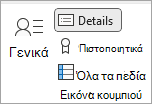
Εισαγάγετε την ημερομηνία στο πλαίσιο Γενέθλια ή Επέτειος .
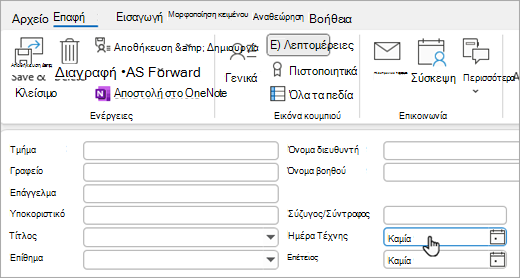
Σημείωση
Εάν προσθέτετε γενέθλια σε μια υπάρχουσα επαφή, μπορεί να χρειαστούν μερικά λεπτά μέχρι να εμφανιστούν στο ημερολόγιο γενεθλίων. Είναι σπάνιο, αλλά στην περίπτωση που τα γενέθλια που έχουν προστεθεί σε μια υπάρχουσα επαφή δεν εμφανίζονται στο ημερολόγιο γενεθλίων, μπορείτε να καταργήσετε την επαφή από People, να προσθέσετε ξανά την επαφή και τα γενέθλια θα εμφανιστούν στο ημερολόγιο γενεθλίων.
Απόκρυψη ή διαγραφή του ημερολογίου γενεθλίων
Μπορείτε να απενεργοποιήσετε την προβολή ημερολογίου γενεθλίων ή να τη διαγράψετε εντελώς. Με τη διαγραφή του ημερολογίου γενεθλίων δεν διαγράφονται οι επαφές ή τα αποθηκευμένα γενέθλια επαφής.
Στην κλασική έκδοση του Outlook, μεταβείτε στην Calendar σας.
Αποκρύψτε ή εμφανίστε το ημερολόγιο γενεθλίων , επιλέγοντας το πλαίσιο ελέγχου δίπλα του.
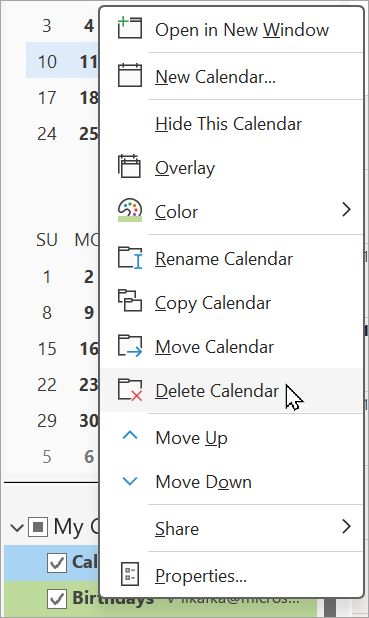
Διαγράψτε το ημερολόγιο γενεθλίων κάνοντας δεξί κλικ στο όνομα του ημερολογίου γενεθλίων στο παράθυρο περιήγησης και επιλέγοντας Διαγραφή Calendar.
Στο Outlook στο web ή Outlook.com , έχετε την επιλογή να κάνετε τα εξής:
Προσθήκη ημερολογίου | γενεθλίωνΔιαχείριση γενεθλίων για επαφές | Διαγραφή συμβάντος γενεθλίων
Προσθήκη ημερολογίου γενεθλίων στο Outlook στο web ή στο Outlook.com
Το ημερολόγιο γενεθλίων χρησιμοποιεί τις πληροφορίες στις επαφές σας για να σας βοηθήσει να παρακολουθείτε τα γενέθλια. Για να μπορέσετε να προβάλετε γενέθλια, πρέπει να προσθέσετε ένα ημερολόγιο γενεθλίων. Όταν προσθέτετε ένα ημερολόγιο γενεθλίων, θα δημιουργηθούν συμβάντα για τα γενέθλια που περιλαμβάνονται ήδη στις επαφές σας.
Σημείωση
Μπορεί να χρειαστούν μερικές ώρες μετά την προσθήκη του ημερολογίου γενεθλίων για να προστεθούν στο ημερολόγιο γενέθλια από τις επαφές σας.
- Επιλέξτε Calendar από το παράθυρο περιήγησης.
- Επιλέξτε Προσθήκη ημερολογίου.
- Από το παράθυρο "Προσθήκη ημερολογίου", επιλέξτε "Γενέθλια".
- Στην περιοχή "Γενέθλια", επιλέξτε ή επιβεβαιώστε τον λογαριασμό στον οποίο θέλετε να προσθέσετε το ημερολόγιο γενεθλίων.
- Επιλέξτε το πλαίσιο ελέγχου, Ενεργοποίηση του ημερολογίου γενεθλίων.
Προβολή του ημερολογίου γενεθλίων σε Outlook στο web ή Outlook.com
Αφού προσθέσετε το ημερολόγιο γενεθλίων, μπορείτε να το προσθέσετε στα ενεργά ημερολόγιά σας. Για να προσαρμόσετε το ημερολόγιο, επιλέξτε Περισσότερες επιλογές .
- Επιλέξτε Calendar από το παράθυρο περιήγησης για να ανοίξετε την προβολή ημερολογίου.
- Αναπτύξτε την επιλογή "Τα ημερολόγιά μου" και ορίστε την επιλογή για τα γενέθλια. Όταν αυτό είναι επιλεγμένο, τα γενέθλια που αποθηκεύσατε για μια επαφή θα εμφανίζονται την ημέρα.
Απόκρυψη του ημερολογίου γενεθλίων στο Outlook στο web ή Outlook.com
Εάν δεν θέλετε να εμφανίζονται τα γενέθλια, μπορείτε να απενεργοποιήσετε την προβολή ημερολογίου γενεθλίων.
- Επιλέξτε Calendar από το παράθυρο περιήγησης για να ανοίξετε την προβολή ημερολογίου.
- Αναπτύξτε την επιλογή "Τα ημερολόγιά μου" και καταργήστε την επιλογή για τα γενέθλια. Χρησιμοποιήστε αυτό το κουμπί επιλογής για να ενεργοποιήσετε ή να απενεργοποιήσετε τα γενέθλια.
Το ημερολόγιο γενεθλίων συνδέεται με τις επαφές σας στο People.
- Εάν προσθέσετε γενέθλια σε μια υπάρχουσα επαφή, τα γενέθλια θα προστεθούν στο ημερολόγιό σας. Ενδέχεται να υπάρξει καθυστέρηση μέχρι να προστεθούν τα γενέθλια στο ημερολόγιό σας.
- Όταν προσθέτετε γενέθλια στο Calendar, προσθέτετε μια νέα επαφή.
- Από το παράθυρο περιήγησης, επιλέξτε το .
- Βρείτε την επαφή στην οποία θέλετε να προσθέσετε γενέθλια.
- Κάντε δεξί κλικ στην επαφή και επιλέξτε Επεξεργασία.
-
Επιλέξτε "Άλλα", πληκτρολογήστε τις πληροφορίες γενεθλίων και επιλέξτε "Αποθήκευση".
Σημείωση
Ενδέχεται να υπάρξει κάποια καθυστέρηση μέχρι να εμφανιστούν τα γενέθλια στο ημερολόγιο γενεθλίων.
Προσθήκη γενεθλίων από το ημερολόγιο γενεθλίων σε Outlook στο web ή Outlook.com
Η προσθήκη γενεθλίων απευθείας στο ημερολόγιο γενεθλίων θα δημιουργήσει επίσης μια νέα επαφή.
- Επιλέξτε Calendar από το παράθυρο περιήγησης για να ανοίξετε την προβολή ημερολογίου.
- Επιλέξτε "Ημερολόγιο >γενεθλίων"Νέα γενέθλια.
- Θα ανοίξει μια νέα φόρμα επαφής.
Εισαγάγετε το όνομα και την ημερομηνία γέννησης του ατόμου και επιλέξτε Δημιουργία.
Σημείωση
Ενδέχεται να υπάρξει καθυστέρηση μερικών λεπτών μέχρι να προστεθούν τα γενέθλια στο ημερολόγιο γενεθλίων.
- Επιλέξτε Calendar από το παράθυρο περιήγησης για να ανοίξετε την προβολή ημερολογίου.
- Στο ημερολόγιο γενεθλίων, βρείτε τα γενέθλια που θέλετε να επεξεργαστείτε και, στη συνέχεια, επιλέξτε Επεξεργασία.
- Κάντε τις αλλαγές που θέλετε και, στη συνέχεια, επιλέξτε Αποθήκευση.
Διαγραφή συμβάντος γενεθλίων σε Outlook στο web ή Outlook.com
Επιλέξτε Calendar από το παράθυρο περιήγησης για να ανοίξετε την προβολή ημερολογίου.
Στο ημερολόγιο γενεθλίων, βρείτε τα γενέθλια που θέλετε να καταργήσετε και, στη συνέχεια, επιλέξτε Διαγραφή.
Σημείωση
Η διαγραφή των γενεθλίων θα καταργήσει το συμβάν από το ημερολόγιό σας, αλλά δεν θα διαγράψει την επαφή.
Σχετικά άρθρα
Προσαρμόσιμα πρότυπα γενεθλίων
Προσαρμόσιμα πρότυπα επετείου
