
Όταν ανοίγετε Outlook Web App, τα Εισερχόμενά σας είναι το πρώτο πράγμα που βλέπετε. Τα εισερχόμενά σας είναι το σημείο όπου φτάνουν τα μηνύματα που σας στέλνουν και όπου θα περνάτε πιθανότατα τον περισσότερο χρόνο, διαβάζοντας και απαντώντας σε μηνύματα.
| Αυτό το άρθρο αφορά το Outlook Web App, το οποίο χρησιμοποιείται από οργανισμούς που διαχειρίζονται διακομιστές ηλεκτρονικού ταχυδρομείου που εκτελούν Exchange Server 2013 ή 2010. Εάν χρησιμοποιείτε Microsoft 365 ή Exchange Server 2016 ή 2019, το πρόγραμμα ηλεκτρονικού ταχυδρομείου σας είναι Outlook στο web. Για βοήθεια σχετικά με το Outlook στο web, ανατρέξτε στο θέμα Λήψη βοήθειας για το Outlook στο web. |
|---|
Εργασία με την Αλληλογραφία
Σε ένα πρόγραμμα περιήγησης Web, πραγματοποιήστε είσοδο στο Outlook Web App χρησιμοποιώντας τη διεύθυνση URL που παρέχεται από το άτομο που διαχειρίζεται το ηλεκτρονικό ταχυδρομείο για τον οργανισμό σας. Πληκτρολογήστε το όνομα χρήστη και τον κωδικό πρόσβασης και, στη συνέχεια, επιλέξτε Είσοδος.
Σημείωση
Εάν θέλετε να χρησιμοποιήσετε την έκδοση light του Outlook Web App, ανατρέξτε στο θέμα Επιλογές> Outlook Web App έκδοση. Η light έκδοση του Outlook Web App έχει σχεδιαστεί για να χρησιμοποιείται με παλαιότερα προγράμματα περιήγησης Web που δεν υποστηρίζονται από την τυπική έκδοση του Outlook Web App, για χρήση σε αργές συνδέσεις και για να ανταποκρίνεται στις ανάγκες προσβασιμότητας, παρέχοντας ένα απλοποιημένο περιβάλλον εργασίας που είναι ευκολότερο να χρησιμοποιήσετε με τα προγράμματα ανάγνωσης οθόνης.
Τι βλέπετε στην Αλληλογραφία
Όταν ανοίγετε την Αλληλογραφία, βλέπετε μια γρήγορη προβολή των τυπικών και τυχόν προσαρμοσμένων φακέλων, μια λίστα των ληφθέντων μηνυμάτων και ένα παράθυρο ανάγνωσης που σας επιτρέπει να εξετάσετε γρήγορα το περιεχόμενο οποιουδήποτε μηνύματος επιλέξετε.
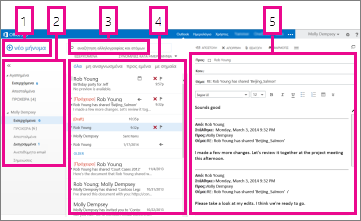
| Μπλοκ | Περιγραφή | Ενέργειες |
|---|---|---|
| 1 | Μήνυμα | Δημιουργήστε ένα νέο μήνυμα επιλέγοντας "Νέα αλληλογραφία". |
| 2 | Λίστα φακέλων | Η λίστα περιλαμβάνει τους φακέλους του γραμματοκιβωτίου σας. Μπορεί να περιλαμβάνει και άλλους φακέλους, όπως τους φακέλους "Αγαπημένα" και Αρχειοθήκη.
|
| 3 | Πλαίσιο αναζήτησης | Στο πλαίσιο Αναζήτηση αλληλογραφίας και ατόμων , πληκτρολογήστε αυτό που θέλετε να αναζητήσετε. Για παράδειγμα, πληκτρολογήστε το όνομα ενός ατόμου από το οποίο θέλετε να βρείτε μηνύματα ή πληκτρολογήστε το κείμενο που θέλετε να αναζητήσετε για να βρείτε ένα συγκεκριμένο μήνυμα. |
| 4 | Λίστα μηνυμάτων | Εμφανίζονται τα μηνύματα στον τρέχοντα φάκελο. |
| 5 | Παράθυρο ανάγνωσης | Η συνομιλία ή το μήνυμα που επιλέξατε εμφανίζεται στο παράθυρο ανάγνωσης. Μπορείτε να απαντήσετε σε οποιοδήποτε μήνυμα της συνομιλίας χρησιμοποιώντας τις επιλογές "Απάντηση", " ", "Απάντηση σε όλους" ή ", "Απάντηση σε όλους" ή   " στο επάνω μέρος του μηνύματος. " στο επάνω μέρος του μηνύματος. |
Για περισσότερες πληροφορίες, ανατρέξτε στα θέματα:
Αλλαγή του θέματος
Ένα θέμα, το οποίο αλλάζει το χρώμα φόντου, τα χρώματα επισήμανσης και τις εικόνες, είναι ένας γρήγορος και εύκολος τρόπος για να δώσετε διαφορετική εμφάνιση στο ηλεκτρονικό ταχυδρομείο σας.
Στη γραμμή περιήγησης, επιλέξτε το  και, στη συνέχεια, Αλλαγή θέματος.
Μηνύματα
Δημιουργία νέου μηνύματος
Επιλέξτε Νέα αλληλογραφία επάνω από τη λίστα φακέλων. Μια νέα φόρμα μηνύματος ανοίγει στο παράθυρο ανάγνωσης.
Κάντε ένα από τα εξής για να προσθέσετε έναν παραλήπτη:
- Πληκτρολογήστε το όνομα οποιουδήποτε από το φάκελο των επαφών σας ή τη λίστα διευθύνσεων της εταιρείας σας.
ή - Πληκτρολογήστε τη διεύθυνση ηλεκτρονικού ταχυδρομείου στο πλαίσιο "Προς " ή "Κοιν. ".
Σημείωση
Την πρώτη φορά που πληκτρολογείτε το όνομα ενός ατόμου, η Outlook Web App αναζητά τη διεύθυνση αυτού του ατόμου. Στη συνέχεια, το όνομα αποθηκεύεται προσωρινά και στο μέλλον η αναζήτηση επιλύεται γρήγορα.
- Πληκτρολογήστε το όνομα οποιουδήποτε από το φάκελο των επαφών σας ή τη λίστα διευθύνσεων της εταιρείας σας.
Πληκτρολογήστε ένα θέμα.
Πληκτρολογήστε το μήνυμα που θέλετε να στείλετε.
Όταν το μήνυμά σας είναι έτοιμο για αποστολή, επιλέξτε Αποστολή
 .
.
Καθώς δημιουργείτε ένα νέο μήνυμα ηλεκτρονικού ταχυδρομείου (ή απαντάτε σε ένα υπάρχον), το Outlook Web App αποθηκεύει αυτόματα στο φάκελο "Πρόχειρα". Αυτή η προεπιλεγμένη ενέργεια είναι χρήσιμη, ιδιαίτερα εάν προκύψει μια κατάσταση που απαιτεί την αναστολή της δημιουργίας ενός νέου μηνύματος. Μπορείτε να ολοκληρώσετε τη σύνταξη του μηνύματος όποτε θέλετε.
Ολοκλήρωση πρόχειρου μηνύματος
- Επιλέξτε "Πρόχειρα" στη λίστα φακέλων.
- Επιλέξτε το μήνυμα στο οποίο εργαζόσασταν για να το δείτε στο παράθυρο ανάγνωσης και, στη συνέχεια, συνεχίστε να γράφετε το μήνυμα. Εναλλακτικά, επιλέξτε "Απόρριψη
 ", εάν έχετε αποφασίσει να μην στείλετε το μήνυμα.
 - Όταν ολοκληρώσετε τη σύνταξη του μηνύματος, επιλέξτε "Αποστολή ".
Προσθήκη συνημμένου, εικόνας ή υπογραφής σε μήνυμα
Προσθήκη συνημμένου σε μήνυμα
-
Επιλέξτε "Εισαγωγή
 >" στο επάνω μέρος της φόρμας μηνύματος και αναζητήστε το αρχείο που θέλετε να επισυνάψετε.
Ενσωμάτωση εικόνας σε μήνυμα
Μπορείτε να ενσωματώσετε μια εικόνα σε ένα μήνυμα, έτσι ώστε να εμφανίζεται χωρίς ο παραλήπτης να χρειάζεται να ανοίξει το μήνυμα.
-
Επιλέξτε "Εισαγωγή", >ενσωματωμένων εικόνων" και αναζητήστε την εικόνα που θέλετε να προσθέσετε στο μήνυμά σας.
Επισύναψη μηνύματος σε νέο μήνυμα
- Στην προβολή λίστας, επιλέξτε το μήνυμα που θέλετε να επισυνάψετε και πατήστε το συνδυασμό πλήκτρων Ctrl+C για να το αντιγράψετε.
- Ανοίξτε ένα νέο μήνυμα, απαντήστε ή προωθήστε ένα υπάρχον.
- Με το νέο μήνυμα ανοιχτό στο παράθυρο ανάγνωσης και το δρομέα στο σώμα του μηνύματος, πατήστε το συνδυασμό πλήκτρων Ctrl+V για να επισυνάψετε το μήνυμα που αντιγράψατε.
Προσθήκη υπάρχουσας υπογραφής
Εάν δεν έχετε δημιουργήσει μια υπογραφή, ανατρέξτε στο θέμα Δημιουργία και προσθήκη υπογραφής ηλεκτρονικού ταχυδρομείου στο Outlook Web App. Μπορείτε να επιλέξετε να προσθέσετε την υπογραφή σας με μη αυτόματο τρόπο ή να την προσθέσετε αυτόματα σε όλα τα μηνύματα ή σε μεμονωμένα μηνύματα.
-
Επιλέξτε "Εισαγωγή",>την υπογραφή σας.
Άνοιγμα μηνύματος σε νέο παράθυρο
Από προεπιλογή, μπορείτε να διαβάζετε και να δημιουργείτε μηνύματα από το παράθυρο ανάγνωσης, ωστόσο αυτό μπορεί να μην σας εξυπηρετεί πάντα. Σε κάποιες περιπτώσεις ίσως θέλετε να προβάλετε ένα μήνυμα σε ξεχωριστό παράθυρο.
Όταν συνθέτετε ένα μήνυμα, προωθείτε ή απαντάτε σε ένα μήνυμα που λάβατε, μπορείτε να επιλέξετε το αναδυόμενο παράθυρο  στην επάνω δεξιά γωνία του μηνύματος για να το ανοίξετε σε νέο παράθυρο.
- Στη λίστα μηνυμάτων, επιλέξτε το μήνυμα που θέλετε να προβάλετε σε ξεχωριστό παράθυρο.
-
Επιλέξτε "Εκτεταμένο
 > περισσότερων ενεργειών"Άνοιγμα σε ξεχωριστό παράθυρο.
Διαγραμμένα μηνύματα
Όταν διαγράφετε ένα μήνυμα, αυτό στέλνεται στο φάκελο "Διαγραμμένα". Τα μηνύματα στο φάκελο "Διαγραμμένα" μπορούν να διαγραφούν οριστικά από μια αυτοματοποιημένη πολιτική που έχει οριστεί από το διαχειριστή της εταιρείας σας, επιλέγοντάς τα ενώ βρίσκονται στο φάκελο και διαγράφοντάς τα, ή αδειάζοντας το φάκελο "Διαγραμμένα". Για πληροφορίες σχετικά με την ανάκτηση διαγραμμένων μηνυμάτων, ανατρέξτε στο θέμα Ανάκτηση διαγραμμένων στοιχείων ή μηνυμάτων ηλεκτρονικού ταχυδρομείου στο Outlook Web App.
Άδειασμα του φακέλου "Διαγραμμένα"
- Κάντε δεξιό κλικ ή πατήστε παρατεταμένα το φάκελο " Διαγραμμένα ".
- Επιλέξτε "Άδειασμα φακέλου".
- Επιλέξτε "OK" για να επιβεβαιώσετε ότι θέλετε να διαγράψετε οριστικά τα στοιχεία.
Λίστα μηνυμάτων
Όταν ανοίγετε την Αλληλογραφία, η λίστα μηνυμάτων βρίσκεται στο κεντρικό τμήμα του παραθύρου, πλαισιωμένο στα αριστερά από τη λίστα φακέλων και στα δεξιά από το παράθυρο ανάγνωσης. Από προεπιλογή, η λίστα μηνυμάτων εμφανίζει τα μηνύματα στα Εισερχόμενα, τον τρέχοντα φάκελο. Αυτή η προεπιλεγμένη ρύθμιση δεν σας περιορίζει στο ποια μηνύματα εμφανίζονται. Μπορείτε να διαχειριστείτε τα εμφανιζόμενα μηνύματα επιλέγοντας ένα φίλτρο ή χρησιμοποιώντας την αναζήτηση. Υπάρχουν επίσης και άλλα εργαλεία διαθέσιμα με τη λίστα μηνυμάτων που σας επιτρέπουν να εκτελείτε ορισμένες εργασίες.
-
Επιλέξτε "Ανάπτυξη", "
 ", για να εμφανιστεί η λίστα "Φάκελοι" ή επιλέξτε "Σύμπτυξη
 " για να την αποκρύψετε. Επιλέξτε οποιονδήποτε φάκελο στη λίστα για να δείτε τα περιεχόμενά του.
 - Επιλέξτε τα εικονίδια στη δεξιά πλευρά της λίστας μηνυμάτων, για να διαγράψετε ένα μήνυμα ή μια συνομιλία ή για να προσθέσετε μια σημαία. Τα υπόλοιπα εικονίδια εμφανίζουν ποια μηνύματα έχουν συνημμένα, τη σπουδαιότητα (υψηλή ή χαμηλή) των μηνυμάτων και πόσα μη αναγνωσμένα στοιχεία περιλαμβάνονται σε μια συνομιλία.
- Κάντε δεξί κλικ σε ένα μήνυμα για να δείτε ένα μενού επιλογών. Υπάρχουν επιλογές όπως η σήμανση ενός μηνύματος ως αναγνωσμένου ή μη αναγνωσμένου, η μετακίνησή του σε άλλο φάκελο ή η δημιουργία ενός κανόνα βάσει αυτού του μηνύματος. Σε μια οθόνη αφής, πατήστε παρατεταμένα για να προβάλετε τις επιλογές μηνύματος.
-
 στα αριστερά ενός μηνύματος για να αναπτύξετε μια συνομιλία και να δείτε όλα τα μηνύματα σε αυτήν τη συνομιλία.
 - Χρησιμοποιήστε την ετικέτα στην κορυφή της λίστας μηνυμάτων για να πραγματοποιήσετε εναλλαγή μεταξύ της προβολής Συνομιλίες κατά ημερομηνία και Στοιχεία κατά ημερομηνία.
Παράθυρο ανάγνωσης
Το παράθυρο ανάγνωσης είναι η περιοχή όπου εμφανίζονται τα μηνύματα. Μπορείτε να διαβάσετε και να απαντήσετε σε ένα μήνυμα στο παράθυρο ανάγνωσης. Εναλλακτικά, μπορείτε να ανοίξετε ένα μήνυμα σε ένα ξεχωριστό (νέο) παράθυρο.
- Για να απαντήσετε σε ένα μήνυμα, επιλέξτε ", "", "Απάντηση σε όλους" ή " στο επάνω μέρος ενός μηνύματος. Ένα νέο μήνυμα εμφανίζεται στο παράθυρο ανάγνωσης, στο επάνω μέρος του μηνύματος.
- Για να αλλάξετε την κατάσταση ανάγνωσης ενός μηνύματος, χρησιμοποιήστε τις επιλογές "Σήμανση ως αναγνωσμένου " ή "Σήμανση ως μη αναγνωσμένου".
- Για να δείτε περισσότερες επιλογές, επιλέξτε το "Περισσότερες ενέργειες" για ένα εκτεταμένο μενού.
Αλλαγή της θέσης του παραθύρου ανάγνωσης
Στη γραμμή περιήγησης, επιλέξτε το
> "Ρυθμίσεις"Εμφάνιση ρυθμίσεων>Παράθυρο ανάγνωσης.Επιλέξτε ένα από τα εξής:
- Εμφάνιση παραθύρου ανάγνωσης στα δεξιά, που αποτελεί την προεπιλεγμένη ρύθμιση.
- Εμφάνιση παραθύρου ανάγνωσης στο κάτω μέρος
- Απόκρυψη παραθύρου ανάγνωσης
Επιλέξτε OK για να αποθηκεύσετε την επιλογή σας και να κλείσετε τις ρυθμίσεις οθόνης.
Αναζήτηση και ενσωματωμένα φίλτρα
Το πλαίσιο αναζήτησης και τα ενσωματωμένα φίλτρα βρίσκονται στην κορυφή της λίστας μηνυμάτων.
- Για να πραγματοποιήσετε αναζήτηση, στο πλαίσιο "Αναζήτηση " αρχίστε να πληκτρολογείτε το στοιχείο που θέλετε να βρείτε. Κάτω από αυτό εμφανίζεται μια λίστα με προτάσεις. Μπορείτε να επιλέξετε μία από αυτές τις προτάσεις για να αναζητήσετε αυτό το στοιχείο. Εναλλακτικά, μπορείτε να ολοκληρώσετε την εισαγωγή του δικού σας κειμένου αναζήτησης και, στη συνέχεια, να πατήσετε το πλήκτρο Enter για να ξεκινήσει η αναζήτηση. Για να διαγράψετε τα περιεχόμενα της αναζήτησης, επιλέξτε το εικονίδιο στη δεξιά πλευρά του πλαισίου αναζήτησης.
- Τα ενσωματωμένα φίλτρα — Όλα, Μη αναγνωσμένα, Προς εμένα και Με σημαία — είναι ένας γρήγορος τρόπος για να επιλέξετε τα στοιχεία που θέλετε να εμφανίσετε στη λίστα μηνυμάτων. Με την επιλογή όλα εμφανίζονται όλα τα μηνύματα, με την επιλογή μη αναγνωσμένα εμφανίζονται τα μηνύματα που δεν έχουν επισημανθεί ως αναγνωσμένα, με την επιλογή προς εμένα εμφανίζονται όλα τα μηνύματα στα οποία περιλαμβάνεται το όνομά σας στη λίστα "Προς" ή "Κοιν." και με την επιλογή "Με σημαία " εμφανίζονται όλα τα μηνύματα που έχουν επισημανθεί για περαιτέρω ενέργειες.
Λίστα φακέλων
Η λίστα φακέλων εμφανίζει τους προεπιλεγμένους φακέλους που δημιουργούνται για όλα τα γραμματοκιβώτια και για κάθε φάκελο που δημιουργείτε. Ανάλογα με τη ρύθμιση της εταιρείας σας, ενδέχεται να εμφανίζονται επίσης φάκελοι "Αγαπημένα" και Αρχειοθήκη.
Μπορείτε να επιλέξετε "Ανάπτυξη", " " για να εμφανιστεί η λίστα "Φάκελοι" ή να επιλέξετε "Σύμπτυξη
 " για να την αποκρύψετε. Επιλέξτε οποιονδήποτε φάκελο στη λίστα για να δείτε τα περιεχόμενά του.
Μπορείτε να κάνετε δεξί κλικ σε οποιοδήποτε στοιχείο στη λίστα φακέλων για να δείτε ένα μενού των ενεργειών που μπορείτε να κάνετε, όπως να δημιουργήσετε έναν νέο φάκελο, να διαγράψετε έναν υπάρχοντα φάκελο ή να αδειάσετε ένα φάκελο. Σε μια οθόνη αφής, πατήστε παρατεταμένα ένα στοιχείο στο μενού για το συγκεκριμένο στοιχείο.
Δημιουργία νέου φακέλου
- Κάντε δεξιό κλικ σε οποιονδήποτε φάκελο στη λίστα φακέλων (ή πατήστε τον παρατεταμένα) και, στη συνέχεια, επιλέξτε "Δημιουργία νέου φακέλου". Ένας νέος ανώνυμος φάκελος προστίθεται ως υποφάκελος στο φάκελο που επιλέξατε.
Για να δημιουργήσετε ένα φάκελο που δεν είναι υποφάκελος, κάντε δεξί κλικ στο όνομά σας (ή πατήστε το παρατεταμένα) επάνω από το φάκελο "Εισερχόμενα" και, στη συνέχεια, επιλέξτε "Δημιουργία νέου φακέλου". - Πληκτρολογήστε ένα όνομα για τον νέο φάκελο και, στη συνέχεια, πατήστε το πλήκτρο Enter.
Φάκελος "Ανεπιθύμητη αλληλογραφία"
Τα μηνύματα ηλεκτρονικού ταχυδρομείου που αναγνωρίζονται ως πιθανή ανεπιθύμητη αλληλογραφία μετακινούνται αυτόματα στο φάκελο ανεπιθύμητης αλληλογραφίας . Το ενδεχομένως επικίνδυνο περιεχόμενο εντός του μηνύματος, για παράδειγμα, συνδέσεις ή εκτελέσιμος κώδικας, απενεργοποιείται.
Μπορείτε να διαχειριστείτε τις αναφορές ανεπιθύμητης αλληλογραφίας και άλλες ρυθμίσεις στο μενού "Επιλογές ". Συγκεκριμένα, μεταβείτε στις Επιλογές ρυθμίσεων>Επιλογές>>Αποκλεισμός ή αποδοχή. Δείτε τα παρακάτω θέματα για να μάθετε περισσότερα σχετικά με την ανεπιθύμητη αλληλογραφία και τον τρόπο διαχείρισης των ρυθμίσεων.
- Μάθετε περισσότερα για την ανεπιθύμητη ηλεκτρονική αλληλογραφία και το ηλεκτρονικό "ψάρεμα"
- Αποκλεισμός ή αποδοχή (ρυθμίσεις ανεπιθύμητης αλληλογραφίας)
Τι άλλο πρέπει να γνωρίζω;
Outlook Web App χρησιμοποιεί τον ορθογραφικό έλεγχο του προγράμματος περιήγησης. Αυτό συμβαίνει αυτόματα όταν αρχίζετε να πληκτρολογείτε και μπορεί να ρυθμιστεί χρησιμοποιώντας τις ρυθμίσεις του προγράμματος περιήγησης Web.
Μπορείτε να βρείτε συνδέσεις προς τις ρυθμίσεις επιλέγοντας το
"Ρυθμίσεις ρυθμίσεων" στο επάνω μέρος του παραθύρου Outlook Web App. Υπάρχουν επιλογές για:- Τις ρυθμίσεις του λογαριασμού σας, συμπεριλαμβανομένου του κωδικού πρόσβασής σας
- Αυτόματες απαντήσεις
- Ρυθμίσεις εμφάνισης για την αλληλογραφία
- Ρυθμίσεις εργασίας χωρίς σύνδεση
- Ένα θέμα
Και μπορείτε να μάθετε περισσότερα σχετικά με τα εξής: