
Σημείωση
Για να χρησιμοποιήσετε την κρυπτογράφηση, ο λογαριασμός σας πρέπει να διαθέτει κατάλληλη συνδρομή στο Microsoft 365. Συγκρίνετε όλα τα Προγράμματα Microsoft 365.
Εάν έχετε μια συνδρομή Microsoft 365 για Οικογένειες ή Microsoft 365 για Προσωπική χρήση, το Outlook περιλαμβάνει δυνατότητες κρυπτογράφησης που σας επιτρέπουν να μοιράζεστε εμπιστευτικές και προσωπικές πληροφορίες σας, διασφαλίζοντας παράλληλα ότι το μήνυμα ηλεκτρονικού ταχυδρομείου σας παραμένει κρυπτογραφημένο και δεν φεύγει από το Microsoft 365. Αυτό είναι χρήσιμο όταν δεν εμπιστεύεστε την υπηρεσία παροχής ηλεκτρονικού ταχυδρομείου του παραλήπτη ως ασφαλή.
Για να δείτε τις επιλογές κρυπτογράφησης, συντάξτε ένα νέο μήνυμα, επιλέξτε την κορδέλα "Επιλογές " και, στη συνέχεια, επιλέξτε "Κρυπτογράφηση".
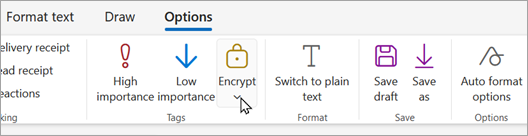
Ποιες επιλογές κρυπτογράφησης είναι διαθέσιμες;
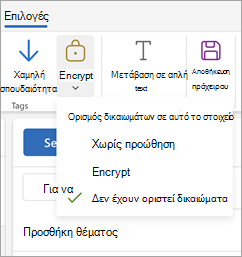
Ως χρήστης Outlook.com με συνδρομή Microsoft 365 για Οικογένειες ή Microsoft 365 για Προσωπική χρήση, θα δείτε τα εξής:
- Χωρίς προώθηση: Το μήνυμά σας παραμένει κρυπτογραφημένο στο Microsoft 365 και δεν μπορεί να αντιγραφεί ή να προωθηθεί. Τα συνημμένα του Microsoft Office, όπως αρχεία Word, Excel ή PowerPoint, παραμένουν κρυπτογραφημένα ακόμη και μετά τη λήψη τους. Μπορείτε να κατεβάσετε άλλα συνημμένα, όπως αρχεία PDF ή αρχεία εικόνας χωρίς κρυπτογράφηση.
- Κρυπτογράφηση: Το μήνυμά σας παραμένει κρυπτογραφημένο και δεν φεύγει από το Microsoft 365. Οι παραλήπτες με λογαριασμούς Outlook.com και Microsoft 365 μπορούν να κάνουν λήψη συνημμένων χωρίς κρυπτογράφηση από το Outlook.com ή την εφαρμογή Outlook για κινητές συσκευές. Εάν χρησιμοποιείτε διαφορετικό πρόγραμμα-πελάτη ηλεκτρονικού ταχυδρομείου ή άλλους λογαριασμούς ηλεκτρονικού ταχυδρομείου, μπορείτε να χρησιμοποιήσετε έναν προσωρινό κωδικό πρόσβασης για να κάνετε λήψη των συνημμένων από την πύλη Κρυπτογράφησης μηνυμάτων Microsoft 365.
- Δεν έχει οριστεί δικαιώματα: Προεπιλεγμένη ρύθμιση. Χρησιμοποιεί την ευκαιριακή ασφάλεια επιπέδου μεταφοράς (TLS) του Outlook για την κρυπτογράφηση της σύνδεσης με την υπηρεσία παροχής ηλεκτρονικού ταχυδρομείου του παραλήπτη.
Πώς γίνεται στείλετε ένα κρυπτογραφημένο μήνυμα ηλεκτρονικού ταχυδρομείου;
Για να στείλετε ένα μήνυμα με κρυπτογράφηση, συντάξτε ένα νέο μήνυμα, επιλέξτε την κορδέλα "Επιλογές " και, στη συνέχεια, επιλέξτε "Κρυπτογράφηση". Μπορείτε να επιλέξετε "Κρυπτογράφηση " ή "Χωρίς προώθηση". Για να καταργήσετε την κρυπτογράφηση, επιλέξτε Χωρίς ρύθμιση δικαιωμάτων.
Ανάγνωση κρυπτογραφημένου μηνύματος ηλεκτρονικού ταχυδρομείου με χρήση του Outlook.com ή του Microsoft 365
Εάν χρησιμοποιείτε το Outlook.com ή το Microsoft 365 με το νέο Outlook, το Outlook για Mac, το Outlook.com ή την εφαρμογή Outlook για κινητές συσκευές, μπορείτε να διαβάζετε και να απαντάτε σε κρυπτογραφημένα μηνύματα με τον ίδιο τρόπο που το κάνετε και με μη κρυπτογραφημένα μηνύματα.
Εάν χρησιμοποιείτε μια εφαρμογή ηλεκτρονικού ταχυδρομείου άλλου κατασκευαστή, θα λάβετε ένα μήνυμα ηλεκτρονικού ταχυδρομείου με οδηγίες για το πώς μπορείτε να διαβάσετε το κρυπτογραφημένο μήνυμα. Μπορείτε να αποκτήσετε πρόσβαση χρησιμοποιώντας τον λογαριασμό Microsoft ή τον λογαριασμό Microsoft 365 που έχετε.
Ανάγνωση κρυπτογραφημένου μηνύματος ηλεκτρονικού ταχυδρομείου χωρίς χρήση του Outlook.com ή του Microsoft 365
Θα λάβετε ένα μήνυμα ηλεκτρονικού ταχυδρομείου με οδηγίες για το πώς μπορείτε να διαβάσετε το κρυπτογραφημένο μήνυμα. Εάν το κρυπτογραφημένο μήνυμα στάλθηκε σε λογαριασμό Google ή Yahoo Mail, μπορείτε να πραγματοποιήσετε έλεγχο ταυτότητας χρησιμοποιώντας τον λογαριασμό Google ή Yahoo ή χρησιμοποιώντας έναν προσωρινό κωδικό πρόσβασης. Εάν το μήνυμα έχει σταλεί σε διαφορετικό λογαριασμό (Comcast ή AOL, για παράδειγμα), μπορείτε να χρησιμοποιήσετε έναν προσωρινό κωδικό πρόσβασης. Ο προσωρινός κωδικός πρόσβασης θα σας σταλεί μέσω email.
Τα συνημμένα κρυπτογραφούνται επίσης
Όλα τα συνημμένα είναι κρυπτογραφημένα. Οι παραλήπτες που αποκτούν πρόσβαση στο κρυπτογραφημένο ηλεκτρονικό ταχυδρομείο μέσω της πύλης κρυπτογράφησης μηνυμάτων του Office μπορούν να προβάλουν τα συνημμένα στο πρόγραμμα περιήγησης.
Τα συνημμένα συμπεριφέρονται διαφορετικά μετά τη λήψη τους, ανάλογα με την επιλογή κρυπτογράφησης που χρησιμοποιείται:
Εάν επιλέξετε την επιλογή Κρυπτογράφηση , οι παραλήπτες με λογαριασμούς Outlook.com και Microsoft 365 μπορούν να κάνουν λήψη συνημμένων χωρίς κρυπτογράφηση από το Outlook.com, την εφαρμογή Outlook για κινητές συσκευές ή το νέο Outlook. Άλλοι λογαριασμοί ηλεκτρονικού ταχυδρομείου που χρησιμοποιούν διαφορετικό πρόγραμμα-πελάτη ηλεκτρονικού ταχυδρομείου μπορούν να χρησιμοποιήσουν έναν προσωρινό κωδικό πρόσβασης για τη λήψη των συνημμένων από την πύλη Κρυπτογράφησης μηνυμάτων Microsoft 365.
Εάν ορίσετε την επιλογή "Χωρίς προώθηση ", υπάρχουν δύο δυνατότητες:
- Τα συνημμένα του Microsoft Office, όπως αρχεία Word, Excel ή PowerPoint, παραμένουν κρυπτογραφημένα ακόμη και μετά τη λήψη τους. Αυτό σημαίνει ότι εάν ο παραλήπτης κάνει λήψη του συνημμένου και το στείλει σε κάποιον άλλο, το άτομο στο οποίο το προώθησε δεν θα μπορεί να ανοίξει το συνημμένο, επειδή δεν έχει δικαίωμα να το ανοίξει.
Σημειώστε ότι εάν ο παραλήπτης του αρχείου χρησιμοποιεί λογαριασμό Outlook.com, μπορεί να ανοίξει κρυπτογραφημένα συνημμένα του Office στις εφαρμογές του Office για Windows. Εάν ο παραλήπτης του αρχείου χρησιμοποιεί λογαριασμό Microsoft 365, μπορεί να ανοίξει το αρχείο σε εφαρμογές του Office σε όλες τις πλατφόρμες. - Όλα τα άλλα συνημμένα, όπως αρχεία PDF ή αρχεία εικόνας, μπορούν να ληφθούν χωρίς κρυπτογράφηση.
- Τα συνημμένα του Microsoft Office, όπως αρχεία Word, Excel ή PowerPoint, παραμένουν κρυπτογραφημένα ακόμη και μετά τη λήψη τους. Αυτό σημαίνει ότι εάν ο παραλήπτης κάνει λήψη του συνημμένου και το στείλει σε κάποιον άλλο, το άτομο στο οποίο το προώθησε δεν θα μπορεί να ανοίξει το συνημμένο, επειδή δεν έχει δικαίωμα να το ανοίξει.
Σε τι διαφέρει αυτό από το τρέχον επίπεδο κρυπτογράφησης στο Outlook.com;
Προς το παρόν, η Outlook.com χρησιμοποιεί ευκαιριακή ασφάλεια επιπέδου μεταφοράς (TLS) για την κρυπτογράφηση της σύνδεσης με την υπηρεσία παροχής ηλεκτρονικού ταχυδρομείου ενός παραλήπτη. Ωστόσο, με το TLS, το μήνυμα ενδέχεται να μην παραμείνει κρυπτογραφημένο αφού το μήνυμα φτάσει στην υπηρεσία παροχής ηλεκτρονικού ταχυδρομείου του παραλήπτη. Με άλλα λόγια, η εντολή TLS κρυπτογραφεί τη σύνδεση, όχι το μήνυμα.
Επιπλέον, η κρυπτογράφηση TLS δεν παρέχει τη δυνατότητα αποτροπής της προώθησης.
Τα μηνύματα που κρυπτογραφούνται με το Microsoft 365 παραμένουν κρυπτογραφημένα και παραμένουν εντός του Microsoft 365 για Προσωπική χρήση. Αυτό βοηθά στην προστασία του ηλεκτρονικού ταχυδρομείου σας όταν λαμβάνεται.
Δείτε επίσης
Προηγμένη προστασία Microsoft 365
Άνοιγμα κρυπτογραφημένων και προστατευμένων μηνυμάτων
Επιβεβαίωση της ψηφιακής υπογραφής σε ένα υπογεγραμμένο μήνυμα ηλεκτρονικού ταχυδρομείου
Εξακολουθείτε να χρειάζεστε βοήθεια;

|
Για να λάβετε υποστήριξη στο Outlook.com, πατήστε ή κάντε κλικ εδώ ή επιλέξτε Βοήθεια στη γραμμή μενού και εισαγάγετε το ερώτημά σας. Εάν η αυτοβοήθεια δεν επιλύσει το πρόβλημά σας, κάντε κύλιση προς τα κάτω στο Εξακολουθείτε να χρειάζεστε βοήθεια; και επιλέξτε Ναι. Αν τα παραπάνω βήματα δεν λειτουργούν ή αν δεν μπορείτε να εισέλθετε, πατήστε ή κάντε κλικ εδώ. |
|---|---|

|
Για άλλη βοήθεια σχετικά με τον λογαριασμό Microsoft και τις συνδρομές σας, επισκεφτείτε τη Βοήθεια για λογαριασμούς & χρεώσεις. |

|
Για να λάβετε βοήθεια και να αντιμετωπίσετε προβλήματα με άλλα προϊόντα και υπηρεσίες της Microsoft, εισαγάγετε το πρόβλημά σας εδώ. |

|
Δημοσιεύστε ερωτήσεις, παρακολουθήστε συζητήσεις και μοιραστείτε τις γνώσεις σας στην Outlook.com Κοινότητα. |