
Εάν λάβετε ένα μήνυμα ηλεκτρονικού ταχυδρομείου που έχει κρυπτογραφηθεί ή έχει εφαρμοστεί προστασία, ίσως χρειαστεί να ακολουθήσετε μερικά επιπλέον βήματα για να το ανοίξετε ή να απαντήσετε σε αυτό. Εάν ανοίξετε το μήνυμα στις περισσότερες εκδόσεις του Outlook, συμπεριλαμβανομένου του Outlook για κινητές συσκευές και Outlook στο web, ίσως να μην χρειαστεί να κάνετε κάτι διαφορετικό. Εάν ανοίγετε το μήνυμα στο Gmail, το Yahoo ή σε άλλο πρόγραμμα-πελάτη ηλεκτρονικού ταχυδρομείου, ενδέχεται να λάβετε ένα μήνυμα με μια σύνδεση για πρόσθετα βήματα. Αυτά τα επιπλέον βήματα εφαρμόζονται για να επικυρώσετε την ταυτότητά σας και να βεβαιωθείτε ότι είστε ο παραλήπτης για τον οποίο προορίζεται.
Εξάλλου, αυτή είναι η πρόθεση πίσω από τις πολιτικές κρυπτογράφησης και προστατευμένων μηνυμάτων. Όταν κάποιος σας στέλνει ευαίσθητες πληροφορίες που πρέπει να προστατεύονται, θέλει να βεβαιωθεί ότι θα τις ανοίξει ο παραλήπτης για τον οποίο προορίζεται.
Τρόποι αναγνώρισης κρυπτογραφημένων ή προστατευμένων μηνυμάτων ηλεκτρονικού ταχυδρομείου

Ένα  κλειδώματος στην εισερχόμενη αλληλογραφία μπορεί να υποδηλώνει ότι το μήνυμα ηλεκτρονικού ταχυδρομείου είναι κρυπτογραφημένο.
Μάθετε πώς να ανοίγετε κρυπτογραφημένα μηνύματα ηλεκτρονικού ταχυδρομείου

Τα μηνύματα που προστατεύονται από το Outlook έχουν ένα πλαίσιο στο επάνω μέρος του μηνύματος που σας ενημερώνει για τους περιορισμούς.
Το Outlook θα πρέπει να ανοίξει το μήνυμα όπως συνήθως. Διαφορετικά, ακολουθήστε τις οδηγίες για το άνοιγμα κρυπτογραφημένης ή προστατευμένης αλληλογραφίας

Ακολουθήστε τις οδηγίες στο μήνυμα ηλεκτρονικού ταχυδρομείου που λάβατε, εάν χρησιμοποιείτε ένα πρόγραμμα-πελάτη ηλεκτρονικού ταχυδρομείου, όπως το Gmail ή το Yahoo, ή το Outlook χωρίς συνδρομή στο Microsoft 365.
Μάθετε πώς να ανοίγετε προστατευμένα μηνύματα ηλεκτρονικού ταχυδρομείου
Σε αυτό το άρθρο, μάθετε πώς μπορείτε να κάνετε τα εξής:
Άνοιγμα κρυπτογραφημένων μηνυμάτων ηλεκτρονικού ταχυδρομείου
Άνοιγμα προστατευμένων μηνυμάτων ηλεκτρονικού ταχυδρομείου
Άνοιγμα κρυπτογραφημένων μηνυμάτων ηλεκτρονικού ταχυδρομείου
Ένα μήνυμα που είναι κρυπτογραφημένο από Κρυπτογράφηση μηνυμάτων Microsoft Purview παραδίδεται στα Εισερχόμενά σας, όπως οποιοδήποτε άλλο μήνυμα ηλεκτρονικού ταχυδρομείου. Εάν χρησιμοποιείτε το Outlook, θα δείτε μια ειδοποίηση σχετικά με τα περιορισμένα δικαιώματα του στοιχείου στο παράθυρο ανάγνωσης κοντά στην κεφαλίδα του μηνύματος. Ανοίξτε το μήνυμα σε ένα νέο παράθυρο για να προβάλετε το μήνυμα όπως ακριβώς και όλα τα άλλα.
Τα μηνύματα στα οποία έχει εφαρμοστεί η πολιτική μόνο κρυπτογράφησης μπορούν να διαβαστούν απευθείας στο νέο Outlook, το Outlook στο web, το Outlook για iOS και Android, το Outlook για Windows εκδόσεις 2019 και νεότερες και το Microsoft 365. Εάν χρησιμοποιείτε κάποια άλλη υπηρεσία ηλεκτρονικού ταχυδρομείου, θα δείτε ένα μήνυμα με μια σύνδεση. Αυτή η σύνδεση θα σας μεταφέρει είτε στο Outlook στο web εάν είστε συνδρομητής του Microsoft 365 είτε θα σας ζητηθεί να λάβετε έναν κωδικό πρόσβασης μίας χρήσης για να διαβάσετε το μήνυμα σε ένα παράθυρο του προγράμματος περιήγησης.
- Προβολή και απάντηση σε κρυπτογραφημένο μήνυμα του Microsoft 365
- Προβολή και απάντηση σε κρυπτογραφημένο μήνυμα S/MIME
- Προβολή και απάντηση σε κρυπτογραφημένο μήνυμα με άλλο πρόγραμμα-πελάτη ηλεκτρονικού ταχυδρομείου
- Επαλήθευση της υπογραφής S/MIME ενός μηνύματος με ψηφιακή υπογραφή
Προβολή και απάντηση σε κρυπτογραφημένο μήνυμα
Εάν εργάζεστε σε έναν οργανισμό Microsoft 365, μπορείτε να διαβάσετε μηνύματα κρυπτογραφημένα με τις πολιτικές μόνο κρυπτογράφησης ή μη προώθησης ή προσαρμοσμένα πρότυπα προστασίας . Δεν θα μπορείτε να απαντήσετε, εάν ο αποστολέας έχει εφαρμόσει πολιτική " Χωρίς απάντηση ".
Για να απαντήσετε σε ένα κρυπτογραφημένο μήνυμα
- Επιλέξτε "Απάντηση" ή "Απάντηση σε όλους".
- Στη σελίδα που εμφανίζεται, πληκτρολογήστε μια απάντηση και επιλέξτε "Αποστολή". Ένα κρυπτογραφημένο αντίγραφο του μηνύματος απάντησής σας αποστέλλεται σε εσάς.
Σημείωση
Στο Outlook για Web, όταν ανοίγετε ένα μήνυμα ηλεκτρονικού ταχυδρομείου που προστατεύεται με προστασία καταγραφής οθόνης, η καταγραφή οθόνης ενδέχεται να αποκλειστεί για ολόκληρο το παράθυρο του προγράμματος περιήγησης. Για να ενεργοποιήσετε ξανά την καταγραφή οθόνης, πρέπει να ανανεώσετε τη σελίδα.
Εάν επιλέξετε να μην εμφανιστεί ξανά, αυτή η γραμμή πληροφοριών δεν θα εμφανιστεί ποτέ.

Προβολή και απάντηση σε ένα κρυπτογραφημένο μήνυμα S/MIME στο Outlook
Ένα κλειδαριάς στην εισερχόμενη αλληλογραφία θα υποδηλώνει ότι τα μηνύματα ηλεκτρονικού ταχυδρομείου είναι κρυπτογραφημένα. Εάν η κρυπτογράφηση S/MIME είναι κρυπτογραφημένη, το Outlook θα ελέγξει εάν υπάρχει διαθέσιμο πιστοποιητικό στον υπολογιστή σας. Ίσως χρειαστεί να παραχωρήσετε πρόσβαση στο Keystore, εάν είναι απαραίτητο.
Εάν υπάρχει πιστοποιητικό, το μήνυμα θα αποκρυπτογραφηθεί όταν το ανοίξετε. Εάν το πιστοποιητικό είναι αποθηκευμένο σε έξυπνη κάρτα, θα σας ζητηθεί να εισαγάγετε την έξυπνη κάρτα για να διαβάσετε το μήνυμα. Για την πρόσβαση στο πιστοποιητικό, η έξυπνη κάρτα ενδέχεται να απαιτεί επίσης τη χρήση κωδικού PIN.
Σημείωση
Εάν χρησιμοποιείτε το Outlook σε υπολογιστή, στο web ή το Outlook για κινητές συσκευές, θα πρέπει να ανοίξετε το μήνυμα σε νέο παράθυρο για να το διαβάσετε. Η προβολή συνομιλίας δεν υποστηρίζει την προβολή κρυπτογραφημένων μηνυμάτων.
Προβολή και απάντηση κρυπτογραφημένου μηνύματος σε άλλη υπηρεσία ηλεκτρονικού ταχυδρομείου, όπως Gmail ή Yahoo
Εάν χρησιμοποιείτε το Outlook χωρίς το Microsoft 365, το κρυπτογραφημένο μήνυμα θα περιέχει μια σύνδεση στο κύριο σώμα του μηνύματος.
Επιλέξτε Ανάγνωση του μηνύματος.
Επιλέξτε πώς θέλετε να συνδεθείτε για να διαβάσετε το μήνυμα. Εάν η υπηρεσία παροχής ηλεκτρονικού ταχυδρομείου σας είναι η Google, η Yahoo ή η Microsoft, μπορείτε να επιλέξετε Είσοδος με το Google, το Yahoo ή τη Microsoft, αντίστοιχα. Διαφορετικά, επιλέξτε να εισέλθετε με κωδικό πρόσβασης μίας χρήσης.
Αφού λάβετε τον κωδικό πρόσβασης σε ένα μήνυμα ηλεκτρονικού ταχυδρομείου, σημειώστε τον κωδικό πρόσβασης και, στη συνέχεια, επιστρέψτε στην ιστοσελίδα όπου ζητήσατε τον κωδικό πρόσβασης και εισαγάγετε τον κωδικό πρόσβασης και επιλέξτε Συνέχεια.
Συμβουλή
Κάθε κωδικός πρόσβασης λήγει μετά από 15 λεπτά. Εάν αυτό συμβεί ή εάν δεν μπορείτε να ανοίξετε το μήνυμα για οποιονδήποτε λόγο, ξεκινήστε από την αρχή ανοίγοντας ξανά το συνημμένο και ακολουθώντας τα βήματα.
Επαλήθευση της υπογραφής S/MIME ενός μηνύματος με ψηφιακή υπογραφή
Το εικονίδιο κορδέλας στη λίστα μηνυμάτων ή στο παράθυρο ανάγνωσης υποδεικνύει ένα μήνυμα με ψηφιακή υπογραφή. Στο επάνω μέρος του μηνύματος θα υπάρχουν πληροφορίες σχετικά με την ψηφιακή υπογραφή, καθώς και μια σύνδεση που μπορείτε να επιλέξετε για να μάθετε περισσότερα σχετικά με την ψηφιακή υπογραφή.
Σημείωση
- Στο νέο Outlook, εάν χρησιμοποιείτε συνήθως την προβολή συνομιλίας, θα πρέπει να ανοίξετε το μήνυμα σε νέο παράθυρο για να το διαβάσετε.
- Προς το παρόν, το νέο Outlook δεν εγκαθιστά αυτόματα ψηφιακές ταυτότητες ή πιστοποιητικά, μπορείτε είτε να εγκαταστήσετε το πιστοποιητικό με μη αυτόματο τρόπο είτε να ζητήσετε από το διαχειριστή σας να ρυθμίσει τις παραμέτρους πολιτικών για την αυτόματη εγκατάσταση ενός πιστοποιητικού.
Άνοιγμα προστατευμένων μηνυμάτων ηλεκτρονικού ταχυδρομείου
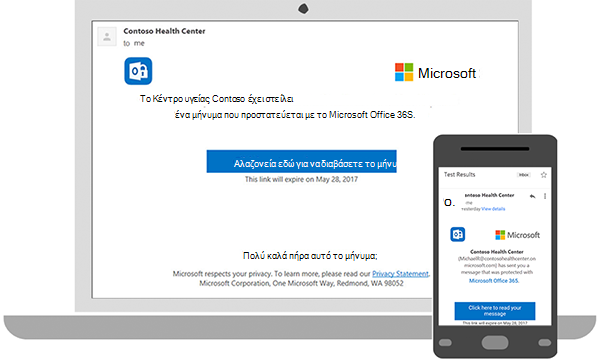
Τα προστατευμένα μηνύματα επιτρέπουν στον αποστολέα να ορίσει συγκεκριμένα δικαιώματα σε ένα μήνυμα, όπως " Να μην προωθηθεί " ή "Να μην εκτυπωθεί". Εάν λάβετε ένα προστατευμένο μήνυμα ηλεκτρονικού ταχυδρομείου που αποστέλλεται στον εταιρικό ή σχολικό λογαριασμό που χρησιμοποιείτε με το Microsoft 365 σε οποιαδήποτε πλατφόρμα του Outlook, το μήνυμα θα πρέπει να ανοίγει όπως οποιοδήποτε άλλο μήνυμα. Θα δείτε ένα πλαίσιο στο επάνω μέρος του μηνύματος που σας ενημερώνει για τυχόν περιορισμούς στο μήνυμα.
Εάν χρησιμοποιείτε διαφορετικό λογαριασμό ηλεκτρονικού ταχυδρομείου ή διαφορετικό πρόγραμμα ηλεκτρονικού ταχυδρομείου, ενδέχεται να λάβετε μια ειδοποίηση ότι έχετε λάβει ένα προστατευμένο μήνυμα και πρέπει να κάνετε πρόσθετες ενέργειες.
- Ανάγνωση προστατευμένου μηνύματος στο Outlook
- Ανάγνωση προστατευμένου μηνύματος με το Gmail
- Ανάγνωση προστατευμένου μηνύματος με κωδικό μίας χρήσης
Ανάγνωση προστατευμένου μηνύματος στο Outlook
Εάν χρησιμοποιείτε έναν εταιρικό ή σχολικό λογαριασμό με το Microsoft 365 σε οποιαδήποτε έκδοση υπολογιστή ή ηλεκτρονική έκδοση του Outlook (νέο ή κλασικό Outlook, Outlook για Mac, Outlook στο web ή Outlook.com) δεν θα χρειαστεί να κάνετε κάτι ιδιαίτερο για να διαβάσετε το μήνυμά σας.
Ανάγνωση προστατευμένου μηνύματος με το Gmail
Υπολογιστής/Πρόγραμμα περιήγησης:
- Ανοίξτε το μήνυμα.
- Επιλέξτε Ανάγνωση μηνύματος.
- Επιλέξτε Σύνδεση με το Google.
- Θα ανακατευθυνθείτε στη σελίδα εισόδου του Gmail. Αφού εισέλθετε, επιλέξτε "Να επιτρέπεται".
- Το προστατευμένο μήνυμα θα εμφανιστεί σε μια νέα καρτέλα του προγράμματος περιήγησης. Δεν θα μπορείτε να δείτε το προστατευμένο μήνυμα στο παράθυρο του Gmail.
Ανάγνωση προστατευμένου μηνύματος με κωδικό μίας χρήσης
Ορισμένα προγράμματα-πελάτες και υπηρεσίες ηλεκτρονικού ταχυδρομείου δεν μπορούν να ανοίξουν αυτόματα προστατευμένα μηνύματα. Εάν έχετε λογαριασμό ηλεκτρονικού ταχυδρομείου στο Yahoo ή σε άλλη υπηρεσία παροχής Internet, θα χρειαστεί να λάβετε έναν κωδικό μίας χρήσης για να διαβάσετε το μήνυμα.
Υπολογιστής/Πρόγραμμα περιήγησης:
- Ανοίξτε το μήνυμα.
- Επιλέξτε Ανάγνωση του μηνύματος.
- Θα ανακατευθυνθείτε σε μια σελίδα όπου μπορείτε να εισέλθετε και να λάβετε έναν κωδικό μίας χρήσης.
- Ελέγξτε το ηλεκτρονικό ταχυδρομείο σας για τον κωδικό μίας χρήσης. Εισαγάγετε τον κωδικό στο παράθυρο του προγράμματος περιήγησης και, στη συνέχεια, επιλέξτε Συνέχεια για να διαβάσετε το μήνυμά σας.
Δείτε επίσης
Επιβεβαίωση της ψηφιακής υπογραφής σε ένα υπογεγραμμένο μήνυμα ηλεκτρονικού ταχυδρομείου
Μάθετε σχετικά με την ασφάλεια και την προστασία των μηνυμάτων ηλεκτρονικού ταχυδρομείου στο Outlook
Αποστολή κρυπτογραφημένων μηνυμάτων με προσωπική ή οικογενειακή συνδρομή στο Microsoft 365
Αποστολή κρυπτογραφημένων μηνυμάτων ηλεκτρονικού ταχυδρομείου S/MIME ή Microsoft Purview στο Outlook
Εισαγωγή στο εργαλείο IRM για μηνύματα ηλεκτρονικού ταχυδρομείου