
Τα πρόσθετα του Outlook παρέχουν λύσεις που σας βοηθούν να αλληλεπιδράτε καλύτερα με το Outlook και να ολοκληρώνετε εργασίες στα μηνύματα και τις συναντήσεις σας χωρίς να φεύγετε από το Outlook.
Εγκατάσταση πρόσθετου από το AppSource
Από το μενού "Εργαλεία " στην κορδέλα του Outlook, επιλέξτε "Λήψη προσθέτων". Η σελίδα AppSource ανοίγει στο προεπιλεγμένο πρόγραμμα περιήγησης.
Συμβουλή
Εάν δεν βλέπετε τη δυνατότητα "Λήψη πρόσθετων " στην κορδέλα, επιλέξτε το κουμπί με τα αποσιωπητικά (
...) από την κορδέλα. Στη συνέχεια, επιλέξτε "Λήψη προσθέτων".Κάντε κύλιση στη λίστα των προσθέτων ή χρησιμοποιήστε το πεδίο αναζήτησης για να βρείτε ένα συγκεκριμένο πρόσθετο.
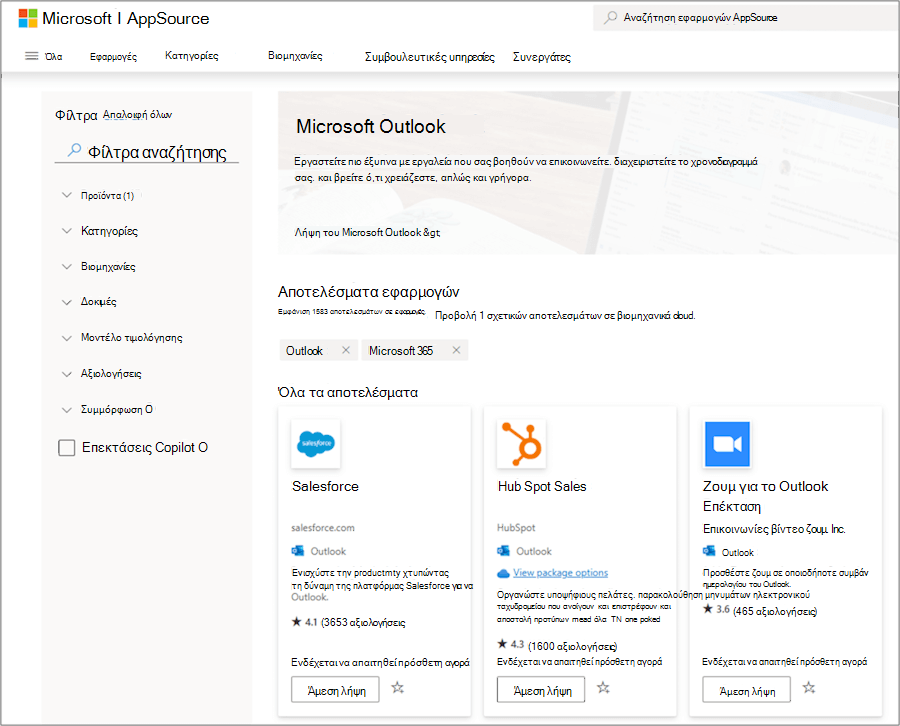
Όταν είστε έτοιμοι να εγκαταστήσετε ένα πρόσθετο, επιλέξτε Λήψη τώρα.
Σημείωση
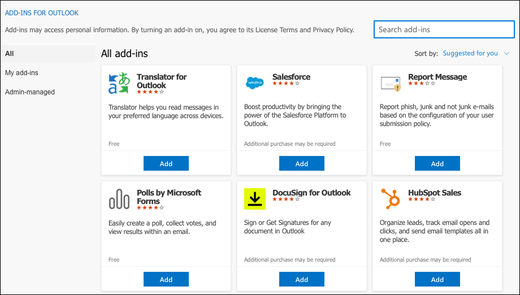
- Ξεκινώντας από την έκδοση 16.85 (24051214), το κουμπί " Λήψη προσθέτων " δεν ανοίγει πλέον το παράθυρο διαλόγου "Πρόσθετα για το Outlook ". Αντ 'αυτού, ανοίγει το AppSource στο προεπιλεγμένο πρόγραμμα περιήγησής σας. Οι παλαιότερες εκδόσεις εξακολουθούν να έχουν πρόσβαση στο παράθυρο διαλόγου "Πρόσθετα για το Outlook " μέσω του κουμπιού "Λήψη προσθέτων ".
- Εάν χρειάζεται να αποκτήσετε πρόσβαση στο παράθυρο διαλόγου " Πρόσθετα για το Outlook " σε νεότερες εκδόσεις του Outlook, μεταβείτε στο https://aka.ms/olksideload. Αυτό ανοίγει Outlook στο web και φορτώνει το παράθυρο διαλόγου "Πρόσθετα για το Outlook" μετά από μερικά δευτερόλεπτα.
Χρήση πρόσθετου στο Outlook
Σημαντικό
Βεβαιωθείτε ότι το παράθυρο ανάγνωσης στο Outlook έχει ρυθμιστεί στα δεξιά ή κάτω. Διαφορετικά, τα πρόσθετα δεν θα είναι διαθέσιμα. Για να ρυθμίσετε τις παραμέτρους του παραθύρου ανάγνωσης, επιλέξτε " Προβολή>παραθύρου ανάγνωσης".
Τα πρόσθετα που εγκαθιστάτε εμφανίζονται αυτόματα στην κορδέλα. Ίσως χρειαστεί να επιλέξετε το κουμπί με τα αποσιωπητικά (...) από την κορδέλα για να δείτε τα εγκατεστημένα πρόσθετα.
Για να χρησιμοποιήσετε το πρόσθετο, επιλέξτε το κατάλληλο κουμπί πρόσθετου από την κορδέλα.
Συμβουλή
Για να προσαρμόσετε τα εγκατεστημένα πρόσθετα που εμφανίζονται στην κορδέλα του Outlook, επιλέξτε το κουμπί με τα αποσιωπητικά (...) από την κορδέλα και, στη συνέχεια, επιλέξτε "Προσαρμογή γραμμής εργαλείων". Για περαιτέρω οδηγίες, ανατρέξτε στο θέμα Προσαρμογή της γραμμής εργαλείων στο Outlook για Mac.
Διαχείριση πρόσθετων
Για να διαχειριστείτε τα εγκατεστημένα πρόσθετα, στο πρόγραμμα περιήγησης που προτιμάτε, μεταβείτε στο https://aka.ms/olksideload. Αυτό ανοίγει Outlook στο web και φορτώνει το παράθυρο διαλόγου "Πρόσθετα για το Outlook" μετά από μερικά δευτερόλεπτα.
Στο παράθυρο διαλόγου " Πρόσθετα για το Outlook ", μπορείτε να κάνετε τα εξής:
Δείτε προσωπικά εγκατεστημένα πρόσθετα και πρόσθετα που διαχειρίζεται ο διαχειριστής.
Προβολή πληροφοριών σχετικά με ένα πρόσθετο.
Αναζητήστε και εγκαταστήστε νέα πρόσθετα.
Καταργήστε πρόσθετα.
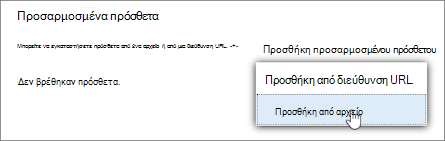
Εγκαταστήστε προσαρμοσμένα πρόσθετα, μεταβαίνοντας στην περιοχή "Τα πρόσθετά> μου" Προσαρμοσμένα πρόσθετα>Προσθήκη προσαρμοσμένου προσθέτου Προσθήκη>από αρχείο.
Σημείωση
Η επιλογή "Προσθήκη από διεύθυνση URL " δεν είναι πλέον διαθέσιμη για την εγκατάσταση ενός προσαρμοσμένου πρόσθετου του Outlook. Ως λύση, ανοίξτε τη διεύθυνση URL στο πρόγραμμα περιήγησης που προτιμάτε για να κάνετε λήψη του αρχείου διακήρυξης του πρόσθετου και, στη συνέχεια, χρησιμοποιήστε την επιλογή Προσθήκη από αρχείο για να το εγκαταστήσετε.
Διαθεσιμότητα προσθέτων σε κοινόχρηστα γραμματοκιβώτια
Ο παρακάτω πίνακας περιγράφει τη διαθεσιμότητα προσθέτων στα κοινόχρηστα γραμματοκιβώτια. Για οδηγίες σχετικά με τον τρόπο πρόσβασης σε κοινόχρηστα γραμματοκιβώτια στο Outlook σε Mac, ανατρέξτε στο θέμα Άνοιγμα κοινόχρηστου φακέλου αλληλογραφίας, Calendar ή People στο Outlook για Mac.
| Σενάριο | Συμπεριφορά |
|---|---|
| Πρόσθετο που εγκαταστάθηκε από το χρήστη | Δεν μπορείτε να εγκαταστήσετε πρόσθετα σε ένα κοινόχρηστο γραμματοκιβώτιο. Τα πρόσθετα που εγκαθιστάτε προστίθενται στο κύριο γραμματοκιβώτιό σας. |
| Πρόσθετο που εγκαταστάθηκε από διαχειριστή | Οι διαχειριστές δεν θα πρέπει να αναπτύσσουν πρόσθετα σε ένα κοινόχρηστο γραμματοκιβώτιο. Θα πρέπει να αναπτύξουν ένα πρόσθετο στο κύριο γραμματοκιβώτιο ενός χρήστη. Όταν ένα πρόσθετο αναπτυχθεί στο γραμματοκιβώτιό σας, μπορείτε να το χρησιμοποιήσετε σε ένα κοινόχρηστο γραμματοκιβώτιο, εφόσον το πρόσθετο πληροί ορισμένες απαιτήσεις (δείτε τα παρακάτω σενάρια για τη διαθεσιμότητα του πρόσθετου στις λειτουργίες ανάγνωσης και σύνθεσης). |
| Προεπιλεγμένα πρόσθετα στο Outlook | Τα προεπιλεγμένα πρόσθετα του Outlook δεν είναι διαθέσιμα στα κοινόχρηστα γραμματοκιβώτια. Τα προεπιλεγμένα πρόσθετα μπορεί να περιλαμβάνουν τα στοιχεία "Τα πρότυπά μου", " Κατάργηση εγγραφής" και "Ενέργειες". |
| Πρόσθετο που χρησιμοποιείται στη λειτουργία ανάγνωσης | Τα πρόσθετα που εγκαθίστανται στο κύριο γραμματοκιβώτιό σας πρέπει να ρυθμιστούν ώστε να υποστηρίζουν κοινόχρηστα γραμματοκιβώτια. Για περισσότερη βοήθεια, επικοινωνήστε με τον διαχειριστή σας. |
| Πρόσθετο που χρησιμοποιείται σε κατάσταση λειτουργίας σύνθεσης | Τα πρόσθετα που εγκαθίστανται στο κύριο γραμματοκιβώτιό σας πρέπει να ρυθμιστούν ώστε να υποστηρίζουν κοινόχρηστα γραμματοκιβώτια. Για περισσότερη βοήθεια, επικοινωνήστε με τον διαχειριστή σας. |