
Αν προσπαθείτε να προγραμματίσετε μια σύσκεψη με πολλά άτομα ή αναζητάτε αίθουσα ή άλλους πόρους για τη σύσκεψή σας, ο Βοηθός προγραμματισμού στο Outlook στο web μπορεί να σας βοηθήσει.
Σημείωση
Εάν οι οδηγίες δεν συμφωνούν με αυτό που βλέπετε, ίσως χρησιμοποιείτε μια παλαιότερη έκδοση του Outlook στο web. Δοκιμάστε τις Οδηγίες για την κλασική έκδοση του Outlook στο web.
Χρήση του πλέγματος προγραμματισμού
- Πραγματοποιήστε είσοδο στο Outlook στο web.
- Στο κάτω μέρος της σελίδας, επιλέξτε
 για να μεταβείτε στο Calendar.
 - Στο επάνω μέρος της σελίδας, επιλέξτε Νέο συμβάν.
- Στο πλαίσιο Πρόσκληση ατόμων, πληκτρολογήστε τα ονόματα ή τις διευθύνσεις ηλεκτρονικού ταχυδρομείου των ατόμων που θέλετε να προσκαλέσετε.
Επιλέξτε Προαιρετικό για να προσθέσετε προαιρετικούς συμμετέχοντες. - Στο πλάι της φόρμας συμβάντος, προβάλετε τα συμβάντα σας και τις πληροφορίες διαθεσιμότητας άλλων συμμετεχόντων σε προβολή ημέρας. Οι πληροφορίες απασχολημένου συμμετέχοντος εμφανίζονται με κόκκινο χρώμα στο επάνω μέρος των συμβάντων ημερολογίου σας.
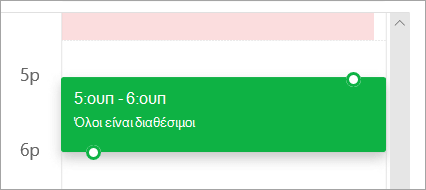
- Κάντε κλικ σε οποιοδήποτε σημείο του πλέγματος για να επιλέξετε μια νέα ώρα για το συμβάν.
Χρήση της λειτουργίας "Βοηθός προγραμματισμού"
Ο Βοηθός προγραμματισμού μπορεί να χρησιμοποιηθεί πριν ή μετά την παροχή λεπτομερειών συμβάντος. Εάν δώσετε την ημερομηνία, την ώρα και τη διάρκεια του συμβάντος και προσθέσετε συμμετέχοντες πριν να ανοίξετε το Βοηθό προγραμματισμού, αυτές οι λεπτομέρειες μεταφέρονται και μπορείτε να τις αλλάξετε ανάλογα με τις ανάγκες.
Χρησιμοποιώντας τον Βοηθό προγραμματισμού, έχετε αμέσως την ευκαιρία να δείτε το ημερολόγιο ενός συμμετέχοντα και να προσδιορίσετε τη διαθεσιμότητά του — διαθέσιμη ή απασχολημένη — για την ημερομηνία και την ώρα του συμβάντος.
Άνοιγμα του Βοηθού προγραμματισμού
- Πραγματοποιήστε είσοδο στο Outlook στο web.
- Στο κάτω μέρος της σελίδας, επιλέξτε για να μεταβείτε στο Calendar.
- Στο επάνω μέρος της σελίδας, επιλέξτε Νέο συμβάν.
- Στο επάνω μέρος της φόρμας συμβάντων, επιλέξτε Βοηθός προγραμματισμού.
Στο Βοηθό προγραμματισμού, μπορείτε να προσθέσετε συμμετέχοντες και μια αίθουσα, και να αλλάξετε την ημερομηνία και την ώρα του συμβάντος, αλλά δεν μπορείτε να αλλάξετε τον τίτλο του συμβάντος.
Προσθήκη συμμετεχόντων
- Στον Βοηθό προγραμματισμού, επιλέξτε Προσθήκη απαιτούμενου συμμετέχοντα ή Προσθήκη προαιρετικού συμμετέχοντα.
- Πληκτρολογήστε το όνομα ή τη διεύθυνση ηλεκτρονικού ταχυδρομείου του ατόμου που θέλετε να προσθέσετε και πατήστε το πλήκτρο Enter.
Προσθήκη καναλιού
- Στον Βοηθό προγραμματισμού, επιλέξτε Προσθήκη αίθουσας.
- Επιλέξτε ένα δωμάτιο από τη λίστα. Μπορείτε να αλλάξετε κτίριο επιλέγοντας το αναπτυσσόμενο μενού στο επάνω μέρος της λίστας.
Όταν επιλέγετε μια λίστα αιθουσών, ο Βοηθός προγραμματισμού θα εμφανίσει τις αίθουσες διασκέψεων και τη διαθεσιμότητά τους.
Προβολή ημερολογίων
Καθώς προσθέτετε τους συμμετέχοντες και μια θέση, οι πληροφορίες του ημερολογίου τους θα εμφανίζονται στο πλέγμα του ημερολογίου.
- Επιλέξτε την ημερομηνία στο επάνω μέρος του Βοηθού προγραμματισμού για να επιλέξετε μια νέα ημερομηνία για τη σύσκεψή σας. Στο ημερολόγιο, επιλέξτε το μήνα ή χρησιμοποιήστε το επάνω ή κάτω βέλος για να αλλάξετε το μήνα.
- Επιλέξτε την ώρα έναρξης ή λήξης της σύσκεψης για να αλλάξετε την ώρα έναρξης ή λήξης της σύσκεψης.
- Χρησιμοποιήστε τη γραμμή κύλισης στο κάτω μέρος του Βοηθού προγραμματισμού για να δείτε τη διαθεσιμότητα των συμμετεχόντων πριν ή μετά την ώρα που έχετε επιλέξει.
- Εναλλακτικά, μπορείτε να επιλέξετε ημερομηνία και ώρα απευθείας στο πλέγμα και να αλλάξετε το μέγεθος της επιλογής στο πλέγμα για να αλλάξετε τη διάρκεια του συμβάντος.
Αποστολή της πρόσκλησης σε σύσκεψη
- Επιλέξτε "Τέλος" για να αποθηκεύσετε τις αλλαγές σας και να κλείσετε τον "Βοηθό προγραμματισμού".
- Επιλέξτε "Αποστολή" για να στείλετε την πρόσκληση σε σύσκεψη.
Οδηγίες για την κλασική έκδοση του Outlook στο web.
Άνοιγμα του Βοηθού προγραμματισμού
Ο Βοηθός προγραμματισμού μπορεί να χρησιμοποιηθεί πριν ή μετά την παροχή λεπτομερειών συμβάντος. Εάν δώσετε την ημερομηνία, την ώρα και τη διάρκεια του συμβάντος και προσθέσετε συμμετέχοντες πριν να ανοίξετε το Βοηθό προγραμματισμού, αυτές οι λεπτομέρειες μεταφέρονται και μπορείτε να τις αλλάξετε ανάλογα με τις ανάγκες.
Χρησιμοποιώντας τον Βοηθό προγραμματισμού, έχετε αμέσως την ευκαιρία να δείτε το ημερολόγιο ενός συμμετέχοντα και να προσδιορίσετε τη διαθεσιμότητά του — διαθέσιμη ή απασχολημένη — για την ημερομηνία και την ώρα του συμβάντος.
Στη γραμμή εργαλείων της Αλληλογραφίας ή του Calendar, επιλέξτε
 >Calendar συμβάν.
Στη σελίδα λεπτομερειών για το νέο συμβάν, κάντε ένα από τα εξής:
- Προσθέστε λεπτομέρειες συμβάντος —για παράδειγμα, τίτλο και τοποθεσία, ημερομηνία και ώρα έναρξης και λήξης και άλλες πληροφορίες— ανάλογα με τις ανάγκες, προσθέστε άτομα και, στη συνέχεια, επιλέξτε Βοηθός προγραμματισμού
 .
. -
Επιλέξτε "Βοηθός προγραμματισμού" και, στη συνέχεια, εάν χρειάζεται, προσθέστε συμμετέχοντες και προσθέστε μια αίθουσα.
- Προσθέστε λεπτομέρειες συμβάντος —για παράδειγμα, τίτλο και τοποθεσία, ημερομηνία και ώρα έναρξης και λήξης και άλλες πληροφορίες— ανάλογα με τις ανάγκες, προσθέστε άτομα και, στη συνέχεια, επιλέξτε Βοηθός προγραμματισμού
Στο παράθυρο λεπτομερειών του Βοηθού προγραμματισμού, μπορείτε να αλλάξετε την ημερομηνία και την ώρα κατά την οποία θα εμφανίζεται ένα συμβάν, αλλά δεν μπορείτε να αλλάξετε τον τίτλο του συμβάντος. Η σελίδα "Λεπτομέρειες" για το συμβάν παρέχει επιλογές που δεν είναι διαθέσιμες με τον Βοηθό προγραμματισμού. Αυτές οι επιλογές περιλαμβάνουν, για παράδειγμα, τη ρύθμιση μιας υπενθύμισης σύσκεψης, την προσθήκη μιας υπενθύμισης ηλεκτρονικού ταχυδρομείου για αποστολή και την παροχή περιγραφής ή άλλων λεπτομερειών σχετικά με το συμβάν.
Προσθήκη συμμετεχόντων
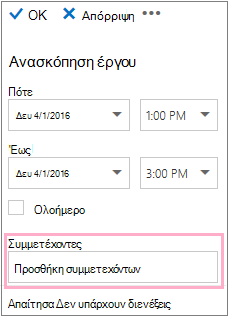
Μπορείτε να προσθέσετε συμμετέχοντες για ένα συμβάν πριν ή μετά την επιλογή του Βοηθού προγραμματισμού. Εάν έχετε προσθέσει συμμετέχοντες στη σελίδα "Λεπτομέρειες" για το συμβάν, όταν ανοίγετε το Βοηθό προγραμματισμού θα δείτε τα ημερολόγια αυτών των συμμετεχόντων σε ένα πλέγμα στα δεξιά του παραθύρου λεπτομερειών. Τα βήματα που παρέχονται σε αυτή την ενότητα αφορούν αποκλειστικά την προσθήκη ενός συμμετέχοντα αφού ανοίξετε το Βοηθό προγραμματισμού.
Στο πλαίσιο Συμμετέχοντες στο παράθυρο λεπτομερειών, πληκτρολογήστε το όνομα ενός ατόμου που θέλετε να προσκαλέσετε στο συμβάν.
Σημείωση
Ξεκινώντας με τον πρώτο χαρακτήρα που πληκτρολογείτε, το Outlook ταιριάζει με την καταχώρησή σας και εμφανίζει τα ονόματα των ατόμων που ανήκουν στον οργανισμό σας ή των ατόμων με τα οποία έχετε αλληλογραφήσει.
Επιλέξτε ένα όνομα από τη λίστα προτάσεων που εμφανίζεται κάτω από το πλαίσιο "Συμμετέχοντες " ή επιλέξτε " Αναζήτηση καταλόγου".
Σημείωση
Κάθε άτομο που προσθέτετε θα προστεθεί αυτόματα με την κατάσταση Απαιτείται. Επίσης, το ημερολόγιο κάθε ατόμου εμφανίζεται (με τη σειρά με την οποία επιλέχθηκε) στα δεξιά του ημερολογίου σας στο παράθυρο ημερολογίου, δημιουργώντας ένα πλέγμα. Καθώς προσθέτετε άτομα θα δείτε την καταμέτρηση με το συνολικό αριθμό των χρηστών που έχουν προσκληθεί και πόσες διενέξεις υπάρχουν.
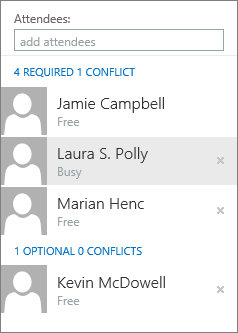
Για να αλλάξετε την κατάσταση ενός συμμετέχοντα, κάντε δεξί κλικ στο όνομα του συμμετέχοντα ή, εάν χρησιμοποιείτε μια συσκευή αφής, πατήστε παρατεταμένα το όνομα και κάντε ένα από τα εξής:
- Επιλέξτε "Κατάργηση " για να διαγράψετε τον συμμετέχοντα. Εναλλακτικά, επιλέξτε "Κατάργηση
 δίπλα στο όνομα του συμμετέχοντα.
 - Επιλέξτε Συμμετοχή προαιρετική.
- Επιλέξτε "Κατάργηση " για να διαγράψετε τον συμμετέχοντα. Εναλλακτικά, επιλέξτε "Κατάργηση
Προσθήκη δωματίου στην τοποθεσία σας
Εάν δεν προσθέσατε αίθουσα στη τοποθεσία του συμβάντος πριν ανοίξετε τον Βοηθό προγραμματισμού, μπορείτε να προσθέσετε μία εδώ. Στο κάτω μέρος του παραθύρου λεπτομερειών του Βοηθού προγραμματισμού, υπάρχει το κουμπί " Προσθήκη αίθουσας " που σας επιτρέπει να βλέπετε αίθουσες διασκέψεων από τη λίστα διευθύνσεων της εταιρείας σας. Ο Βοηθός προγραμματισμού εμφανίζει αυτόματα μόνο τις αίθουσες που είναι διαθέσιμες την ώρα που έχετε ορίσει τη συγκεκριμένη στιγμή, αλλά μπορείτε να δείτε και άλλες αίθουσες εάν θέλετε.
Εάν η εταιρεία σας έχει περισσότερες αίθουσες, ο διαχειριστής σας μπορεί να έχετε οργανώσει τις αίθουσες σε λίστες. Οι λίστες αιθουσών είναι συλλογές από λίστες οι οποίες περιλαμβάνουν συνήθως παρόμοια χαρακτηριστικά, όπως κανάλια που βρίσκονται στο ίδιο κτίριο.
- Επιλέξτε "Προσθήκη αίθουσας".
- Επιλέξτε ένα δωμάτιο ή επιλέξτε μια λίστα αιθουσών και, στη συνέχεια, επιλέξτε ένα από τα διαθέσιμα δωμάτια σε αυτή τη λίστα.
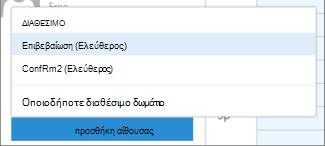
Αφού επιλέξετε μια αίθουσα, προστίθεται στο πλέγμα του ημερολογίου. Μπορείτε να αλλάξετε την αίθουσα διασκέψεων, επιλέγοντας "Αλλαγή αίθουσας". Για να καταργήσετε την αίθουσα διασκέψεων, κάντε δεξί κλικ επάνω της ή, εάν χρησιμοποιείτε μια συσκευή αφής, πατήστε παρατεταμένα και, στη συνέχεια, επιλέξτε Κατάργηση.
Προβολή ημερολογίων
Καθώς προσθέτετε τους συμμετέχοντες και μια θέση, οι πληροφορίες του ημερολογίου τους θα εμφανίζονται στο πλέγμα του ημερολογίου.
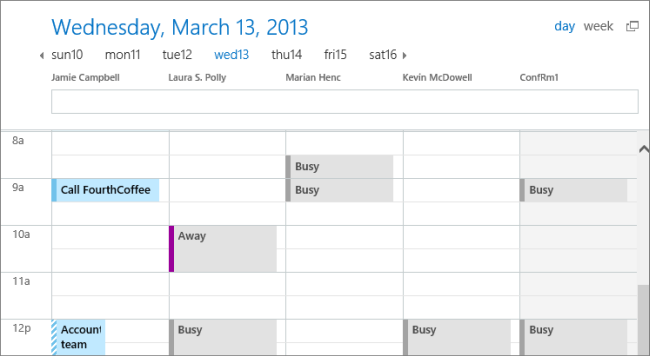
Μπορείτε να επιλέξετε προβολή ημέρας ή εβδομάδας στο επάνω μέρος του ημερολογίου. Εάν επιλέξετε προβολή εβδομάδας, στο πλέγμα του ημερολογίου θα εμφανιστεί μια συγχωνευμένη προβολή των ημερολογίων των συμμετεχόντων.
Αποστολή της πρόσκλησης σε σύσκεψη
Όταν ολοκληρώσετε την εργασία σας στον Βοηθό προγραμματισμού, κάντε ένα από τα εξής:
- Επιλέξτε το σημάδι
 OK για να αποθηκεύσετε τις αλλαγές σας.
 - Επιλέξτε "Απόρριψη" για ακύρωση.
Θα επιστρέψετε στη σελίδα λεπτομερειών του νέου συμβάντος, όπου μπορείτε να ολοκληρώσετε την προσθήκη περισσότερων λεπτομερειών σχετικά με τη σύσκεψη, εάν χρειάζεται. Όταν τελειώσετε, κάντε ένα από τα εξής:
- Επιλέξτε Αποστολή, για να στείλετε την πρόσκληση για το συμβάν.
- Επιλέξτε "Απόρριψη", για να ακυρώσετε όλες τις αλλαγές σας.
Δημιουργία, τροποποίηση ή διαγραφή πρόσκλησης σε σύσκεψη ή συνάντησης στο Outlook στο web