
Οι βάσεις δεδομένων της Access μπορούν να σας βοηθήσουν στην αποθήκευση και παρακολούθηση σχεδόν οποιουδήποτε είδους πληροφοριών, όπως το απόθεμα, οι επαφές ή οι επιχειρηματικές διεργασίες. Ας δούμε τους τρόπους με τους οποίους μπορείτε να δημιουργήσετε μια βάση δεδομένων υπολογιστή της Access, να προσθέσετε δεδομένα σε αυτήν και, στη συνέχεια, να μάθετε τα επόμενα βήματα για την προσαρμογή και τη χρήση της νέας βάσης δεδομένων.
Σε αυτό το άρθρο
- Επιλογή προτύπου
- Δημιουργία βάσης δεδομένων από την αρχή
- Προσθήκη πίνακα
- Αντιγραφή και επικόλληση δεδομένων
- Εισαγωγή ή σύνδεση δεδομένων
- Οργάνωση δεδομένων με την "Ανάλυση πινάκων"
- Επόμενα βήματα
Επιλογή προτύπου
Τα πρότυπα της Access διαθέτουν ενσωματωμένους πίνακες, ερωτήματα, φόρμες και εκθέσεις που είναι έτοιμα για χρήση. Τα πρότυπα είναι ένα από τα πρώτα πράγματα που βλέπετε όταν εκκινείτε την Access και μπορείτε να κάνετε αναζήτηση στο Internet για περισσότερα πρότυπα.
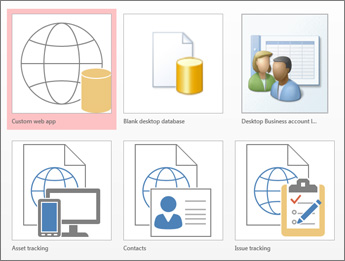
- Στην Access, επιλέξτε "Δημιουργία αρχείου>".
- Επιλέξτε ένα πρότυπο βάσης δεδομένων επιφάνειας εργασίας και, στη συνέχεια, πληκτρολογήστε ένα όνομα για τη βάση δεδομένων σας στην περιοχή "Όνομα αρχείου". Εάν δεν βλέπετε ένα πρότυπο που να ταιριάζει σε εσάς, χρησιμοποιήστε το πλαίσιο " Αναζήτηση προτύπων στο Internet ".
- Μπορείτε να χρησιμοποιήσετε την προεπιλεγμένη θέση που εμφανίζει η Access κάτω από το πλαίσιο "Όνομα αρχείου " ή να επιλέξετε το εικονίδιο φακέλου για να επιλέξετε μία.
- Επιλέξτε Δημιουργία.
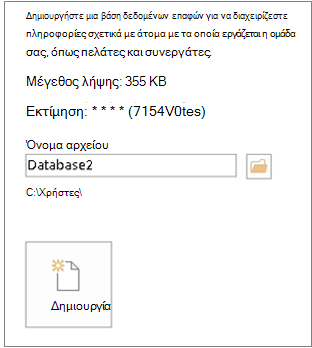
Ανάλογα με το πρότυπο, ίσως χρειαστεί να κάνετε ένα από τα εξής για να ξεκινήσετε:
Στην περίπτωση που η Access εμφανίσει ένα παράθυρο διαλόγου σύνδεσης με μια κενή λίστα χρηστών:
- Επιλέξτε Νέος χρήστης.
- Συμπληρώστε τη φόρμα Λεπτομέρειες χρήστη .
- Επιλέξτε Αποθήκευση & Κλείσιμο.
- Επιλέξτε το όνομα χρήστη που μόλις πληκτρολογήσατε και, στη συνέχεια, επιλέξτε Σύνδεση.
Εάν η Access εμφανίσει ένα μήνυμα προειδοποίησης ασφαλείας στη γραμμή μηνυμάτων και θεωρείτε αξιόπιστη την προέλευση του προτύπου, επιλέξτε Ενεργοποίηση περιεχομένου. Εάν η βάση δεδομένων απαιτεί σύνδεση, πραγματοποιήστε ξανά είσοδο.
Για περισσότερες πληροφορίες, ανατρέξτε στο θέμα Δημιουργία βάσης δεδομένων υπολογιστή της Access από πρότυπο.
Δημιουργία βάσης δεδομένων από την αρχή
Εάν κανένα από τα πρότυπα δεν καλύπτει τις ανάγκες σας, μπορείτε να ξεκινήσετε με μια κενή βάση δεδομένων.
- Στην Access, επιλέξτε "Δημιουργία>κενής βάσης δεδομένων".
- Πληκτρολογήστε ένα όνομα για τη βάση δεδομένων σας στο πλαίσιο "Όνομα αρχείου ".
- Μπορείτε να χρησιμοποιήσετε την προεπιλεγμένη θέση που εμφανίζει η Access κάτω από το πλαίσιο "Όνομα αρχείου " ή να επιλέξετε το εικονίδιο φακέλου για να επιλέξετε μία.
- Επιλέξτε Δημιουργία.
Προσθήκη πίνακα
Σε μια βάση δεδομένων, οι πληροφορίες σας αποθηκεύονται σε πολλούς σχετιζόμενους πίνακες. Για να δημιουργήσετε έναν πίνακα:
Όταν ανοίγετε τη βάση δεδομένων σας για πρώτη φορά, βλέπετε έναν κενό πίνακα στην προβολή φύλλου δεδομένων όπου μπορείτε να προσθέσετε δεδομένα. Για να προσθέσετε έναν άλλο πίνακα, επιλέξτε "Δημιουργία>πίνακα". Μπορείτε να αρχίσετε να εισάγετε δεδομένα στο κενό πεδίο (κελί) ή μπορείτε να επικολλήσετε δεδομένα από μια άλλη προέλευση, όπως ένα βιβλίο εργασίας του Excel.
Για να μετονομάσετε μια στήλη (πεδίο), κάντε διπλό κλικ στην επικεφαλίδα στήλης και, στη συνέχεια, πληκτρολογήστε το νέο όνομα.
Συμβουλή
Τα χαρακτηριστικά ονόματα σας βοηθούν να γνωρίζετε τι περιέχει κάθε πεδίο, χωρίς να βλέπετε τα περιεχόμενά του.
Επιλέξτε Αποθήκευσηαρχείου>.
- Για να προσθέσετε περισσότερα πεδία, πληκτρολογήστε τη στήλη Κάντε κλικ για προσθήκη .
- Για να μετακινήσετε μια στήλη, επιλέξτε την κάνοντας κλικ στην επικεφαλίδα στήλης και, στη συνέχεια, σύρετέ την στο σημείο που θέλετε. Μπορείτε επίσης να επιλέξετε γειτονικές στήλες και να τις σύρετε μαζί σε μια νέα θέση.
Για περισσότερες πληροφορίες, ανατρέξτε στο θέμα Εισαγωγή στους πίνακες.
Αντιγραφή και επικόλληση δεδομένων
Μπορείτε να αντιγράψετε και να επικολλήσετε δεδομένα από ένα άλλο πρόγραμμα, όπως το Excel ή το Word, σε έναν πίνακα της Access. Αυτό έχει καλύτερα αποτελέσματα όταν τα δεδομένα είναι χωρισμένα σε στήλες. Εάν τα δεδομένα βρίσκονται σε ένα πρόγραμμα επεξεργασίας κειμένου, όπως το Word, χρησιμοποιήστε ετικέτες για να διαχωρίσετε τις στήλες ή να μετατρέψετε τα δεδομένα σε μορφή πίνακα πριν τα αντιγράψετε.
Εάν τα δεδομένα χρειάζονται επεξεργασία, όπως διαχωρισμός πλήρων ονομάτων σε επώνυμο και όνομα, κάντε το πρώτα στο πρόγραμμα προέλευσης.
Ανοίξτε την προέλευση και αντιγράψτε τα δεδομένα πατώντας το συνδυασμό πλήκτρων Ctrl+C.
Ανοίξτε τον πίνακα της Access όπου θέλετε να προσθέσετε τα δεδομένα στην προβολή φύλλου δεδομένων και, στη συνέχεια, επικολλήστε τον πατώντας το συνδυασμό πλήκτρων Ctrl+V.
Κάντε διπλό κλικ σε κάθε επικεφαλίδα στήλης και, στη συνέχεια, πληκτρολογήστε ένα χαρακτηριστικό όνομα.
Επιλέξτε Αποθήκευσηαρχείου> και, στη συνέχεια, δώστε ένα όνομα στον νέο πίνακα.
Σημείωση
Η Access ορίζει τον τύπο δεδομένων για κάθε πεδίο με βάση τις πληροφορίες που επικολλάτε στην πρώτη γραμμή κάθε στήλης, επομένως, βεβαιωθείτε ότι οι πληροφορίες στις επόμενες γραμμές ταιριάζουν με την πρώτη γραμμή.
Εισαγωγή ή σύνδεση δεδομένων
Μπορείτε να εισαγάγετε δεδομένα από άλλες προελεύσεις ή μπορείτε να συνδεθείτε με δεδομένα από την Access χωρίς να μετακινήσετε τις πληροφορίες από τη θέση αποθήκευσης. Η σύνδεση μπορεί να είναι μια καλή επιλογή εάν πολλοί χρήστες ενημερώνουν τα δεδομένα και θέλετε να βεβαιωθείτε ότι βλέπετε την πιο πρόσφατη έκδοση ή εάν θέλετε να εξοικονομήσετε χώρο αποθήκευσης. Για τις περισσότερες μορφές, μπορείτε να επιλέξετε εάν θέλετε να συνδεθείτε ή να εισαγάγετε δεδομένα. Για περισσότερες πληροφορίες, ανατρέξτε στο θέμα Εισαγωγή ή σύνδεση με δεδομένα σε άλλη βάση δεδομένων της Access.
Η διαδικασία διαφέρει ελαφρώς ανάλογα με την προέλευση δεδομένων, αλλά αυτές οι οδηγίες θα σας βοηθήσουν να ξεκινήσετε:
Στην καρτέλα Εξωτερικά δεδομένα , στην ομάδα Εισαγωγή & σύνδεση , επιλέξτε Νέα προέλευση δεδομένων και, στη συνέχεια, επιλέξτε τη μορφή δεδομένων από την οποία θα εισαγάγετε ή θα συνδεθείτε με αυτές από τις επιλογές του υπομενού που παρατίθενται.
Σημείωση
Εάν εξακολουθείτε να μην μπορείτε να βρείτε τη σωστή μορφή, ίσως χρειαστεί να εξαγάγετε πρώτα τα δεδομένα σε μια μορφή αρχείου που υποστηρίζει η Access, όπως ένα οριοθετημένο αρχείο κειμένου.
Ακολουθήστε τις οδηγίες στο παράθυρο διαλόγου Λήψη εξωτερικών δεδομένων .
Όταν συνδέεστε, ορισμένες μορφές είναι διαθέσιμες μόνο για ανάγνωση. Ακολουθούν οι εξωτερικές προελεύσεις από τις οποίες μπορείτε να εισαγάγετε δεδομένα ή να συνδεθείτε με αυτές:
| Προέλευση | Εισαγωγή | Σύνδεση |
|---|---|---|
| Excel | Ναι | Ναι (μόνο για ανάγνωση) |
| Access | Ναι | Ναι |
| Βάσεις δεδομένων ODBC, όπως ο SQL Server | Ναι | Ναι |
| Αρχεία κειμένου ή τιμών διαχωρισμένων με κόμματα (CSV) | Ναι | Ναι (προσθήκη μόνο νέων εγγραφών) |
| Λίστα του SharePoint | Ναι | Ναι |
| XML | Ναι | |
| Υπηρεσίες δεδομένων | Ναι (μόνο για ανάγνωση) | |
| Έγγραφο HTML | Ναι | Ναι |
| Φάκελος του Outlook | Ναι | Ναι |
Για περισσότερες πληροφορίες, ανατρέξτε στο θέμα Εισαγωγή ή σύνδεση με δεδομένα σε άλλη βάση δεδομένων της Access.
Οργάνωση δεδομένων με την "Ανάλυση πινάκων"
Μπορείτε να χρησιμοποιήσετε τον "Οδηγό ανάλυσης πινάκων" για τη γρήγορη αναγνώριση των επαναλαμβανόμενων δεδομένων. Στη συνέχεια, οδηγός παρέχει έναν απλό τρόπο για την οργάνωση των δεδομένων σε ξεχωριστούς πίνακες. Η Access διατηρεί τον αρχικό πίνακα ως αντίγραφο ασφαλείας.
- Ανοίξτε τη βάση δεδομένων της Access η οποία περιέχει τον πίνακα που θέλετε να αναλύσετε.
- Επιλέξτε "Εργαλεία βάσης δεδομένων","Ανάλυση> πίνακα". Οι δύο πρώτες σελίδες του οδηγού περιέχουν ένα σύντομο πρόγραμμα εκμάθησης με παραδείγματα. Εάν βλέπετε ένα πλαίσιο ελέγχου με την ετικέτα Εμφάνιση εισαγωγικών σελίδων;, επιλέξτε το και, στη συνέχεια, επιλέξτε δύο φορές " Πίσω " για να δείτε την εισαγωγή. Εάν δεν θέλετε να βλέπετε ξανά τις εισαγωγικές σελίδες, καταργήστε την επιλογή "Εμφάνιση εισαγωγικών σελίδων;".
Για περισσότερες πληροφορίες, ανατρέξτε στην ενότητα "Κανονικοποίηση των δεδομένων σας με χρήση της Ανάλυσης πινάκων".
Επόμενα βήματα
Οι υπόλοιπες διεργασίες σχεδίασης ποικίλλουν ανάλογα με το τι θέλετε να κάνετε, αλλά πιθανότατα θα θέλετε να εξετάσετε τη δημιουργία ερωτημάτων, φορμών, εκθέσεων και μακροεντολών. Αυτά τα άρθρα μπορούν να σας βοηθήσουν: