
Οι φόρμες στην Access μοιάζουν με τις προθήκες στα καταστήματα. Διευκολύνουν την προβολή ή τη λήψη των στοιχείων που θέλετε. Οι φόρμες επιτρέπουν σε εσάς ή σε άλλους χρήστες να προσθέτετε, να επεξεργάζεστε ή να εμφανίζετε τα δεδομένα που είναι αποθηκευμένα στη βάση δεδομένων υπολογιστή της Access, επομένως η σωστή σχεδίαση φόρμας έχει σημασία. Εάν η βάση δεδομένων υπολογιστή της Access πρόκειται να χρησιμοποιείται από πολλούς χρήστες, οι καλοσχεδιασμένες φόρμες είναι απαραίτητες για την αποτελεσματική και ακριβή καταχώρηση δεδομένων.
Υπάρχουν πολλοί τρόποι για να δημιουργήσετε μια φόρμα σε μια βάση δεδομένων υπολογιστή της Access. Αυτό το άρθρο σάς δείχνει ορισμένες συνήθεις επιλογές.
Τι θέλετε να κάνετε;
- Δημιουργία φόρμας από υπάρχοντα πίνακα ή υπάρχον ερώτημα στην Access
- Δημιουργία κενής φόρμας στην Access
- Δημιουργία διαιρεμένης φόρμας στην Access
- Δημιουργία φόρμας που εμφανίζει πολλαπλές εγγραφές στην Access
- Δημιουργία φόρμας που περιέχει μια δευτερεύουσα φόρμα στην Access
- Δημιουργία φόρμας περιήγησης στην Access
- Πρόσθετες πληροφορίες
Δημιουργία φόρμας από υπάρχοντα πίνακα ή υπάρχον ερώτημα στην Access
Για να δημιουργήσετε μια φόρμα από έναν πίνακα ή ένα ερώτημα στη βάση δεδομένων σας, κάντε κλικ στον πίνακα ή το ερώτημα που περιέχει τα δεδομένα για τη φόρμα σας στο παράθυρο περιήγησης. Στη συνέχεια, στην καρτέλα "Δημιουργία ", κάντε κλικ στην επιλογή "Φόρμα".
Η Access δημιουργεί μια φόρμα και την εμφανίζει σε προβολή διάταξης. Μπορείτε να κάνετε αλλαγές στη σχεδίαση, όπως να προσαρμόσετε το μέγεθος των πλαισίων κειμένου ώστε να χωρούν τα δεδομένα, αν είναι απαραίτητο. Για περισσότερες πληροφορίες, ανατρέξτε στο άρθρο σχετικά με τη χρήση του εργαλείου φόρμας.
Δημιουργία κενής φόρμας στην Access
Για να δημιουργήσετε μια φόρμα χωρίς στοιχεία ελέγχου ή προδιαμορφωμένα στοιχεία, στην καρτέλα Δημιουργία , κάντε κλικ στην επιλογή Κενή φόρμα. Η Access ανοίγει μια κενή φόρμα σε προβολή διάταξης και εμφανίζει το παράθυρο " Λίστα πεδίων ".
Στο παράθυρο " Λίστα πεδίων ", κάντε κλικ στο σύμβολο του συν (+) δίπλα στον πίνακα ή τους πίνακες που περιέχουν τα πεδία που θέλετε να εμφανίζονται στη φόρμα.
Για να προσθέσετε ένα πεδίο στη φόρμα, κάντε διπλό κλικ επάνω του ή σύρετέ το στη φόρμα. Για να προσθέσετε πολλά πεδία ταυτόχρονα, κρατήστε πατημένο το πλήκτρο Ctrl, κάντε κλικ σε διάφορα πεδία και, στη συνέχεια, σύρετε ταυτόχρονα τα πεδία μέσα στη φόρμα.
Σημείωση
Η σειρά των πινάκων στο παράθυρο Λίστα πεδίων μπορεί να αλλάξει, ανάλογα με το επιλεγμένο τμήμα της φόρμας. Εάν δεν έχετε τη δυνατότητα προσθήκης ενός πεδίου στη φόρμα, προσπαθήστε να επιλέξετε ένα διαφορετικό τμήμα της φόρμας και μετά προσπαθήστε ξανά να προσθέσετε το πεδίο.
Χρησιμοποιήστε τα εργαλεία της ομάδας "Κεφαλίδα/Υποσέλιδο " της καρτέλας " Σχεδίαση διάταξης φόρμας " για να προσθέσετε ένα λογότυπο, έναν τίτλο, αριθμούς σελίδας ή την ημερομηνία και την ώρα στη φόρμα.
Αν θέλετε να προσθέσετε μια μεγαλύτερη ποικιλία στοιχείων ελέγχου στη φόρμα, κάντε κλικ στην επιλογή Σχεδίαση διάταξης φόρμας και χρησιμοποιήστε τα εργαλεία στην ομάδα Στοιχεία ελέγχου .
Δημιουργία διαιρεμένης φόρμας στην Access
Μια διαιρεμένη φόρμα παρέχει ταυτόχρονα δύο προβολές των δεδομένων: μια προβολή φόρμας και μια προβολή φύλλου δεδομένων. Η εργασία με διαιρεμένες φόρμες σας δίνει τα πλεονεκτήματα και των δύο τύπων φορμών σε μία μόνο φόρμα. Για παράδειγμα, μπορείτε να χρησιμοποιήσετε το τμήμα φύλλου δεδομένων της φόρμας για να εντοπίσετε μια εγγραφή και, στη συνέχεια, να χρησιμοποιήσετε το τμήμα της φόρμας για να προβάλετε ή να επεξεργαστείτε την εγγραφή. Οι δύο προβολές είναι συνδεδεμένες στο ίδιο αρχείο προέλευσης δεδομένων και παραμένουν πάντα συγχρονισμένες.
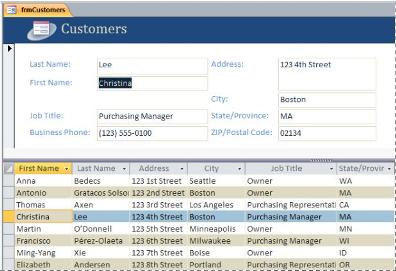
Για να δημιουργήσετε μια νέα διαιρεμένη φόρμα χρησιμοποιώντας το εργαλείο Διαιρεμένης φόρμας, στο παράθυρο περιήγησης, κάντε κλικ στον πίνακα ή το ερώτημα που περιέχει τα δεδομένα. Στη συνέχεια, στην καρτέλα Δημιουργία, κάντε κλικ στην επιλογή Περισσότερες φόρμες>Διαιρεμένη φόρμα.
Η Access δημιουργεί τη φόρμα και μπορείτε να κάνετε αλλαγές σχεδίασης στη φόρμα. Για παράδειγμα, μπορείτε να προσαρμόσετε το μέγεθος των πλαισίων κειμένου ώστε να χωρούν τα δεδομένα, αν είναι απαραίτητο. Για περισσότερες πληροφορίες σχετικά με την εργασία με μια διαιρεμένη φόρμα, ανατρέξτε στο άρθρο σχετικά με τη δημιουργία μιας διαιρεμένης φόρμας.
Δημιουργία φόρμας που εμφανίζει πολλαπλές εγγραφές στην Access
Μια φόρμα πολλαπλών στοιχείων, γνωστή και ως συνεχής φόρμα, είναι χρήσιμη όταν θέλετε μια φόρμα που εμφανίζει πολλαπλές εγγραφές αλλά είναι πιο προσαρμόσιμη από ένα φύλλο δεδομένων. Για να δημιουργήσετε μία, χρησιμοποιήστε το εργαλείο πολλών στοιχείων .
- Στο παράθυρο περιήγησης, κάντε κλικ στον πίνακα ή το ερώτημα που περιέχει τα δεδομένα που θέλετε να δείτε στη φόρμα.
- Στην καρτέλα "Δημιουργία ", κάντε κλικ στην επιλογή "Περισσότερες φόρμες>με πολλά στοιχεία".
Η Access δημιουργεί τη φόρμα και την εμφανίζει σε προβολή διάταξης. Στην προβολή διάταξης, μπορείτε να κάνετε αλλαγές σχεδίασης στη φόρμα ενώ εμφανίζονται δεδομένα. Για παράδειγμα, μπορείτε να προσαρμόσετε το μέγεθος των πλαισίων κειμένου ώστε να χωρούν τα δεδομένα. Για περισσότερες λεπτομέρειες, ανατρέξτε στο θέμα Δημιουργία φόρμας με χρήση του εργαλείου πολλών στοιχείων.
Δημιουργία φόρμας που περιέχει μια δευτερεύουσα φόρμα στην Access
Όταν εργάζεστε με σχετικά δεδομένα που είναι αποθηκευμένα σε ξεχωριστούς πίνακες, συχνά χρειάζεται να προβάλετε δεδομένα από πολλούς πίνακες ή ερωτήματα στην ίδια φόρμα. Οι δευτερεύουσες φόρμες είναι ένας εύχρηστος τρόπος για να το κάνετε αυτό. Επειδή υπάρχουν πολλοί τρόποι για να προσθέσετε μια δευτερεύουσα φόρμα ανάλογα με τις ανάγκες σας, ανατρέξτε στο θέμα Δημιουργία φόρμας που περιέχει μια δευτερεύουσα φόρμα (μια φόρμα "ένα-προς-πολλά").
Δημιουργία φόρμας περιήγησης στην Access
Η φόρμα περιήγησης είναι απλώς μια φόρμα που περιέχει ένα στοιχείο ελέγχου περιήγησης. Οι φόρμες περιήγησης είναι μια εξαιρετική προσθήκη για κάθε βάση δεδομένων, αλλά η δημιουργία μιας φόρμας περιήγησης είναι ιδιαιτέρως σημαντική εάν σκοπεύετε να δημοσιεύσετε μια βάση δεδομένων στο web, καθώς το παράθυρο περιήγησης της Access δεν εμφανίζεται στο πρόγραμμα περιήγησης.
- Ανοίξτε τη βάση δεδομένων στην οποία θέλετε να προσθέσετε μια φόρμα περιήγησης.
- Στην καρτέλα Δημιουργία, στην ομάδα Φόρμες, κάντε κλικ στην επιλογή Περιήγηση και, στη συνέχεια, επιλέξτε τη φόρμα περιήγησης που θέλετε.
Η Access δημιουργεί τη φόρμα, προσθέτει το στοιχείο ελέγχου περιήγησης και εμφανίζει τη φόρμα σε προβολή διάταξης. Για περισσότερες πληροφορίες, ανατρέξτε στο άρθρο Δημιουργία φόρμας περιήγησης.
Πρόσθετες πληροφορίες
Μπορείτε να χρησιμοποιήσετε διάφορες επιλογές για να προσαρμόσετε τις φόρμες σας. Δείτε εάν κάποιο από τα παρακάτω καλύπτει τις ανάγκες σας:
| Επιλογές | Ανατρέξτε σε αυτόν τον πόρο |
|---|---|
| Εάν θέλετε να μπορείτε να επιλέγετε ποια πεδία θα εμφανίζονται στη φόρμα, χρησιμοποιήστε τον Οδηγό φορμών για να δημιουργήσετε τη φόρμα σας. | Δημιουργία φόρμας με τον Οδηγό φορμών |
| Η προσθήκη καρτελών σε μια φόρμα μπορεί να την κάνει πιο οργανωμένη και πιο εύχρηστη, ειδικά εάν η φόρμα περιέχει πολλά στοιχεία ελέγχου. | Δημιουργία φόρμας με καρτέλες |
| Η Access περιλαμβάνει ένα στοιχείο ελέγχου προγράμματος περιήγησης στο Web που σας επιτρέπει να εμφανίζετε ιστοσελίδες σε μια φόρμα. Μπορείτε να συνδέσετε το στοιχείο ελέγχου σε πεδία ή στοιχεία ελέγχου στη βάση δεδομένων σας για να καθορίσετε δυναμικά ποια σελίδα εμφανίζεται. Για παράδειγμα, μπορείτε να χρησιμοποιήσετε πληροφορίες διεύθυνσης σε μια βάση δεδομένων για να δημιουργήσετε προσαρμοσμένες αντιστοιχίσεις σε μια τοποθεσία αντιστοίχισης στο Internet ή μπορείτε να χρησιμοποιήσετε πληροφορίες για τα προϊόντα σε μια βάση δεδομένων για να αναζητήσετε στοιχεία στην τοποθεσία web ενός προμηθευτή. | Προσθήκη περιήγησης στο web σε μια φόρμα |
| Η Access τοποθετεί τα στοιχεία ελέγχου σε οδηγούς που ονομάζονται διατάξεις, ώστε να διευκολύνει τη στοίχιση των στοιχείων ελέγχου σε μια φόρμα. Μάθετε πώς να μετακινείτε και να αλλάζετε το μέγεθος στοιχείων ελέγχου ξεχωριστά. | Μετακίνηση και αλλαγή μεγέθους για κάθε στοιχείο ελέγχου ξεχωριστά |