
Στη Microsoft Access, οι μακροεντολές που είναι προσαρτημένες σε αντικείμενα περιβάλλοντος εργασίας χρήστη (UI), όπως κουμπιά εντολών, πλαίσια κειμένου, φόρμες και εκθέσεις, είναι γνωστές ως μακροεντολές περιβάλλοντος εργασίας χρήστη. Αυτό τις διακρίνει από τις μακροεντολές δεδομένων, οι οποίες είναι προσαρτημένες σε πίνακες. Χρησιμοποιείτε μακροεντολές (UI) για να αυτοματοποιήσετε μια σειρά ενεργειών, όπως το άνοιγμα ενός άλλου αντικειμένου, η εφαρμογή φίλτρου, η έναρξη μιας λειτουργίας εξαγωγής και πολλές άλλες εργασίες. Αυτό το άρθρο παρουσιάζει το πρόσφατα επανασχεδιασμένο εργαλείο δόμησης μακροεντολών και σας παρουσιάζει τις βασικές εργασίες που σχετίζονται με τη δημιουργία μιας μακροεντολής περιβάλλοντος εργασίας χρήστη.
Σημείωση
Αυτό το άρθρο δεν αφορά τις εφαρμογές web της Access.
Σε αυτό το άρθρο
- Επισκόπηση
- Λειτουργία δόμησης μακροεντολών
- Δημιουργία μεμονωμένης μακροεντολής
- Δημιουργία ενσωματωμένης μακροεντολής
- Προσθήκη ενεργειών σε μια μακροεντολή
- Έλεγχος ροής προγράμματος με If, Else If και Else
- Δημιουργία δευτερευουσών μακροεντολών
- Ομαδοποίηση ενεργειών που σχετίζονται με κοινού
- Ανάπτυξη και σύμπτυξη ενεργειών ή μπλοκ μακροεντολών
- Ενέργειες μακροεντολών αντιγραφής και επικόλλησης
- Κοινή χρήση μακροεντολής με άλλους
- Εκτέλεση μακροεντολής
- Εντοπισμός σφαλμάτων σε μακροεντολή
- Μετατροπή μακροεντολής σε κώδικα VBA
Επισκόπηση
Οι μακροεντολές μπορούν να περιέχονται σε αντικείμενα μακροεντολών (ορισμένες φορές ονομάζονται αυτόνομες μακροεντολές) ή μπορούν να ενσωματωθούν στις ιδιότητες συμβάντων φορμών, αναφορών ή στοιχείων ελέγχου. Οι ενσωματωμένες μακροεντολές γίνονται μέρος του αντικειμένου ή του στοιχείου ελέγχου στο οποίο είναι ενσωματωμένες. Τα αντικείμενα μακροεντολών είναι ορατά στο παράθυρο περιήγησης, στην περιοχή μακροεντολές. Οι ενσωματωμένες μακροεντολές δεν είναι.
Κάθε μακροεντολή αποτελείται από μία ή περισσότερες ενέργειες μακροεντολής. Ανάλογα με το περιβάλλον στο οποίο εργάζεστε, ορισμένες ενέργειες μακροεντολών ενδέχεται να μην είναι διαθέσιμες για χρήση.
Λειτουργία δόμησης μακροεντολών
Ακολουθούν ορισμένα από τα κύρια χαρακτηριστικά της Λειτουργίας δόμησης μακροεντολών.
- Κατάλογος ενεργειών Οι ενέργειες μακροεντολών είναι οργανωμένες κατά τύπο και έχουν δυνατότητα αναζήτησης.
- IntelliSense Κατά την πληκτρολόγηση παραστάσεων, το IntelliSense προτείνει πιθανές τιμές και σας επιτρέπει να επιλέξετε τη σωστή.
- Συντομεύσεις πληκτρολογίου Χρησιμοποιήστε συνδυασμούς πλήκτρων για ταχύτερη και ευκολότερη σύνταξη μακροεντολών.
- Ροή προγράμματος Δημιουργήστε πιο ευανάγνωστες μακροεντολές με γραμμές σχολίων και ομάδες ενεργειών.
- Δηλώσεις υπό όρους Δυνατότητα πιο σύνθετης λογικής εκτέλεσης με υποστήριξη για ένθετο If/Else/Else If.
- Επαναχρησιμοποίηση μακροεντολών Ο κατάλογος ενεργειών εμφανίζει άλλες μακροεντολές που έχετε δημιουργήσει, επιτρέποντάς σας να τις αντιγράψετε σε αυτήν που εργάζεστε.
- Ευκολότερη κοινή χρήση Αντιγράψτε μια μακροεντολή και, στη συνέχεια, επικολλήστε την ως XML σε ένα μήνυμα ηλεκτρονικού ταχυδρομείου, μια δημοσίευση ομάδας συζήτησης, ένα ιστολόγιο ή ένα δείγμα τοποθεσίας Web.
Ακολουθεί ένα βίντεο που σας καθοδηγεί στις κύριες περιοχές της Λειτουργίας δόμησης μακροεντολών.
Δημιουργία μεμονωμένης μακροεντολής
Αυτή η διαδικασία δημιουργεί ένα αυτόνομο αντικείμενο μακροεντολής που θα εμφανίζεται στην περιοχή "Μακροεντολές" στο παράθυρο περιήγησης. Οι αυτόνομες μακροεντολές είναι χρήσιμες όταν θέλετε να χρησιμοποιήσετε ξανά τη μακροεντολή σε πολλά σημεία της εφαρμογής. Καλώντας τη μακροεντολή από άλλες μακροεντολές, μπορείτε να αποφύγετε την αναπαραγωγή του ίδιου κώδικα σε πολλά σημεία.
Στην καρτέλα Δημιουργία, στην ομάδα Μακροεντολές και κώδικας, κάντε κλικ στην επιλογή Μακροεντολή.
Η Access ανοίγει τη Λειτουργία δόμησης μακροεντολών.
Στη γραμμή εργαλείων γρήγορης πρόσβασης, κάντε κλικ στο κουμπί Αποθήκευση.
Στο παράθυρο διαλόγου Αποθήκευση ως , πληκτρολογήστε ένα όνομα για τη μακροεντολή και, στη συνέχεια, κάντε κλικ στο κουμπί OK.
Συνεχίστε με την ενότητα Προσθήκη ενεργειών σε μια μακροεντολή.
Δημιουργία ενσωματωμένης μακροεντολής
Αυτή η διαδικασία δημιουργεί μια μακροεντολή που ενσωματώνεται σε μια ιδιότητα συμβάντος ενός αντικειμένου. Μια τέτοια μακροεντολή δεν εμφανίζεται στο παράθυρο περιήγησης, αλλά μπορεί να καλείται από συμβάντα όπως "Με τη φόρτωση " ή " Με το κλικ".
Επειδή η μακροεντολή γίνεται μέρος του αντικειμένου φόρμας ή έκθεσης, οι ενσωματωμένες μακροεντολές συνιστώνται για την αυτοματοποίηση εργασιών που αφορούν συγκεκριμένα μια συγκεκριμένη φόρμα ή αναφορά.
Στο παράθυρο περιήγησης, κάντε δεξί κλικ στη φόρμα ή την έκθεση που θα περιέχει τη μακροεντολή και, στη συνέχεια, κάντε κλικ στην εντολή Προβολή διάταξης.
Εάν το φύλλο ιδιοτήτων δεν εμφανίζεται ήδη, πατήστε F4 για να το εμφανίσετε.
Κάντε κλικ στο στοιχείο ελέγχου ή στην ενότητα που περιέχει την ιδιότητα συμβάντος στην οποία θέλετε να ενσωματώσετε τη μακροεντολή. Μπορείτε επίσης να επιλέξετε το στοιχείο ελέγχου ή την ενότητα (ή ολόκληρη τη φόρμα ή την έκθεση) χρησιμοποιώντας την αναπτυσσόμενη λίστα στην περιοχή "Τύπος επιλογής" στο επάνω μέρος του φύλλου ιδιοτήτων.
Στο παράθυρο εργασιών "Φύλλο ιδιοτήτων", κάντε κλικ στην καρτέλα "Συμβάν ".
Κάντε κλικ στο πλαίσιο ιδιότητας του συμβάντος που θέλετε να ενεργοποιήσει τη μακροεντολή. Για παράδειγμα, σε ένα κουμπί εντολής, εάν θέλετε η μακροεντολή να εκτελείται όταν κάνετε κλικ στο κουμπί, κάντε κλικ στο πλαίσιο ιδιότητας Με το κλικ .
Εάν το πλαίσιο ιδιότητας περιέχει τις λέξεις [Ενσωματωμένη μακροεντολή], αυτό σημαίνει ότι έχει ήδη δημιουργηθεί μια μακροεντολή για αυτό το συμβάν. Μπορείτε να επεξεργαστείτε τη μακροεντολή, συνεχίζοντας με τα υπόλοιπα βήματα σε αυτή τη διαδικασία.
Εάν το πλαίσιο ιδιότητας περιέχει τις λέξεις [Διαδικασία συμβάντος], αυτό σημαίνει ότι έχει ήδη δημιουργηθεί μια διαδικασία Visual Basic for Applications (VBA) για αυτό το συμβάν. Για να ενσωματώσετε μια μακροεντολή στο συμβάν, θα πρέπει να καταργήσετε τη διαδικασία. Αυτό μπορείτε να το κάνετε διαγράφοντας τις λέξεις [Διαδικασία συμβάντος], αλλά θα πρέπει πρώτα να εξετάσετε τη διαδικασία συμβάντος για να βεβαιωθείτε ότι η κατάργησή της δεν θα καταστρέψει την απαιτούμενη λειτουργικότητα στη βάση δεδομένων. Σε ορισμένες περιπτώσεις, μπορείτε να αναδημιουργήσετε τη λειτουργικότητα της διαδικασίας VBA χρησιμοποιώντας μια ενσωματωμένη μακροεντολή.
Κάντε κλικ στο κουμπί Δόμηση
 .
Εάν εμφανιστεί το παράθυρο διαλόγου Επιλογή δόμησης , βεβαιωθείτε ότι είναι επιλεγμένο το στοιχείο Λειτουργία δόμησης μακροεντολών και, στη συνέχεια, κάντε κλικ στο κουμπί OK.
Η Access ανοίγει τη Λειτουργία δόμησης μακροεντολών. Συνεχίστε με την επόμενη ενότητα για να προσθέσετε ενέργειες στη μακροεντολή.
Προσθήκη ενεργειών σε μια μακροεντολή
Οι ενέργειες είναι οι μεμονωμένες εντολές που απαρτίζουν μια μακροεντολή και η καθεμία ονομάζεται ανάλογα με την ενέργεια που κάνει, για παράδειγμα, FindRecord ή CloseDatabase.
Βήμα 1: Αναζήτηση ή αναζήτηση μιας ενέργειας μακροεντολής
Το πρώτο βήμα για να προσθέσετε μια ενέργεια είναι να την βρείτε στην αναπτυσσόμενη λίστα " Προσθήκη νέας ενέργειας " ή στον κατάλογο ενεργειών.
Σημείωση
Από προεπιλογή, η αναπτυσσόμενη λίστα " Προσθήκη νέας ενέργειας " και ο κατάλογος ενεργειών εμφανίζουν μόνο τις ενέργειες που θα εκτελούνται σε μη αξιόπιστες βάσεις δεδομένων. Για να δείτε όλες τις ενέργειες:
- Στην καρτέλα " Σχεδίαση ", στην ομάδα "Εμφάνιση/Απόκρυψη ", κάντε κλικ στην επιλογή "Εμφάνιση όλων των ενεργειών".
Εάν δεν εμφανίζεται ο κατάλογος ενεργειών, στην καρτέλα Σχεδίαση , στην ομάδα Εμφάνιση/Απόκρυψη , κάντε κλικ στην επιλογή Κατάλογος ενεργειών.
Για να βρείτε μια ενέργεια, χρησιμοποιήστε μία από τις παρακάτω μεθόδους:
- Κάντε κλικ στο βέλος στην αναπτυσσόμενη λίστα " Προσθήκη νέας ενέργειας " και κάντε κύλιση προς τα κάτω για να βρείτε την ενέργεια. Τα στοιχεία ροής προγράμματος παρατίθενται πρώτα και, στη συνέχεια, οι ενέργειες μακροεντολών παρατίθενται αλφαβητικά.
- Αναζητήστε την ενέργεια στο παράθυρο "Κατάλογος ενεργειών". Οι ενέργειες ομαδοποιούνται ανά κατηγορία. Αναπτύξτε κάθε κατηγορία για να δείτε τις ενέργειες. Αν επιλέξετε μια ενέργεια, εμφανίζεται μια σύντομη περιγραφή της ενέργειας στο κάτω μέρος του καταλόγου ενεργειών.
- Αναζητήστε την ενέργεια στο παράθυρο "Κατάλογος ενεργειών", πληκτρολογώντας στο πλαίσιο αναζήτησης στο επάνω μέρος του παραθύρου. Καθώς πληκτρολογείτε, η λίστα ενεργειών φιλτράρεται ώστε να εμφανίζει όλες τις μακροεντολές που περιέχουν αυτό το κείμενο. Η Access αναζητά τόσο τα ονόματα των μακροεντολών όσο και τις περιγραφές τους για το κείμενο που εισαγάγετε.
Βήμα 2: Προσθήκη ενέργειας σε μακροεντολή
Μόλις βρείτε την ενέργεια μακροεντολής που θέλετε, προσθέστε την στη μακροεντολή χρησιμοποιώντας μία από τις παρακάτω μεθόδους:
Επιλέξτε μια ενέργεια στη λίστα "Προσθήκη νέας ενέργειας " ή απλώς αρχίστε να πληκτρολογείτε το όνομα της ενέργειας στο πλαίσιο. Η Access προσθέτει την ενέργεια στο σημείο όπου εμφανίστηκε η λίστα " Προσθήκη νέας ενέργειας ".
Σύρετε την ενέργεια από τον κατάλογο ενεργειών στο παράθυρο μακροεντολών. Εμφανίζεται μια γραμμή εισαγωγής για να σας δείξει πού θα εισαχθεί η ενέργεια όταν αφήσετε το κουμπί του ποντικιού.
Κάντε διπλό κλικ στην ενέργεια στον Κατάλογο ενεργειών.
Εάν έχει επιλεγεί μια ενέργεια στο παράθυρο μακροεντολών, η Access προσθέτει τη νέα ενέργεια ακριβώς κάτω από την επιλεγμένη ενέργεια.
Εάν έχει επιλεγεί ένα μπλοκ μακροεντολών Group, If, Else If, Else ή Submacro στο παράθυρο μακροεντολών, η Access προσθέτει τη νέα ενέργεια σε αυτό το μπλοκ.
Εάν δεν έχει επιλεγεί καμία ενέργεια ή αποκλεισμός στο παράθυρο μακροεντολών, η Access προσθέτει τη νέα ενέργεια στο τέλος της μακροεντολής.
Σημείωση
Εάν έχετε ήδη δημιουργήσει μία ή περισσότερες μακροεντολές, παρατίθενται στον κόμβο Σε αυτήν τη βάση δεδομένων στον Κατάλογο ενεργειών.
- Εάν σύρετε μια μεμονωμένη μακροεντολή (μία που παρατίθεται στην περιοχή "Μακροεντολές") στο παράθυρο μακροεντολών δημιουργείται μια ενέργεια RunMacro που εκτελεί τη μακροεντολή που σύρατε. Στη συνέχεια, μπορείτε να χρησιμοποιήσετε την αναπτυσσόμενη λίστα για να καλέσετε δευτερεύουσες μακροεντολές, εάν υπάρχουν.
- Εάν θέλετε απλώς να αντιγράψετε τις ενέργειες από μια αυτόνομη μακροεντολή στην τρέχουσα μακροεντολή (αντί να δημιουργήσετε μια ενέργεια RunMacro), κάντε δεξί κλικ στον κατάλογο ενεργειών και, στη συνέχεια, κάντε κλικ στην εντολή Προσθήκη αντιγράφου μακροεντολής.
- Σύροντας μια ενσωματωμένη μακροεντολή (κάποια που παρατίθεται κάτω από ένα αντικείμενο φόρμας ή αναφοράς) στο παράθυρο μακροεντολών, αντιγράφονται οι ενέργειες από αυτή τη μακροεντολή στην τρέχουσα μακροεντολή.
Μπορείτε επίσης να δημιουργήσετε μια ενέργεια σύροντας ένα αντικείμενο βάσης δεδομένων από το παράθυρο περιήγησης στο παράθυρο μακροεντολών. Εάν σύρετε έναν πίνακα, ένα ερώτημα, μια φόρμα, μια έκθεση ή μια λειτουργική μονάδα στο παράθυρο μακροεντολών, η Access προσθέτει μια ενέργεια που ανοίγει τον πίνακα, το ερώτημα, τη φόρμα ή την έκθεση. Εάν σύρετε μια άλλη μακροεντολή στο παράθυρο μακροεντολών, η Access προσθέτει μια ενέργεια που εκτελεί τη μακροεντολή.
Βήμα 3: Συμπλήρωση ορισμάτων
Οι περισσότερες ενέργειες μακροεντολών απαιτούν τουλάχιστον ένα όρισμα. Μπορείτε να δείτε μια περιγραφή κάθε ορίσματος επιλέγοντας την ενέργεια και, στη συνέχεια, μετακινώντας το δείκτη του ποντικιού επάνω από τα ορίσματα. Για πολλά ορίσματα, μπορείτε να επιλέξετε μια τιμή από μια αναπτυσσόμενη λίστα. Εάν το όρισμα απαιτεί να πληκτρολογήσετε μια παράσταση, το IntelliSense σάς βοηθά να εισαγάγετε την παράσταση προτείνοντας πιθανές τιμές κατά την πληκτρολόγηση, όπως φαίνεται στην παρακάτω εικόνα:
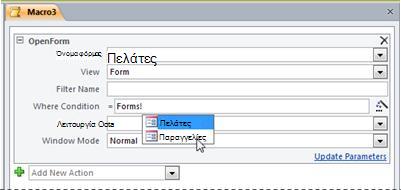
Όταν δείτε μια τιμή που θέλετε να χρησιμοποιήσετε, προσθέστε την στην παράσταση κάνοντας διπλό κλικ σε αυτή ή χρησιμοποιώντας τα πλήκτρα βέλους για να την επισημάνετε και, στη συνέχεια, πατώντας το πλήκτρο TAB ή ENTER.
Για περισσότερες πληροφορίες σχετικά με τη δημιουργία εκφράσεων, ανατρέξτε στο άρθρο Εισαγωγή στις παραστάσεις.
Πληροφορίες σχετικά με τη χρήση του IntelliSense με ιδιότητες σε βάσεις δεδομένων web
Όταν δημιουργείτε μια ενσωματωμένη μακροεντολή περιβάλλοντος εργασίας χρήστη σε μια φόρμα συμβατή με το web, το IntelliSense σάς επιτρέπει να προσθέσετε οποιαδήποτε ιδιότητα φόρμας σε μια παράσταση. Ωστόσο, σε μια βάση δεδομένων Web, η πρόσβαση μόνο σε ένα υποσύνολο ιδιοτήτων φόρμας είναι δυνατή με τη χρήση μακροεντολών περιβάλλοντος εργασίας χρήστη. Για παράδειγμα, δεδομένου ενός στοιχείου ελέγχου με το όνομα Control1 σε μια φόρμα που ονομάζεται Φόρμα1, το IntelliSense θα σας επιτρέψει να προσθέσετε [Φόρμες]! [Φόρμα1]! [Έλεγχος1]. [ControlSource] σε μια παράσταση σε μια μακροεντολή περιβάλλοντος εργασίας χρήστη. Ωστόσο, εάν στη συνέχεια δημοσιεύσετε τη βάση δεδομένων στις υπηρεσίες Access Services, η μακροεντολή που περιέχει αυτή την παράσταση θα δημιουργήσει σφάλμα όταν εκτελείται στο διακομιστή.
Ο παρακάτω πίνακας εμφανίζει τις ιδιότητες που μπορείτε να χρησιμοποιήσετε σε μακροεντολές περιβάλλοντος εργασίας χρήστη σε βάσεις δεδομένων Web:
Μετακίνηση ενέργειας
Οι ενέργειες εκτελούνται με τη σειρά, από το επάνω προς το κάτω μέρος της μακροεντολής. Για να μετακινήσετε μια ενέργεια προς τα επάνω ή προς τα κάτω στη μακροεντολή, χρησιμοποιήστε μία από τις ακόλουθες μεθόδους:
- Σύρετε τη δράση προς τα επάνω ή προς τα κάτω στο σημείο που θέλετε.
- Επιλέξτε την ενέργεια και, στη συνέχεια, πατήστε CTRL + ΕΠΑΝΩ ΒΕΛΟΣ ή CTRL + ΚΑΤΩ ΒΕΛΟΣ.
- Επιλέξτε την ενέργεια και, στη συνέχεια, κάντε κλικ στο βέλος "Μετακίνηση επάνω" ή " Μετακίνηση κάτω " στη δεξιά πλευρά του παραθύρου μακροεντολών.
Διαγραφή ενέργειας
Για να διαγράψετε μια ενέργεια μακροεντολής:
Επιλέξτε την ενέργεια και πατήστε το πλήκτρο DELETE. Εναλλακτικά, μπορείτε να κάνετε κλικ στο κουμπί Διαγραφή (X) στη δεξιά πλευρά του παραθύρου μακροεντολών.
Σημείωση
- Εάν διαγράψετε ένα μπλοκ ενεργειών, όπως ένα μπλοκ "Εάν " ή ένα μπλοκ "Ομάδα ", διαγράφονται επίσης όλες οι ενέργειες του μπλοκ.
- Οι εντολές "Μετακίνηση επάνω", "Μετακίνηση κάτω" και "Διαγραφή" είναι επίσης διαθέσιμες στο μενού συντόμευσης που εμφανίζεται όταν κάνετε δεξί κλικ σε μια ενέργεια μακροεντολής.
Έλεγχος ροής προγράμματος με If, Else If και Else
Για να εκτελέσετε ενέργειες μακροεντολών μόνο όταν ισχύουν συγκεκριμένες συνθήκες, χρησιμοποιείτε ένα μπλοκ "Εάν ". Αντικαθιστά τη στήλη "Συνθήκη " που χρησιμοποιούνταν σε παλαιότερες εκδόσεις της Access. Μπορείτε να επεκτείνετε ένα μπλοκ If με τα μπλοκ Else If και Else , παρόμοια με άλλες γλώσσες διαδοχικού προγραμματισμού όπως η VBA.
Η παρακάτω εικόνα δείχνει ένα απλό μπλοκ "If ", συμπεριλαμβανομένων των μπλοκ "Διαφορετικά If " και "Else ":
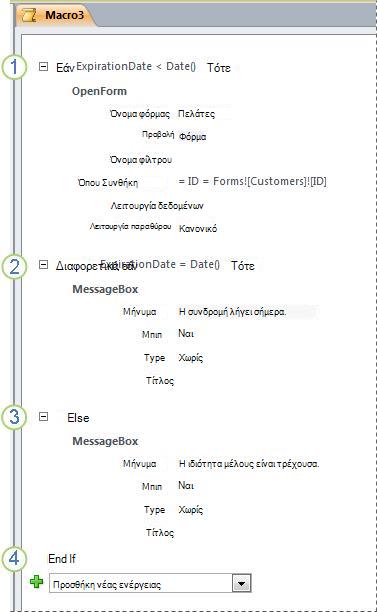
Το μπλοκ If εκτελείται εάν το πεδίο ExpirationDate είναι μικρότερο από την τρέχουσα ημερομηνία.
Το μπλοκ Else If εκτελείται εάν το πεδίο ExpirationDate είναι ίσο με την τρέχουσα ημερομηνία.
Το μπλοκ Else εκτελείται εάν δεν εκτελείται κανένα από τα προηγούμενα μπλοκ.
Το μπλοκ "Εάν" τελειώνει εδώ.
Προσθήκη μπλοκ "Εάν" σε μια μακροεντολή
- Επιλέξτε "If " από την αναπτυσσόμενη λίστα " Προσθήκη νέας ενέργειας " ή σύρετέ τη από το παράθυρο "Κατάλογος ενεργειών" στο παράθυρο μακροεντολών.
- Στο πλαίσιο στην κορυφή του μπλοκ If , πληκτρολογήστε μια παράσταση που καθορίζει πότε θα εκτελεστεί το μπλοκ. Η παράσταση πρέπει να είναι δυαδική (δηλαδή, κάποια που αποδίδει είτε την τιμή "Ναι" είτε την τιμή "Όχι").
- Προσθέστε ενέργειες στο μπλοκ "Εάν ", επιλέγοντάς τις από την αναπτυσσόμενη λίστα " Προσθήκη νέας ενέργειας " που εμφανίζεται μέσα στο μπλοκ ή σύροντάς τις από το παράθυρο "Κατάλογος ενεργειών" στο μπλοκ " Εάν ".
Προσθήκη μπλοκ Else ή Else If σε ένα μπλοκ If
Επιλέξτε τοIfblock και, στη συνέχεια, στην κάτω δεξιά γωνία του μπλοκ, κάντε κλικ στην επιλογή Add Else ή Add Else If.
Εάν προσθέτετε ένα μπλοκ Else If , πληκτρολογήστε μια παράσταση που καθορίζει πότε θα εκτελεστεί το μπλοκ. Η παράσταση πρέπει να είναι δυαδική (δηλαδή, κάποια που αποδίδει την τιμή True ή False).
Προσθέστε ενέργειες στο αποκλεισμό "Διαφορετικά εάν" ή "Αλλιώς", επιλέγοντάς τις από την αναπτυσσόμενη λίστα "Προσθήκη νέας ενέργειας" που εμφανίζεται μέσα στο μπλοκ ή σύροντάς τις από το παράθυρο "Κατάλογος ενεργειών" στο μπλοκ.
Σημείωση
- Οι εντολές για την προσθήκη μπλοκ "Εάν", " Αλλιώς", "Εάν" και "Αλλιώς " είναι διαθέσιμες στο μενού συντόμευσης που εμφανίζεται όταν κάνετε δεξί κλικ σε μια ενέργεια μακροεντολής.
- Εάν είναι δυνατή η ένθεση μπλοκ σε βάθος έως 10 επιπέδων.
Δημιουργία δευτερευουσών μακροεντολών
Κάθε μακροεντολή μπορεί να περιέχει πολλές δευτερεύουσες μακροεντολές. Μια δευτερεύουσα μακροεντολή είναι σχεδιασμένη έτσι ώστε να καλείται με βάση το όνομά της από τις ενέργειες μακροεντολών RunMacro ή OnError .
Προσθέτετε ένα μπλοκ δευτερεύουσας μακροεντολής σε μια μακροεντολή με τον ίδιο τρόπο που προσθέτετε μια ενέργεια μακροεντολής, όπως περιγράφεται στην ενότητα Προσθήκη ενεργειών σε μια μακροεντολή. Αφού προσθέσετε ένα μπλοκ δευτερεύουσας μακροεντολής , μπορείτε να σύρετε ενέργειες μακροεντολών σε αυτό ή να επιλέξετε ενέργειες από τη λίστα "Προσθήκη νέας ενέργειας " που εμφανίζεται μέσα στο μπλοκ.
Σημείωση
Μπορείτε, επίσης, να δημιουργήσετε ένα μπλοκ δευτερεύουσας μακροεντολής επιλέγοντας μία ή περισσότερες ενέργειες, κάνοντας δεξί κλικ επάνω τους και, στη συνέχεια, επιλέγοντας Δημιουργία μπλοκ δευτερεύουσας μακροεντολής.
Οι δευτερεύουσες μακροεντολές πρέπει να είναι πάντα τα τελευταία μπλοκ μιας μακροεντολής. Δεν μπορείτε να προσθέσετε καμία ενέργεια (εκτός από περισσότερες δευτερεύουσες μακροεντολές) κάτω από μια δευτερεύουσα μακροεντολή. Εάν εκτελέσετε μια μακροεντολή που περιέχει μόνο δευτερεύουσες μακροεντολές χωρίς να ονομάσετε συγκεκριμένα τη δευτερεύουσα μακροεντολή που θέλετε, θα εκτελεστεί μόνο η πρώτη δευτερεύουσα μακροεντολή.
Για να καλέσετε μια δευτερεύουσα μακροεντολή (για παράδειγμα, σε μια ιδιότητα συμβάντος ή χρησιμοποιώντας την ενέργεια RunMacro ή την ενέργεια OnError ), χρησιμοποιήστε την ακόλουθη σύνταξη:
μακροεντολή.όνομα_δευτερεύουσας μακροεντολής
Ομαδοποίηση ενεργειών που σχετίζονται με κοινού
Μπορείτε να βελτιώσετε την αναγνωσιμότητα μιας μακροεντολής ομαδοποιώντας τις ενέργειες και αντιστοιχίζοντας ένα χαρακτηριστικό όνομα στην ομάδα. Για παράδειγμα, μπορείτε να ομαδοποιήσετε τις ενέργειες που ανοίγουν και φιλτράρουν μια φόρμα σε μια ομάδα με το όνομα "Άνοιγμα και φιλτράρισμα φόρμας". Με αυτόν τον τρόπο, μπορείτε εύκολα να δείτε ποιες ενέργειες σχετίζονται μεταξύ τους. Ένα μπλοκ ομάδας δεν επηρεάζει τον τρόπο εκτέλεσης των ενεργειών και η ομάδα δεν μπορεί να κληθεί ή να εκτελεστεί μεμονωμένα. Η κύρια χρήση της είναι η προσθήκη ετικετών σε μια ομάδα ενεργειών που θα σας βοηθήσουν να κατανοήσετε τη μακροεντολή κατά την ανάγνωση. Επιπλέον, κατά την επεξεργασία μιας μεγάλης μακροεντολής, μπορείτε να συμπτύξετε κάθε μπλοκ ομάδας σε μία γραμμή, μειώνοντας τον όγκο κύλισης που πρέπει να κάνετε.
Εάν οι ενέργειες που θέλετε να ομαδοποιήσετε βρίσκονται ήδη στη μακροεντολή, χρησιμοποιήστε αυτήν τη διαδικασία για να τις προσθέσετε σε ένα μπλοκ ομάδας :
- Επιλέξτε τις ενέργειες που θέλετε να ομαδοποιήσετε.
- Κάντε δεξί κλικ στις επιλεγμένες ενέργειες και, στη συνέχεια, κάντε κλικ στην εντολή Δημιουργία μπλοκ ομάδας.
- Στο πλαίσιο στην κορυφή του μπλοκ ομάδας , πληκτρολογήστε ένα όνομα για την ομάδα.
Εάν οι ενέργειες δεν υπάρχουν ήδη:
- Σύρετε το μπλοκ Ομάδα από τον Κατάλογο ενεργειών στο παράθυρο μακροεντολών.
- Στο πλαίσιο στην κορυφή του μπλοκ ομάδας , πληκτρολογήστε ένα όνομα για την ομάδα.
- Σύρετε ενέργειες μακροεντολών από τον "Κατάλογο ενεργειών" στο μπλοκ "Ομάδα " ή επιλέξτε ενέργειες από τη λίστα " Προσθήκη νέας ενέργειας " που εμφανίζεται μέσα στο μπλοκ.
Τα μπλοκ ομάδας μπορούν να περιέχουν άλλα μπλοκ ομάδας και μπορούν να είναι ένθετα έως και 9 επίπεδα βάθους.
Ανάπτυξη και σύμπτυξη ενεργειών ή μπλοκ μακροεντολών
Όταν δημιουργείτε μια νέα μακροεντολή, η λειτουργία δόμησης μακροεντολών εμφανίζει τις ενέργειες μακροεντολών με όλα τα ορίσματα ορατά. Ανάλογα με το μέγεθος της μακροεντολής, μπορεί να θέλετε να συμπτύξετε ορισμένες ή όλες τις ενέργειες μακροεντολών (και τα μπλοκ ενεργειών) ενώ επεξεργάζεστε τη μακροεντολή. Με τον τρόπο αυτό σας διευκολύνεται η λήψη μιας συνολικής εικόνας της δομής της μακροεντολής. Μπορείτε να αναπτύξετε ορισμένες ή όλες τις ενέργειες όπως απαιτείται για την επεξεργασία τους.
Ανάπτυξη ή σύμπτυξη μίας ενέργειας ή μπλοκ μακροεντολής
- Κάντε κλικ στο σύμβολο συν (+) ή πλην (-) στα αριστερά του ονόματος της μακροεντολής ή του μπλοκ. Εναλλακτικά, πατήστε τα πλήκτρα ΕΠΑΝΩ ΒΕΛΟΣ και ΚΑΤΩ ΒΕΛΟΣ για να επιλέξετε μια ενέργεια ή μπλοκ και, στη συνέχεια, πατήστε τα πλήκτρα ΑΡΙΣΤΕΡΟ ΒΕΛΟΣ ή ΔΕΞΙΟ ΒΕΛΟΣ για να το συμπτύξετε ή να το αναπτύξετε.
Ανάπτυξη ή σύμπτυξη όλων των ενεργειών μακροεντολών (αλλά όχι των μπλοκ)
- Στην καρτέλα " Σχεδίαση ", στην ομάδα "Σύμπτυξη/Ανάπτυξη ", κάντε κλικ στην επιλογή "Ανάπτυξη ενεργειών " ή "Σύμπτυξη ενεργειών".
Ανάπτυξη ή σύμπτυξη όλων των ενεργειών και των μπλοκ μακροεντολών
- Στην καρτέλα " Σχεδίαση ", στην ομάδα "Σύμπτυξη/Ανάπτυξη ", κάντε κλικ στην επιλογή "Ανάπτυξη όλων " ή "Σύμπτυξη όλων".
Συμβουλή
Μπορείτε να "ρίξετε μια ματιά" μέσα σε μια συμπτυγμένη ενέργεια, μετακινώντας το δείκτη του ποντικιού επάνω από την ενέργεια. Η Access εμφανίζει τα ορίσματα ενέργειας σε μια συμβουλή εργαλείου.
Ενέργειες μακροεντολών αντιγραφής και επικόλλησης
Εάν θέλετε να επαναλάβετε ενέργειες που έχετε ήδη προσθέσει σε μια μακροεντολή, μπορείτε να αντιγράψετε και να επικολλήσετε τις υπάρχουσες ενέργειες όπως ακριβώς θα κάνατε με παραγράφους κειμένου σε ένα πρόγραμμα επεξεργασίας κειμένου. Όταν επικολλάτε ενέργειες, εισάγονται ακριβώς κάτω από την τρέχουσα επιλεγμένη ενέργεια. Εάν επιλεγεί ένα μπλοκ, οι ενέργειες επικολλώνται μέσα στο μπλοκ.
Συμβουλή
Για να αντιγράψετε γρήγορα επιλεγμένες ενέργειες, κρατήστε πατημένο το πλήκτρο CTRL και σύρετε τις ενέργειες στη θέση της μακροεντολής όπου θέλετε να αντιγραφούν.
Κοινή χρήση μακροεντολής με άλλους
Όταν αντιγράφετε ενέργειες μακροεντολών στο Πρόχειρο, μπορούν να επικολληθούν ως Extensible Markup Language (XML) σε οποιαδήποτε εφαρμογή που δέχεται κείμενο. Αυτό σας δίνει τη δυνατότητα να στείλετε μια μακροεντολή σε έναν συνάδελφο μέσω μηνύματος ηλεκτρονικού ταχυδρομείου ή να δημοσιεύσετε τη μακροεντολή σε ένα φόρουμ συζητήσεων, ιστολόγιο ή άλλη τοποθεσία Web. Ο παραλήπτης μπορεί στη συνέχεια να αντιγράψει το XML και να το επικολλήσει στη Λειτουργία δόμησης μακροεντολών της Access. Η μακροεντολή δημιουργείται εκ νέου όπως ακριβώς τη γράψατε.
Εκτέλεση μακροεντολής
Μπορείτε να εκτελέσετε μια μακροεντολή χρησιμοποιώντας οποιαδήποτε από τις παρακάτω μεθόδους:
- Κάντε διπλό κλικ στη μακροεντολή στο παράθυρο περιήγησης.
- Καλέστε τη μακροεντολή χρησιμοποιώντας την ενέργεια μακροεντολής Εκτέλεση μακροεντολής ή OnError .
- Πληκτρολογήστε το όνομα της μακροεντολής σε μια ιδιότητα Event ενός αντικειμένου. Η μακροεντολή θα εκτελεστεί όταν ενεργοποιηθεί αυτό το συμβάν.
Εντοπισμός σφαλμάτων σε μακροεντολή
Εάν αντιμετωπίζετε προβλήματα με την εκτέλεση μιας μακροεντολής, υπάρχουν μερικά εργαλεία που μπορείτε να χρησιμοποιήσετε για να μεταβείτε στην προέλευση του προβλήματος.
Προσθήκη ενεργειών χειρισμού σφαλμάτων σε μια μακροεντολή
Συνιστάται να προσθέσετε ενέργειες χειρισμού σφαλμάτων σε κάθε μακροεντολή καθώς τη γράφετε και να τις αφήσετε μόνιμα στη μακροεντολή. Όταν χρησιμοποιείτε αυτήν τη μέθοδο, η Access εμφανίζει περιγραφές των σφαλμάτων που παρουσιάζονται. Οι περιγραφές σφαλμάτων σάς βοηθούν να κατανοήσετε το σφάλμα και να το διορθώσετε γρηγορότερα.
Χρησιμοποιήστε την ακόλουθη διαδικασία για να προσθέσετε μια δευτερεύουσα μακροεντολή χειρισμού σφαλμάτων σε μια μακροεντολή:
- Ανοίξτε τη μακροεντολή σε προβολή σχεδίασης.
- Στο κάτω μέρος της μακροεντολής, επιλέξτε " Δευτερεύουσα μακροεντολή " από την αναπτυσσόμενη λίστα " Προσθήκη νέας ενέργειας ".
- Στο πλαίσιο στα δεξιά της λέξης δευτερεύουσα μακροεντολή, πληκτρολογήστε ένα όνομα για τη δευτερεύουσα μακροεντολή, όπως ErrorHandler.
- Από την αναπτυσσόμενη λίστα " Προσθήκη νέας ενέργειας " που εμφανίζεται μέσα στο μπλοκ δευτερεύουσας μακροεντολής , επιλέξτε την ενέργεια μακροεντολής MessageBox .
- Στο πλαίσιο μηνύματος , πληκτρολογήστε το ακόλουθο κείμενο: =[MacroError].[ Περιγραφή]
- Στο κάτω μέρος της μακροεντολής, επιλέξτε OnError από την αναπτυσσόμενη λίστα Add New Action .
- Ορίστε το όρισμα "Μετάβαση σε" σε "Όνομα μακροεντολής".
- Στο πλαίσιο Όνομα μακροεντολής , πληκτρολογήστε το όνομα της δευτερεύουσας μακροεντολής χειρισμού σφαλμάτων (σε αυτό το παράδειγμα, ErrorHandler).
- Σύρετε την ενέργεια μακροεντολής OnError στην κορυφή της μακροεντολής.
Η παρακάτω εικόνα δείχνει μια μακροεντολή με την ενέργεια OnError και μια δευτερεύουσα μακροεντολή που ονομάζεται ErrorHandler.
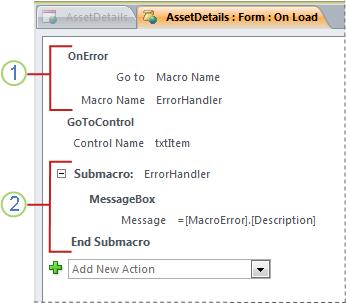
Η ενέργεια μακροεντολής OnError τοποθετείται στην κορυφή της μακροεντολής και καλεί τη δευτερεύουσα μακροεντολή ErrorHandler σε περίπτωση σφάλματος.
Η δευτερεύουσα μακροεντολή ErrorHandler εκτελείται μόνο εάν καλείται από την ενέργεια OnError και εμφανίζει ένα πλαίσιο μηνύματος που περιγράφει το σφάλμα.
Χρήση της εντολής "Ένα βήμα"
Το "Μονό βήμα" είναι μια λειτουργία εντοπισμού σφαλμάτων μακροεντολών που μπορείτε να χρησιμοποιήσετε για να εκτελέσετε μια μακροεντολή, μία ενέργεια κάθε φορά. Μετά την εκτέλεση κάθε ενέργειας, εμφανίζεται ένα παράθυρο διαλόγου που εμφανίζει πληροφορίες σχετικά με την ενέργεια και τυχόν κωδικούς σφάλματος που προέκυψαν ως αποτέλεσμα. Ωστόσο, επειδή δεν υπάρχει περιγραφή του σφάλματος στο παράθυρο διαλόγου Βήμα μακροεντολής, συνιστάται η χρήση της μεθόδου χειρισμού δευτερευουσών μακροεντολών που περιγράφεται στην προηγούμενη ενότητα.
Για να ξεκινήσετε τη λειτουργία μεμονωμένου βήματος:
- Ανοίξτε τη μακροεντολή σε προβολή σχεδίασης.
- Στην καρτέλα " Σχεδίαση ", στην ομάδα "Εργαλεία ", κάντε κλικ στην επιλογή "Μονό βήμα".
- Αποθηκεύστε και κλείστε τη μακροεντολή.
Την επόμενη φορά που θα εκτελέσετε τη μακροεντολή, θα εμφανιστεί το παράθυρο διαλόγου "Βήμα μακροεντολής ". Το παράθυρο διαλόγου εμφανίζει τις ακόλουθες πληροφορίες σχετικά με κάθε ενέργεια:
- Όνομα μακροεντολής
- Συνθήκη (για μπλοκ if)
- Όνομα ενέργειας
- Ορίσματα
- Αριθμός σφάλματος (ο αριθμός σφάλματος 0 σημαίνει ότι δεν παρουσιάστηκε σφάλμα)
Καθώς προχωράτε στις ενέργειες, κάντε κλικ σε ένα από τα τρία κουμπιά στο παράθυρο διαλόγου:
Για να δείτε πληροφορίες σχετικά με την επόμενη ενέργεια της μακροεντολής, πατήστε το πλήκτρο Step.
Για να διακόψετε τυχόν μακροεντολές που εκτελούνται τη συγκεκριμένη στιγμή, κάντε κλικ στην επιλογή Διακοπή όλων των μακροεντολών. Η λειτουργία μεμονωμένου βήματος θα εξακολουθεί να ισχύει την επόμενη φορά που θα εκτελέσετε μια μακροεντολή.
Για να κλείσετε τη λειτουργία μεμονωμένου βήματος και να συνεχίσετε να εκτελείτε τη μακροεντολή, κάντε κλικ στο κουμπί Συνέχεια.
Σημείωση
- Εάν πατήσετε το κουμπί "Βήμα" μετά την τελευταία ενέργεια μιας μακροεντολής, η λειτουργία "Βήμα προς βήμα" θα εξακολουθεί να ισχύει την επόμενη φορά που θα εκτελέσετε μια μακροεντολή.
- Για να εισέλθετε σε λειτουργία μεμονωμένου βήματος ενώ εκτελείται μια μακροεντολή, πατήστε το συνδυασμό πλήκτρων CTRL+BREAK.
- Για να εισέλθετε στην κατάσταση λειτουργίας "Μονός βηματισμός" σε ένα συγκεκριμένο σημείο σε μια μακροεντολή, προσθέστε την ενέργεια μακροεντολής SingleStep σε εκείνο το σημείο.
- Η λειτουργία "Βήμα προς βήμα" δεν είναι διαθέσιμη σε μια βάση δεδομένων Web.
Μετατροπή μακροεντολής σε κώδικα VBA
Οι μακροεντολές παρέχουν ένα υποσύνολο των εντολών που είναι διαθέσιμες στη γλώσσα προγραμματισμού Visual Basic for Applications (VBA). Εάν αποφασίσετε ότι χρειάζεστε περισσότερη λειτουργικότητα από αυτή που μπορούν να παρέχουν οι μακροεντολές, μπορείτε εύκολα να μετατρέψετε ένα μεμονωμένο αντικείμενο μακροεντολής σε κώδικα VBA και, στη συνέχεια, να χρησιμοποιήσετε το εκτεταμένο σύνολο δυνατοτήτων που παρέχει η VBA. Λάβετε υπόψη, ωστόσο, ότι ο κώδικας VBA δεν θα εκτελεστεί σε πρόγραμμα περιήγησης. Οποιοσδήποτε κώδικας VBA που προσθέτετε σε μια βάση δεδομένων Web θα εκτελείται μόνο όταν η βάση δεδομένων είναι ανοιχτή στην Access.
Σημείωση
Δεν μπορείτε να μετατρέψετε ενσωματωμένες μακροεντολές σε κώδικα VBA.
Για να μετατρέψετε μια μακροεντολή σε κώδικα VBA:
- Στο παράθυρο περιήγησης, κάντε δεξί κλικ στο αντικείμενο μακροεντολής και, στη συνέχεια, κάντε κλικ στην εντολή Προβολή σχεδίασης.
- Στην καρτέλα " Σχεδίαση ", στην ομάδα "Εργαλεία ", κάντε κλικ στην επιλογή "Μετατροπή μακροεντολών σε Visual Basic".
- Στο παράθυρο διαλόγου "Μετατροπή μακροεντολής ", καθορίστε εάν θέλετε να προστεθεί κώδικας χειρισμού σφαλμάτων και σχόλια στη λειτουργική μονάδα VBA και, στη συνέχεια, κάντε κλικ στην επιλογή "Μετατροπή".
Η Access επιβεβαιώνει τη μετατροπή της μακροεντολής και ανοίγει την Επεξεργασία της Visual Basic. Κάντε διπλό κλικ στη μακροεντολή που έχει μετατραπεί στο παράθυρο "Έργο" για να προβάλετε και να επεξεργαστείτε τη λειτουργική μονάδα.