
Καθώς η βάση δεδομένων σας μεγαλώνει, ο εντοπισμός συγκεκριμένων εγγραφών δεν χρειάζεται μόνο μια γρήγορη ματιά σε ένα φύλλο δεδομένων. Σε αυτό το άρθρο, μάθετε πέντε τρόπους για να εντοπίζετε συγκεκριμένες εγγραφές με βάση τις ανάγκες σας.
Τι θέλετε να κάνετε;
- Περιήγηση σε όλες τις εγγραφές
- Μετάβαση σε συγκεκριμένη εγγραφή
- Αναζήτηση συγκεκριμένης εγγραφής
- Φιλτράρισμα για την εμφάνιση περιορισμένου αριθμού εγγραφών
- Δημιουργία ερωτήματος για την εύρεση συγκεκριμένης εγγραφής
Περιήγηση σε όλες τις εγγραφές
Μπορείτε να περιηγηθείτε στις εγγραφές χρησιμοποιώντας το πλήκτρο TAB, όταν θέλετε να μετακινηθείτε κατά μία εγγραφή κάθε φορά, προκειμένου να εντοπίσετε μια συγκεκριμένη εγγραφή. Μπορείτε, επίσης, να περιηγηθείτε στις εγγραφές ενός πίνακα στην προβολή φύλλου δεδομένων χρησιμοποιώντας τα κουμπιά περιήγησης εγγραφών. Τα κουμπιά περιήγησης εγγραφής είναι διαθέσιμα στο κάτω μέρος του πίνακα ή της φόρμας.
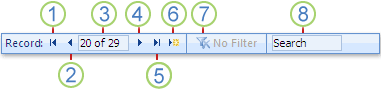
1. Μετάβαση στην πρώτη εγγραφή
2. Μετάβαση στην προηγούμενη εγγραφή
3. Πλαίσιο "Τρέχουσα εγγραφή "
4. Μετάβαση στην επόμενη εγγραφή
5. Μετάβαση στην τελευταία εγγραφή
6. Άνοιγμα νέας (κενής) εγγραφής
7. Δείκτης φίλτρου
8. Πλαίσιο αναζήτησης
Σημείωση
- Όταν κάνετε κλικ στο πλαίσιο "Τρέχουσα εγγραφή ", μπορείτε να πληκτρολογήσετε έναν αριθμό εγγραφής και, στη συνέχεια, να πατήσετε το πλήκτρο ENTER για να μεταβείτε σε αυτή την εγγραφή. Ο αριθμός της εγγραφής μετριέται διαδοχικά από την αρχή της φόρμας ή του φύλλου δεδομένων. Δεν αντιστοιχεί σε καμία τιμή πεδίου.
- Για να μάθετε αν έχει εφαρμοστεί φίλτρο, ανατρέξτε στο κουμπί του δείκτη φίλτρου. Εάν δεν έχει εφαρμοστεί φίλτρο ή έχουν καταργηθεί όλα τα φίλτρα, δεν εμφανίζεται η ένδειξη "Κανένα φίλτρο". Όταν εμφανίζεται φιλτραρισμένη, μπορείτε να κάνετε κλικ σε αυτό το κουμπί για να καταργήσετε το φίλτρο. Ομοίως, όταν εμφανίζεται η ένδειξη Χωρίς φίλτρο, μπορείτε να κάνετε κλικ σε αυτό το κουμπί για να εφαρμόσετε το τελευταίο φίλτρο που χρησιμοποιήσατε, εάν υπάρχει.
- Όταν πληκτρολογείτε κείμενο στο πλαίσιο αναζήτησης , η πρώτη τιμή που ταιριάζει επισημαίνεται σε πραγματικό χρόνο κατά την εισαγωγή κάθε χαρακτήρα. Μπορείτε να χρησιμοποιήσετε αυτήν τη δυνατότητα για να αναζητήσετε γρήγορα μια εγγραφή με αντίστοιχη τιμή.
Μετάβαση σε συγκεκριμένη εγγραφή
Μπορείτε να μεταβείτε σε μια συγκεκριμένη εγγραφή στην Access όταν γνωρίζετε ποια εγγραφή θέλετε να βρείτε. Το πλαίσιο "Μετάβαση" σάς επιτρέπει να επιλέξετε μια συγκεκριμένη εγγραφή από μια αναπτυσσόμενη λίστα και συνήθως προστίθεται σε φόρμες.

Για να μεταβείτε σε μια συγκεκριμένη εγγραφή, κάντε κλικ στο βέλος στα δεξιά του πλαισίου "Μετάβαση" και, στη συνέχεια, επιλέξτε μια εγγραφή από την αναπτυσσόμενη λίστα.
Σημείωση
Εάν γνωρίζετε τους πρώτους χαρακτήρες της εγγραφής στην οποία θέλετε να περιηγηθείτε, μπορείτε να πληκτρολογήσετε αυτούς τους χαρακτήρες στο πλαίσιο Μετάβαση σε για να βρείτε γρήγορα αυτή την εγγραφή.
Το πλαίσιο "Μετάβαση" εμφανίζει μόνο αρκετά δεδομένα για τη μοναδική αναγνώριση κάθε εγγραφής. Όταν επιλέγετε μια εγγραφή από τη λίστα, η Access εμφανίζει τα υπόλοιπα δεδομένα αυτής της εγγραφής στην κύρια περιοχή της φόρμας.
Αναζήτηση συγκεκριμένης εγγραφής
Μπορείτε να αναζητήσετε μια συγκεκριμένη εγγραφή σε έναν πίνακα ή μια φόρμα χρησιμοποιώντας την καρτέλα " Εύρεση " στο παράθυρο διαλόγου " Εύρεση και αντικατάσταση ". Αυτή είναι μια αποτελεσματική επιλογή για τον εντοπισμό μιας συγκεκριμένης εγγραφής, όταν η εγγραφή που θέλετε να εντοπίσετε ικανοποιεί συγκεκριμένα κριτήρια, όπως οι όροι αναζήτησης και οι τελεστές σύγκρισης, όπως "ίσον" ή "περιέχει".
Σημείωση
Μπορείτε να χρησιμοποιήσετε το παράθυρο διαλόγου "Εύρεση και αντικατάσταση " μόνο εάν ο πίνακας ή η φόρμα εμφανίζει δεδομένα τη συγκεκριμένη στιγμή. Αυτό ισχύει ακόμα και αν δεν υπάρχουν ορατές εγγραφές, επειδή έχει εφαρμοστεί φίλτρο.
Ανοίξτε τον πίνακα ή τη φόρμα και, στη συνέχεια, κάντε κλικ στο πεδίο στο οποίο θέλετε να κάνετε αναζήτηση.
Στην Κεντρική καρτέλα, στην ομάδα Εύρεση, κάντε κλικ στο κουμπί Εύρεση ή πατήστε τον συνδυασμό πλήκτρων Ctrl+F.
Εμφανίζεται το παράθυρο διαλόγου " Εύρεση και αντικατάσταση " με επιλεγμένη την καρτέλα " Εύρεση ".Στο πλαίσιο Εύρεση του , πληκτρολογήστε την τιμή για την οποία θέλετε να κάνετε αναζήτηση.
Για να αλλάξετε το πεδίο στο οποίο θέλετε να κάνετε αναζήτηση ή για να κάνετε αναζήτηση σε ολόκληρο τον υποκείμενο πίνακα, κάντε κλικ στην κατάλληλη επιλογή στη λίστα Διερεύνηση σε .
Συμβουλή
Η λίστα "Ταίριασμα" αντιπροσωπεύει τον τελεστή σύγκρισης (όπως "ίσον" ή "περιέχει"). Για να διευρύνετε την αναζήτησή σας, στη λίστα "Ταίριασμα ", κάντε κλικ στην επιλογή "Οποιοδήποτε τμήμα πεδίου".
Στη λίστα Αναζήτηση, επιλέξτε Όλα και, στη συνέχεια, κάντε κλικ στην επιλογή Εύρεση επόμενου.
Όταν επισημανθεί το στοιχείο για το οποίο κάνετε αναζήτηση, κάντε κλικ στο κουμπί Άκυρο (Cancel ) στο παράθυρο διαλόγου Εύρεση και αντικατάσταση (Find and Overable ), για να κλείσετε το παράθυρο διαλόγου. Επισημαίνονται οι εγγραφές που ταιριάζουν με τις συνθήκες
Για περισσότερες πληροφορίες σχετικά με τον τρόπο χρήσης του παραθύρου διαλόγου " Εύρεση και αντικατάσταση ", ανατρέξτε στο άρθρο Χρήση του παραθύρου διαλόγου "Εύρεση και αντικατάσταση" για την αλλαγή δεδομένων.
Φιλτράρισμα για την εμφάνιση περιορισμένου αριθμού εγγραφών
Μπορείτε να φιλτράρετε για να δείτε έναν περιορισμένο αριθμό εγγραφών όταν θέλετε να δείτε μόνο τις εγγραφές που ικανοποιούν συγκεκριμένα κριτήρια και τελεστές σύγκρισης. Για παράδειγμα, για να περιορίσετε γρήγορα τις εγγραφές που εμφανίζονται, κάντε δεξιό κλικ σε ένα πεδίο του οποίου την τιμή θέλετε να αντιστοιχίσετε και, στη συνέχεια, επιλέξτε Ισούται με, Δεν ισούται με, Περιέχει ή Δεν περιέχει στο κάτω μέρος του μενού συντόμευσης. Ένα φίλτρο μπορεί να ενεργοποιηθεί ή να απενεργοποιηθεί, διευκολύνοντας έτσι την εναλλαγή μεταξύ φιλτραρισμένων και μη φιλτραρισμένων προβολών των ίδιων δεδομένων. Σε αντίθεση με την αναζήτηση, ένα φίλτρο περιορίζει μόνο ποιες από τις εγγραφές εμφανίζονται.
- Για να εφαρμόσετε ένα φίλτρο που βασίζεται σε μια επιλογή, ανοίξτε έναν πίνακα ή μια φόρμα.
- Για να βεβαιωθείτε ότι ο πίνακας ή η φόρμα δεν έχει ήδη φιλτραριστεί, στην Κεντρική καρτέλα, στην ομάδα Ταξινόμηση & φιλτράρισμα , κάντε κλικ στην επιλογή Για προχωρημένους και, στη συνέχεια, κάντε κλικ στην επιλογή Απαλοιφή όλων των φίλτρων, εάν αυτή η εντολή είναι διαθέσιμη.
- Μεταβείτε στην εγγραφή που περιέχει την τιμή που θέλετε να χρησιμοποιήσετε ως μέρος του φίλτρου και, στη συνέχεια, κάντε κλικ μέσα στη στήλη (στην προβολή φύλλου δεδομένων) ή στο στοιχείο ελέγχου (στην προβολή φόρμας, αναφοράς ή διάταξης). Για να φιλτράρετε με βάση μια μερική επιλογή, επιλέξτε μόνο τους χαρακτήρες που θέλετε.
- Στην Κεντρική καρτέλα, στην ομάδα Ταξινόμηση & φιλτράρισμα , κάντε κλικ στην επιλογή Επιλογή και, στη συνέχεια, κάντε κλικ στο φίλτρο που θέλετε να εφαρμόσετε.
- Για να φιλτράρετε άλλα πεδία που βασίζονται σε μια επιλογή, επαναλάβετε τα βήματα 3 και 4.
Για περισσότερες πληροφορίες σχετικά με τον τρόπο εφαρμογής ενός φίλτρου, ανατρέξτε στο άρθρο Εφαρμογή φίλτρου για την προβολή επιλεγμένων εγγραφών σε μια βάση δεδομένων της Access.
Δημιουργία ερωτήματος για την εύρεση συγκεκριμένης εγγραφής
Οι τεχνικές που μπορείτε να χρησιμοποιήσετε για την αναζήτηση και το φιλτράρισμα εγγραφών είναι πολύ χρήσιμες για την εύρεση συγκεκριμένων εγγραφών για την εκάστοτε υπόθεση. Ωστόσο, μπορεί να θέλετε να εκτελείτε τακτικά την ίδια λειτουργία αναζήτησης ή φιλτραρίσματος. Αντί να αναπαράγετε ένα σύνολο βημάτων αναζήτησης και φίλτρου κάθε φορά, μπορείτε να δημιουργήσετε ένα ερώτημα. Ένα ερώτημα είναι ένας ισχυρός και ευέλικτος τρόπος για τον εντοπισμό συγκεκριμένων εγγραφών, επειδή σας επιτρέπει να εκτελείτε προσαρμοσμένες αναζητήσεις, να εφαρμόζετε προσαρμοσμένα φίλτρα και να ταξινομείτε εγγραφές. Μπορείτε να δημιουργήσετε τα δικά σας ερωτήματα για να επικεντρωθείτε σε συγκεκριμένες εγγραφές και να απαντήσετε σε συγκεκριμένες ερωτήσεις. Αφού δημιουργηθεί, ένα ερώτημα μπορεί να αποθηκευτεί και να επαναχρησιμοποιηθεί, καθώς και να χρησιμοποιηθεί στη δημιουργία φορμών και αναφορών.
Όταν χρησιμοποιείτε ένα ερώτημα για αναζήτηση ή φιλτράρισμα, χρησιμοποιείτε κριτήρια με βάση τον τύπο των δεδομένων που αναζητάτε. Διαφορετικά είδη πληροφοριών αποθηκεύονται ως διαφορετικοί τύποι δεδομένων. Για παράδειγμα, τα γενέθλια αποθηκεύονται ως δεδομένα ημερομηνίας/ώρας, ενώ τα ονόματα αποθηκεύονται ως δεδομένα κειμένου.
Ορισμένες φορές, δεν μπορείτε να βρείτε μια συγκεκριμένη εγγραφή που γνωρίζετε ότι υπάρχει. Αυτό μπορεί να συμβεί εάν προβάλλετε εγγραφές σε μια φόρμα ή ένα ερώτημα που δεν εμφανίζει συγκεκριμένες εγγραφές λόγω της τιμής ενός συγκεκριμένου πεδίου. Το παρακάτω παράδειγμα δείχνει πώς μπορείτε να χρησιμοποιήσετε ένα ερώτημα για να βρείτε εγγραφές.
Ας υποθέσουμε ότι χρησιμοποιείτε μια βάση δεδομένων που δημιουργήθηκε με το πρότυπο "Θέματα της Access" για την παρακολούθηση προβλημάτων. Ο πίνακας "Ζητήματα" έχει ένα πεδίο που ονομάζεται "Κατάσταση", το οποίο υποδεικνύει εάν ένα συγκεκριμένο ζήτημα είναι ενεργό, επιλυμένο ή κλειστό. Μπορείτε να δημιουργήσετε ένα ερώτημα που εμφανίζει προβλήματα των οποίων η κατάσταση έχει κλείσει, ακολουθώντας τα παρακάτω βήματα:
Στην καρτέλα Δημιουργία, στην ομάδα Ερωτήματα, κάντε κλικ στην επιλογή Σχεδίαση ερωτήματος.
Κάντε διπλό κλικ στο στοιχείο Ζητήματα (Issues) και, στη συνέχεια, κάντε κλικ στο κουμπί Κλείσιμο ( Close).
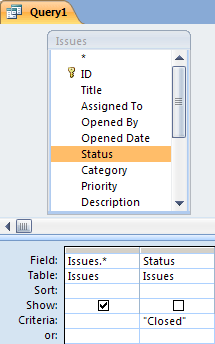
Στη σχεδίαση ερωτήματος, κάντε διπλό κλικ στον αστερίσκο (*) στον πίνακα " Ζητήματα ". Αυτό σας βοηθά να βεβαιωθείτε ότι το ερώτημα θα εμφανίσει όλα τα πεδία από τις εγγραφές που επιστρέφει.
Το στοιχείο Ζητήματα.* εμφανίζεται στην πρώτη στήλη του πλέγματος σχεδίασης, στη γραμμή "Πεδίο ". Αυτό σημαίνει ότι πρέπει να επιστραφούν όλα τα πεδία από τον πίνακα "Θέματα".Στη σχεδίαση ερωτήματος, κάντε διπλό κλικ στην επιλογή Κατάσταση στον πίνακα Ζητήματα .
Η κατάσταση εμφανίζεται στη δεύτερη στήλη στο πλέγμα σχεδίασης, στη γραμμή " Πεδίο ".Στη δεύτερη στήλη του πλέγματος σχεδίασης, καταργήστε την επιλογή του πλαισίου ελέγχου στη γραμμή "Εμφάνιση ". Αυτό σας βοηθά να βεβαιωθείτε ότι το ερώτημα δεν εμφανίζει το πεδίο "Κατάσταση".
Εάν δεν καταργήσετε την επιλογή του πλαισίου ελέγχου Εμφάνιση στη στήλη Κατάσταση, το πεδίο Κατάσταση θα εμφανιστεί δύο φορές στα αποτελέσματα του ερωτήματος.Στη δεύτερη στήλη του πλέγματος σχεδίασης, στη γραμμή "Κριτήρια", πληκτρολογήστε ="Κλειστό". Αυτό είναι το κριτήριο αναζήτησής σας. Με αυτόν τον τρόπο εξασφαλίζετε ότι το ερώτημα θα επιστρέψει μόνο τις εγγραφές εκείνες όπου η τιμή " Κατάσταση " είναι "Κλειστό".
Σημείωση
Σε αυτό το παράδειγμα, χρησιμοποιείται μόνο ένα κριτήριο αναζήτησης. Μπορείτε να χρησιμοποιήσετε πολλά κριτήρια αναζήτησης για οποιαδήποτε δεδομένη αναζήτηση, προσθέτοντας κριτήρια σε περισσότερα πεδία και χρησιμοποιώντας τη γραμμή or και τις πρόσθετες γραμμές κάτω από το or.
Το ερώτημά σας είναι έτοιμο για εκτέλεση και μοιάζει κάπως έτσι:
Στην καρτέλα Σχεδίαση, στην ομάδα Αποτελέσματα, κάντε κλικ στην εντολή Εκτέλεση.
Σημείωση
Εκτός εάν έχετε ήδη ξεκινήσει την παρακολούθηση θεμάτων και συνεπώς έχετε δεδομένα στον πίνακα "Ζητήματα" — και έχετε ορίσει την κατάσταση τουλάχιστον ενός ζητήματος σε "Κλειστό" — το ερώτημα δεν θα επιστρέψει αποτελέσματα. Ωστόσο, μπορείτε να αποθηκεύσετε το ερώτημα και να το χρησιμοποιήσετε οποιαδήποτε στιγμή στο μέλλον.
Πατήστε το συνδυασμό πλήκτρων CTRL+S για να αποθηκεύσετε το ερώτημα.
Στο παράθυρο διαλόγου Αποθήκευση ως , πληκτρολογήστε ένα όνομα για το ερώτημα στο πεδίο Όνομα ερωτήματος , όπως Κλειστά ζητήματα και, στη συνέχεια, κάντε κλικ στο κουμπί OK.
Τώρα έχετε ένα ερώτημα που εμφανίζει ζητήματα των οποίων η κατάσταση έχει κλείσει.
Για να μάθετε περισσότερα σχετικά με τον τρόπο δημιουργίας ερωτημάτων που θα σας βοηθήσουν να βρείτε εγγραφές, ανατρέξτε στο άρθρο Δημιουργία ενός απλού ερωτήματος επιλογής.
Για να μάθετε περισσότερα σχετικά με τα κριτήρια αναζήτησης και φιλτραρίσματος, ανατρέξτε στο άρθρο Παραδείγματα κριτηρίων ερωτήματος.