
Η σύνδεση με εξωτερικές προελεύσεις δεδομένων και η δημιουργία λύσεων που βασίζονται σε διαφορετικά σύνολα δεδομένων αποτελούν ένα δυνατό πλεονέκτημα της Office Access. Η Διαχείριση συνδεδεμένων πινάκων είναι ένα κεντρικό σημείο για την προβολή και διαχείριση όλων των προελεύσεων δεδομένων και των συνδεδεμένων πινάκων σε μια βάση δεδομένων της Access. Από καιρό σε καιρό, ίσως χρειαστεί να ανανεώσετε, να επανασυνδέσετε, να βρείτε, να επεξεργαστείτε ή να διαγράψετε συνδεδεμένους πίνακες, επειδή η θέση της προέλευσης δεδομένων, το όνομα πίνακα ή το σχήμα πίνακα έχουν αλλάξει. Για παράδειγμα, εάν κάνετε μετάβαση από ένα περιβάλλον δοκιμών σε ένα περιβάλλον παραγωγής, θα πρέπει να αλλάξετε τη θέση της προέλευσης δεδομένων. Εάν αλλάξουν οι απαιτήσεις της λύσης σας, μπορείτε επίσης να προσθέσετε ή να διαγράψετε συνδεδεμένους πίνακες.
Σημείωση
Ανάλογα με την έκδοση της Access που διαθέτετε, το παράθυρο διαλόγου "Διαχείριση συνδεδεμένων πινάκων " λειτουργεί διαφορετικά. Στο Microsoft 365, μπορείτε να χρησιμοποιήσετε αυτό το παράθυρο διαλόγου για να ανανεώσετε, να επανασυνδέσετε, να προσθέσετε, να επεξεργαστείτε, να αναζητήσετε και να διαγράψετε συνδεδεμένους πίνακες, αλλά δεν μπορείτε να εξαγάγετε πληροφορίες στο Excel. Στο Access 2016 και νεότερες εκδόσεις, το παράθυρο διαλόγου είναι πολύ πιο απλό, αλλά μπορείτε να εξαγάγετε πληροφορίες στο Excel.

Διατηρήστε κάθε προέλευση δεδομένων και τους συνδεδεμένους πίνακές της με τη Διαχείριση συνδεδεμένων πινάκων
- Πριν ξεκινήσετε
- Ανανέωση μιας προέλευσης δεδομένων και των συνδεδεμένων πινάκων της
- Επανασύνδεση προέλευσης δεδομένων ή συνδεδεμένου πίνακα
- Εύρεση συνδεδεμένου πίνακα
- Επεξεργασία προέλευσης δεδομένων
- Προσθήκη προέλευσης δεδομένων και συνδεδεμένων πινάκων
- Διαγραφή προέλευσης δεδομένων ή συνδεδεμένου πίνακα
Πριν ξεκινήσετε
Υπάρχουν πολλοί τρόποι για να χρησιμοποιήσετε τη Διαχείριση συνδεδεμένων πινάκων, αλλά συνιστούμε αυτήν τη σειρά ως βέλτιστη πρακτική:
- Ανανεώστε την προέλευση δεδομένων για να εξασφαλίσετε επιτυχημένες συνδέσεις και να εντοπίσετε προβλήματα.
- Εάν υπάρχει πρόβλημα με την προέλευση δεδομένων, εισαγάγετε τη σωστή θέση όταν σας ζητηθεί ή επεξεργαστείτε την προέλευση δεδομένων για να διορθώσετε τα προβλήματα.
- Επανασυνδέστε μεμονωμένους πίνακες που έχουν κατάσταση αποτυχίας . Η Access ανανεώνει αυτόματα την κατάσταση, για να υποδείξει επιτυχία ή αποτυχία.
- Επαναλάβετε τα βήματα 1 έως 3 μέχρι να διορθωθούν όλα τα προβλήματα.
Ανανέωση μιας προέλευσης δεδομένων και των συνδεδεμένων πινάκων της
Ανανεώστε μια προέλευση δεδομένων και τους συνδεδεμένους πίνακές της για να εξασφαλίσετε ότι η προέλευση δεδομένων είναι προσβάσιμη και ότι οι συνδεδεμένοι πίνακες λειτουργούν σωστά.
Επιλέξτε "Διαχείριση συνδεδεμένων πινάκων εξωτερικών δεδομένων>". Συμβουλή: Για να ανανεώσετε ένα συγκεκριμένο συνδεδεμένο πίνακα από το παράθυρο περιήγησης, κάντε δεξί κλικ επάνω του και, στη συνέχεια, επιλέξτε " Ανανέωση σύνδεσης". Μπορείτε επίσης να τοποθετήσετε το δείκτη του ποντικιού επάνω από το όνομα του συνδεδεμένου πίνακα για να δείτε την συμβολοσειρά σύνδεσης και άλλες πληροφορίες.
Στο παράθυρο διαλόγου "Διαχείριση συνδεδεμένων πινάκων ", επιλέξτε μια προέλευση δεδομένων ή μεμονωμένους συνδεδεμένους πίνακες. Η επιλογή μιας προέλευσης δεδομένων επιλέγει όλους τους συνδεδεμένους πίνακες. Αναπτύξτε τις καταχωρήσεις (
+) στην Προέλευση δεδομένων για να επιλέξετε μεμονωμένους συνδεδεμένους πίνακες.Επιλέξτε Ανανέωση.
Εάν υπάρχει πρόβλημα με τη θέση της προέλευσης δεδομένων, εισαγάγετε τη σωστή θέση εάν σας ζητηθεί ή επεξεργαστείτε την προέλευση δεδομένων.
Βεβαιωθείτε ότι η στήλη "Κατάσταση " είναι ορατή (ίσως χρειαστεί να κάνετε κύλιση προς τα πλάγια) και, στη συνέχεια, ελέγξτε την για να δείτε τα αποτελέσματα:
- Επιτυχία Οι συνδεδεμένοι πίνακες ανανεώθηκαν με επιτυχία.
- Απέτυχε Ένας ή περισσότεροι από τους συνδεδεμένους πίνακες έχουν πρόβλημα. Οι πιο συνηθισμένοι λόγοι αποτυχίας περιλαμβάνουν νέα διαπιστευτήρια ή αλλαγή στο όνομα του πίνακα. Για να διορθώσετε το πρόβλημα, συνδέστε ξανά την προέλευση δεδομένων ή τον συνδεδεμένο πίνακα.
Επιλέξτε Ανανέωση ξανά μέχρι να διορθώσετε κάθε συνδεδεμένο πίνακα που απέτυχε και η στήλη "Κατάσταση" να εμφανίσει την ένδειξη "Επιτυχία".
Επανασύνδεση προέλευσης δεδομένων ή συνδεδεμένου πίνακα
Επανασυνδέστε ένα αρχείο προέλευσης δεδομένων για να αλλάξετε τη θέση του και έναν συνδεδεμένο πίνακα για να αλλάξετε το όνομά του.
Επιλέξτε "Διαχείριση συνδεδεμένων πινάκων εξωτερικών δεδομένων>". Συμβουλή: Στη γραμμή περιήγησης, μπορείτε να τοποθετήσετε το δείκτη του ποντικιού επάνω από το όνομα του συνδεδεμένου πίνακα για να δείτε την συμβολοσειρά σύνδεσης και άλλες πληροφορίες.
Στο παράθυρο διαλόγου "Διαχείριση συνδεδεμένων πινάκων ", επιλέξτε μια προέλευση δεδομένων ή μεμονωμένους συνδεδεμένους πίνακες. Ίσως χρειαστεί να αναπτύξετε τις καταχωρήσεις (
+) στη στήλη "Προέλευση δεδομένων ".Επιλέξτε Επανασύνδεση.
Ανεξάρτητα από το εάν η Access εντοπίσει ή όχι την προέλευση δεδομένων, σας ζητά μια νέα θέση για την προέλευση δεδομένων. Αφού εισαγάγετε τη σωστή θέση, μπορείτε να διατηρήσετε τα υπάρχοντα ονόματα συνδεδεμένων πινάκων ή να επιλέξετε νέα ονόματα πινάκων.
Βεβαιωθείτε ότι η στήλη "Κατάσταση " είναι ορατή (ίσως χρειαστεί να κάνετε κύλιση προς τα πλάγια) και, στη συνέχεια, ελέγξτε την για να δείτε τα αποτελέσματα:
- Επιτυχία Οι συνδεδεμένοι πίνακες επανασυνδέθηκαν με επιτυχία.
- Απέτυχε Ένας ή περισσότεροι από τους συνδεδεμένους πίνακες έχουν πρόβλημα.
Θα σας ζητηθεί ένα νέο όνομα για τον πίνακα. Σε ορισμένες περιπτώσεις, ίσως χρειαστεί να επιλέξετε έναν νέο πίνακα από μια λίστα πινάκων. Εάν σας ζητηθεί συμβολοσειρά σύνδεσης, εισαγάγετε τη συμβολοσειρά στο πλαίσιο Συμβολοσειρά σύνδεσης. Η Access ανανεώνει αυτόματα την κατάσταση, για να υποδείξει επιτυχία ή αποτυχία.
Επιλέξτε ξανά Επανασύνδεση μέχρι να διορθώσετε κάθε συνδεδεμένο πίνακα που απέτυχε και η στήλη "Κατάσταση " να εμφανίζει την ένδειξη "Επιτυχία".
Εύρεση συνδεδεμένου πίνακα
Εάν έχετε πολλούς συνδεδεμένους πίνακες, χρησιμοποιήστε το πλαίσιο αναζήτησης στο επάνω μέρος του παραθύρου διαλόγου " Διαχείριση συνδεδεμένων πινάκων " για να βρείτε αυτό που θέλετε.
- Εισαγάγετε κείμενο στο πλαίσιο Αναζήτηση. Η Access πραγματοποιεί αναζήτηση στις στήλες "Όνομα προέλευσης δεδομένων " και "Πληροφορίες προέλευσης δεδομένων " για να βρει μια αντιστοιχία. Η αναζήτηση δεν κάνει διάκριση πεζών-κεφαλαίων και χρησιμοποιεί τη δυνατότητα πρόβλεψης για να εμφανίσει ονόματα συνδεδεμένων πινάκων που ταιριάζουν.
- Για να επαναφέρετε την εμφάνιση, καταργήστε την επιλογή του πλαισίου αναζήτησης .
Επεξεργασία προέλευσης δεδομένων
Ανάλογα με την προέλευση δεδομένων, μπορείτε να αλλάξετε το εμφανιζόμενο όνομα, τη διαδρομή της προέλευσης δεδομένων, το όνομα αρχείου, τον κωδικό πρόσβασης ή συμβολοσειρά σύνδεσης.
- Επιλέξτε "Διαχείριση συνδεδεμένων πινάκων εξωτερικών δεδομένων>".
Συμβουλή
Στη γραμμή περιήγησης, μπορείτε να τοποθετήσετε το δείκτη του ποντικιού επάνω από το όνομα του συνδεδεμένου πίνακα για να δείτε την συμβολοσειρά σύνδεσης και άλλες πληροφορίες.
Στο παράθυρο διαλόγου "Διαχείριση συνδεδεμένων πινάκων ", επιλέξτε την προέλευση δεδομένων, τοποθετήστε το δείκτη του ποντικιού επάνω από την προέλευση δεδομένων και, στη συνέχεια, επιλέξτε "Επεξεργασία".
Αλλαγή των πληροφοριών στο παράθυρο διαλόγου " Επεξεργασία σύνδεσης ".
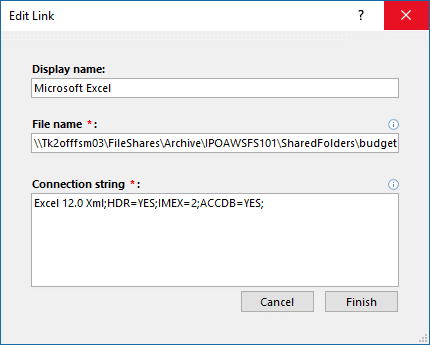
Επεξεργασία πληροφοριών σχετικά με μια προέλευση δεδομένων του Excel
Επιλέξτε Τέλος.
Προσθήκη προέλευσης δεδομένων και συνδεδεμένων πινάκων
Μπορείτε να προσθέσετε τους παρακάτω τύπους προελεύσεων δεδομένων: Access, SQL (Server και Azure), Excel ή Custom (κείμενο, Microsoft Dynamics, λίστα SharePoint, ODBC).
Συμβουλή
Εάν εισαγάγετε συμβολοσειρές σύνδεσης σε κώδικα VBA, εξετάστε το ενδεχόμενο να προσθέσετε και να επεξεργαστείτε την συμβολοσειρά σύνδεσης από το παράθυρο διαλόγου "Διαχείριση συνδεδεμένων πινάκων" αντί να αναθεωρήσετε τον κώδικά σας απευθείας ή να συντάξετε σύνθετο κώδικα που αλλάζει αυτόματα τις συμβολοσειρές σύνδεσης.
Επιλέξτε "Διαχείριση συνδεδεμένων πινάκων εξωτερικών δεδομένων>".
Στο παράθυρο διαλόγου "Διαχείριση συνδεδεμένων πινάκων ", επιλέξτε "Προσθήκη".
Για να είναι πιο εύκολη η εύρεση και η κατανόηση του ονόματος, πληκτρολογήστε ένα όνομα στο πλαίσιο "Εμφανιζόμενο όνομα ". Το προεπιλεγμένο εμφανιζόμενο όνομα είναι ο τύπος προέλευσης δεδομένων. Αυτό το όνομα εμφανίζεται στη στήλη "Προέλευση δεδομένων ". Μπορείτε να ταξινομήσετε αυτήν τη στήλη και μπορείτε να χρησιμοποιήσετε το όνομα για να κατηγοριοποιήσετε τις προελεύσεις δεδομένων, κάτι που είναι ιδιαίτερα χρήσιμο όταν έχετε πολλές προελεύσεις δεδομένων.
Κάντε ένα από τα εξής:
- Επιλέξτε SQL (Διακομιστής/Azure), επιλέξτε Επόμενο και, στη συνέχεια, εισαγάγετε τις SQL Server πληροφορίες εισόδου και DSN. Για περισσότερες πληροφορίες, ανατρέξτε στα θέματα Εισαγωγή ή σύνδεση με δεδομένα σε μια βάση δεδομένων SQL Server και Σύνδεση σε ή εισαγωγή δεδομένων από μια βάση δεδομένων Azure SQL Server.
- Επιλέξτε Access, επιλέξτε Επόμενο και, στη συνέχεια, πληκτρολογήστε το όνομα αρχείου και τον κωδικό πρόσβασης στο παράθυρο διαλόγου "Προσθήκη νέας σύνδεσης". Για περισσότερες πληροφορίες, ανατρέξτε στο θέμα Εισαγωγή ή σύνδεση με δεδομένα σε άλλη βάση δεδομένων της Access.
- Επιλέξτε Excel και, στη συνέχεια, εισαγάγετε το όνομα αρχείου στο παράθυρο διαλόγου "Προσθήκη νέας σύνδεσης ". Για περισσότερες πληροφορίες, ανατρέξτε στο θέμα Εισαγωγή ή σύνδεση με δεδομένα σε βιβλίο εργασίας του Excel.
- Επιλέξτε Προσαρμοσμένο (Κείμενο, Δυναμική, Λίστα SharePoint, ODBC) και, στη συνέχεια, εισαγάγετε τη διαδρομή και συμβολοσειρά σύνδεσης προέλευσης δεδομένων στο παράθυρο διαλόγου "Προσθήκη νέας σύνδεσης". Για περισσότερες πληροφορίες, ανατρέξτε στο θέμα Σύνταξη συμβολοσειράς σύνδεσης.
Επιλέξτε Κλείσιμο.
Διαγραφή προέλευσης δεδομένων ή συνδεδεμένου πίνακα
Ίσως θελήσετε να διαγράψετε ένα αρχείο προέλευσης δεδομένων ή έναν συνδεδεμένο πίνακα, επειδή δεν χρειάζεται πλέον ή επειδή θέλετε να τακτοποιήσετε το παράθυρο διαλόγου "Διαχείριση συνδεδεμένων πινάκων ".
- Επιλέξτε "Διαχείριση συνδεδεμένων πινάκων εξωτερικών δεδομένων>".
- Στο παράθυρο διαλόγου Διαχείριση συνδεδεμένων πινάκων , επιλέξτε μία ή περισσότερες προελεύσεις δεδομένων ή συνδεδεμένους πίνακες.
Ίσως χρειαστεί να αναπτύξετε τις καταχωρήσεις (
+) στη στήλη "Προέλευση δεδομένων ". - Επιλέξτε Διαγραφή.
- Όταν σας ζητηθεί να επιβεβαιώσετε, επιλέξτε "Ναι". Η διαγραφή ενός συνδεδεμένου πίνακα καταργεί μόνο τις πληροφορίες που χρησιμοποιούνται για το άνοιγμα του πίνακα στην προέλευση δεδομένων και όχι τον ίδιο τον πίνακα.
Δείτε επίσης
Εξαγωγή πληροφοριών συνδεδεμένης προέλευσης δεδομένων στο Excel
Πρώτες πληροφορίες σχετικά με την εισαγωγή, τη σύνδεση και την εξαγωγή δεδομένων στην Access