
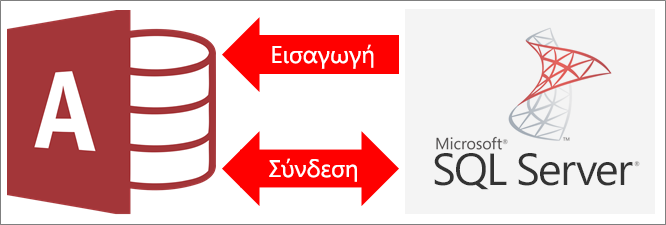
Μπορείτε να συνδεθείτε ή να εισαγάγετε δεδομένα από μια βάση δεδομένων SQL Server. Για περισσότερες πληροφορίες, ανατρέξτε στο θέμα SQL Server 2016.
- Όταν συνδέεστε με δεδομένα, η Access δημιουργεί μια αμφίδρομη σύνδεση που συγχρονίζει τις αλλαγές μεταξύ της Access και της βάσης δεδομένων SQL Server.
- Κατά την εισαγωγή δεδομένων, η Access δημιουργεί ένα εφάπαξ αντίγραφο των δεδομένων. Οι αλλαγές στην Access ή στη βάση δεδομένων SQL Server δεν συγχρονίζονται.
Πριν ξεκινήσετε
Για να βοηθήσετε την ομαλή διαδικασία, κάντε αυτές τις προετοιμασίες πριν από τη σύνδεση ή την εισαγωγή:
- Εντοπίστε το SQL Server όνομα του διακομιστή βάσης δεδομένων, προσδιορίστε τις πληροφορίες σύνδεσης που χρειάζεστε και επιλέξτε μια μέθοδο ελέγχου ταυτότητας (Windows ή SQL Server). Για περισσότερες πληροφορίες σχετικά με τις μεθόδους ελέγχου ταυτότητας, ανατρέξτε στο θέμα Σύνδεση με το διακομιστή (Μηχανισμός βάσεων δεδομένων) και Ασφάλιση βάσης δεδομένων.
- Προσδιορίστε τους πίνακες ή τις προβολές που θέλετε να συνδεθείτε ή να εισαγάγετε και τα πεδία με τιμή που έχει οριστεί με μοναδικό τρόπο για τους συνδεδεμένους πίνακες. Μπορείτε να συνδεθείτε ή να εισαγάγετε περισσότερους από έναν πίνακες ή προβολές σε μία μόνο λειτουργία.
- Εξετάστε τον αριθμό των στηλών σε κάθε πίνακα ή προβολή. Η Access δεν υποστηρίζει περισσότερα από 255 πεδία σε έναν πίνακα, επομένως συνδέει ή εισάγει μόνο τις πρώτες 255 στήλες. Ως λύση, μπορείτε να δημιουργήσετε μια προβολή στη βάση δεδομένων SQL Server για να αποκτήσετε πρόσβαση σε στήλες που υπερβαίνουν το όριο.
- Προσδιορίστε τη συνολική ποσότητα των δεδομένων που εισάγονται. Το μέγιστο μέγεθος της βάσης δεδομένων της Access είναι δύο gigabyte μείον τον απαιτούμενο χώρο για τα αντικείμενα συστήματος. Εάν η βάση δεδομένων SQL Server περιέχει μεγάλους πίνακες, ενδέχεται να μην μπορείτε να τους εισαγάγετε όλους μέσα σε μια μεμονωμένη βάση δεδομένων της Access. Σε αυτή την περίπτωση, εξετάστε το ενδεχόμενο σύνδεσης με τα δεδομένα, αντί για την εισαγωγή τους.
- Ασφαλίστε τη βάση δεδομένων της Access και τις πληροφορίες σύνδεσης που περιέχει, χρησιμοποιώντας μια αξιόπιστη θέση και έναν κωδικό πρόσβασης βάσης δεδομένων της Access. Αυτό είναι ιδιαίτερα σημαντικό εάν επιλέξετε να αποθηκεύσετε τον κωδικό πρόσβασης του SQL Server στην Access.
- Προγραμματίστε τη δημιουργία επιπλέον σχέσεων. Η Access δεν δημιουργεί αυτόματα σχέσεις μεταξύ σχετικών πινάκων στο τέλος μιας λειτουργίας εισαγωγής. Μπορείτε να δημιουργήσετε με μη αυτόματο τρόπο τις σχέσεις μεταξύ νέων και υπαρχόντων πινάκων, χρησιμοποιώντας το παράθυρο "Σχέσεις". Για περισσότερες πληροφορίες, ανατρέξτε στο θέμα Τι είναι το παράθυρο "Σχέσεις"; και Δημιουργία, επεξεργασία ή διαγραφή μιας σχέσης.
Στάδιο 1: Γρήγορα αποτελέσματα
Επιλέξτε νέαπροέλευση >εξωτερικών δεδομένων>από βάση δεδομένων>από SQL Server.
Στο παράθυρο διαλόγου Λήψη εξωτερικών δεδομένων – Βάση δεδομένων ODBC, κάντε ένα από τα εξής:
- Για να εισαγάγετε δεδομένα, επιλέξτε Εισαγωγή των δεδομένων προέλευσης σε ένα νέο πίνακα στην τρέχουσα βάση δεδομένων.
- Για να συνδέσετε δεδομένα, επιλέξτε Σύνδεση του αρχείου προέλευσης δεδομένων μέσω της δημιουργίας ενός συνδεδεμένου πίνακα.
Επιλέξτε OK.
Στάδιο 2: Δημιουργία ή επαναχρησιμοποίηση ενός αρχείου DSN
Μπορείτε να δημιουργήσετε ένα αρχείο DSN (όνομα προέλευσης δεδομένων) ή να χρησιμοποιήσετε ξανά ένα υπάρχον αρχείο. Χρησιμοποιήστε ένα αρχείο DSN όταν θέλετε να χρησιμοποιήσετε ξανά τις ίδιες πληροφορίες σύνδεσης για διαφορετικές λειτουργίες σύνδεσης και εισαγωγής ή όταν θέλετε να μοιραστείτε αυτές τις πληροφορίες με μια άλλη εφαρμογή που χρησιμοποιεί επίσης αρχεία DSN. Μπορείτε να δημιουργήσετε ένα αρχείο DSN απευθείας, χρησιμοποιώντας το Data Διαχείριση συνδέσεων. Για περισσότερες πληροφορίες, ανατρέξτε στο θέμα Διαχείριση προελεύσεων δεδομένων ODBC.
Παρόλο που μπορείτε ακόμη να χρησιμοποιήσετε παλαιότερες εκδόσεις του προγράμματος οδήγησης SQL ODBC, συνιστούμε την έκδοση 13.1 επειδή περιλαμβάνει πολλές βελτιώσεις και υποστηρίζει νέες δυνατότητες του SQL Server 2016. Για περισσότερες πληροφορίες, ανατρέξτε στο θέμα Πρόγραμμα οδήγησης ODBC της Microsoft για SQL Server στα Windows.
Κάντε ένα από τα εξής:
Εάν το αρχείο DSN που θέλετε να χρησιμοποιήσετε ήδη υπάρχει, επιλέξτε το από τη λίστα.
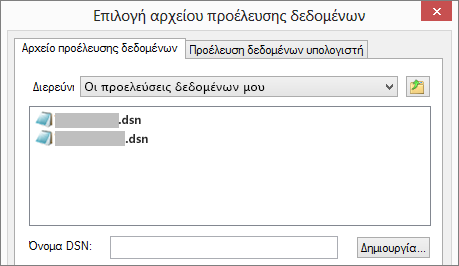
Ανάλογα με τη μέθοδο ελέγχου ταυτότητας που πληκτρολογήσατε στις πληροφορίες σύνδεσης, ίσως χρειαστεί να πληκτρολογήσετε πάλι έναν κωδικό πρόσβασης.
Για να δημιουργήσετε ένα νέο αρχείο DSN:
Επιλέξτε Δημιουργία.
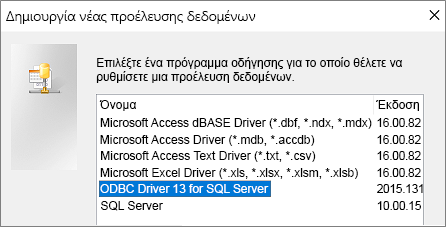
Επιλέξτε Πρόγραμμα οδήγησης ODBC 13 για SQL Server και, στη συνέχεια, επιλέξτε Επόμενο.
Πληκτρολογήστε ένα όνομα για το αρχείο DSN ή επιλέξτε "Αναζήτηση ", για να δημιουργήσετε το αρχείο σε διαφορετική θέση.
Επιλέξτε Επόμενο για να ελέγξετε τις συνοπτικές πληροφορίες και, στη συνέχεια, επιλέξτε Τέλος.
Στάδιο 3: Χρήση του "Οδηγού δημιουργίας νέας προέλευσης δεδομένων στον SQL Server"
Στον οδηγό Δημιουργία νέου αρχείου προέλευσης δεδομένων στον SQL Server, κάντε τα εξής:
Στην πρώτη σελίδα, εισαγάγετε πληροφορίες αναγνωριστικού:
- Στο πλαίσιο Περιγραφή , μπορείτε να εισαγάγετε περιγραφικές πληροφορίες σχετικά με το αρχείο DSN.
- Στο πλαίσιο Διακομιστής, πληκτρολογήστε το όνομα της βάσης δεδομένων SQL Server. Μην επιλέξετε το κάτω βέλος.
Στη δεύτερη σελίδα, επιλέξτε μία από τις παρακάτω μεθόδους ελέγχου ταυτότητας:
- Με ενσωματωμένο έλεγχο ταυτότητας των Windows: Συνδεθείτε μέσω ενός λογαριασμού χρήστη των Windows. Μπορείτε επίσης να εισαγάγετε ένα κύριο όνομα υπηρεσίας (SPN). Για περισσότερες πληροφορίες, ανατρέξτε στο θέμα Κύρια ονόματα υπηρεσίας (SPN) σε συνδέσεις προγράμματος-πελάτη (ODBC).
- Με SQL Server έλεγχο ταυτότητας...: Συνδεθείτε εισάγοντας το αναγνωριστικό σύνδεσης και τον κωδικό πρόσβασης που έχουν ρυθμιστεί στη βάση δεδομένων.
Στις σελίδες τρία και τέσσερα, ορίστε τις επιλογές που θέλετε να προσαρμόσετε για τη σύνδεση. Για περισσότερες πληροφορίες σχετικά με αυτές τις επιλογές, ανατρέξτε στο θέμα Πρόγραμμα οδήγησης ODBC της Microsoft για SQL Server.
Εμφανίζεται μια οθόνη για να επιβεβαιώσετε τις ρυθμίσεις σας. Επιλέξτε Δοκιμή προέλευσης δεδομένων για να επιβεβαιώσετε τη σύνδεσή σας.
Ίσως χρειαστεί να συνδεθείτε στη βάση δεδομένων. Στο παράθυρο διαλόγου SQL Server Σύνδεση, πληκτρολογήστε το αναγνωριστικό σύνδεσης και τον κωδικό πρόσβασης. Για να αλλάξετε πρόσθετες ρυθμίσεις, επιλέξτε Επιλογές.
Στάδιο 4: Επιλογή πινάκων και προβολών για σύνδεση ή εισαγωγή
Στο παράθυρο διαλόγου Σύνδεση πινάκων ή Εισαγωγή αντικειμένων , στην περιοχή Πίνακες, επιλέξτε κάθε πίνακα ή προβολή που θέλετε να συνδεθείτε ή να εισαγάγετε και, στη συνέχεια , επιλέξτε OK.

Σε λειτουργία σύνδεσης, αποφασίστε αν θέλετε να επιλέξετε Αποθήκευση κωδικού πρόσβασης.
Αυτή η επιλογή σημαίνει ότι δεν χρειάζεται να εισαγάγετε διαπιστευτήρια κάθε φορά που ανοίγετε την Access και αποκτάτε πρόσβαση στα δεδομένα. Ωστόσο, αποθηκεύει έναν μη κρυπτογραφημένο κωδικό πρόσβασης στη βάση δεδομένων της Access. Οποιοσδήποτε έχει πρόσβαση στα περιεχόμενα της προέλευσης μπορεί να δει το όνομα χρήστη και τον κωδικό πρόσβασης. Εάν ενεργοποιήσετε αυτή την επιλογή, συνιστάται ιδιαίτερα να αποθηκεύσετε τη βάση δεδομένων της Access σε μια αξιόπιστη τοποθεσία και να δημιουργήσετε έναν κωδικό πρόσβασης της βάσης δεδομένων της Access. Για περισσότερες πληροφορίες, ανατρέξτε στα θέματα Απόφαση σχετικά με την αξιοπιστία μιας βάσης δεδομένων και Κρυπτογράφηση μιας βάσης δεδομένων με κωδικό πρόσβασης βάσης δεδομένων.
Εάν αποφασίσετε να μην αποθηκεύσετε τον κωδικό πρόσβασης και αργότερα αλλάξετε γνώμη, πρέπει να διαγράψετε και να δημιουργήσετε ξανά τον συνδεδεμένο πίνακα και, στη συνέχεια, να επιλέξετε "Αποθήκευση κωδικού πρόσβασης".
Στάδιο 5: Δημιουργία προδιαγραφών και εργασιών (μόνο για Εισαγωγή)
- Στο παράθυρο διαλόγου Λήψη εξωτερικών δεδομένων - Βάση δεδομένων ODBC, μπορείτε να αποθηκεύσετε τα βήματα εισαγωγής ως προδιαγραφή και να δημιουργήσετε μια εργασία του Outlook για να αυτοματοποιήσετε τη διαδικασία εισαγωγής σε τακτική βάση. Για περισσότερες πληροφορίες, ανατρέξτε στο θέμα Αποθήκευση των λεπτομερειών μια λειτουργίας εισαγωγής ή εξαγωγής ως προδιαγραφή.
Αποτελέσματα
Όταν μια λειτουργία σύνδεσης ή εισαγωγής ολοκληρωθεί, οι πίνακες εμφανίζονται στο παράθυρο περιήγησης με το ίδιο όνομα με αυτό του SQL Server πίνακα ή της προβολής σε συνδυασμό με το όνομα του κατόχου. Για παράδειγμα, εάν το όνομα SQL είναι dbo.Product, το όνομα της Access είναι dbo_Product. Εάν αυτό το όνομα χρησιμοποιείται ήδη, η Access προσαρτά 1 στο όνομα του νέου πίνακα, όπως dbo_Product1. Εάν dbo_Product1 επίσης χρησιμοποιείται ήδη, η Access δημιουργεί dbo_Product2και ούτω καθεξής. Μπορείτε να μετονομάσετε τους πίνακες σε κάτι πιο χαρακτηριστικό.
Σε μια λειτουργία εισαγωγής, η Access δεν αντικαθιστά ποτέ έναν πίνακα στη βάση δεδομένων. Παρόλο που δεν μπορείτε να προσαρτήσετε απευθείας τα δεδομένα SQL Server σε έναν υπάρχοντα πίνακα, μπορείτε να δημιουργήσετε ένα ερώτημα προσάρτησης μετά την εισαγωγή δεδομένων από παρόμοιους πίνακες.
Σε μια λειτουργία σύνδεσης, εάν οι στήλες είναι μόνο για ανάγνωση σε έναν πίνακα SQL Server, θα είναι επίσης μόνο για ανάγνωση στην Access.
Συμβουλή
Για να δείτε την συμβολοσειρά σύνδεσης, τοποθετήστε το δείκτη του ποντικιού επάνω από τον πίνακα στο παράθυρο περιήγησης.
Ενημέρωση της σχεδίασης του συνδεδεμένου πίνακα
Δεν μπορείτε να προσθέσετε, να διαγράψετε ή να τροποποιήσετε στήλες ή να αλλάξετε τους τύπους δεδομένων σε ένα συνδεδεμένο πίνακα. Εάν θέλετε να κάνετε αλλαγές σχεδίασης, μπορείτε να τις κάνετε στη βάση δεδομένων SQL Server. Για να δείτε τις αλλαγές στη σχεδίαση στην Access, ενημερώστε τους συνδεδεμένους πίνακες:
- Επιλέξτε "Διαχείριση συνδεδεμένων πινάκων εξωτερικών δεδομένων>".
- Επιλέξτε κάθε συνδεδεμένο πίνακα που θέλετε να ενημερώσετε, επιλέξτε OK και, στη συνέχεια, επιλέξτε Κλείσιμο.
Σύγκριση τύπων δεδομένων
Η Access και SQL Server χρησιμοποιούν διαφορετικά ονόματα για ορισμένους τύπους δεδομένων. Για παράδειγμα, μια SQL Server στήλη που χρησιμοποιεί τον bit τύπο δεδομένων εισάγεται ή συνδέεται στην Access ως ο Yes/No τύπος δεδομένων. Για περισσότερες πληροφορίες, ανατρέξτε στο θέμα Σύγκριση τύπων δεδομένων Access και SQL Server.
Τι άλλο πρέπει να γνωρίζω;
- Για πληροφορίες σχετικά με τον τρόπο για να αποθηκεύσετε τις λεπτομέρειες της εισαγωγής σε μια προδιαγραφή που μπορείτε να χρησιμοποιήσετε ξανά αργότερα, ανατρέξτε στο άρθρο Αποθήκευση των λεπτομερειών μιας λειτουργίας εισαγωγής ή εξαγωγής ως προδιαγραφής.
- Για πληροφορίες σχετικά με τον τρόπο εκτέλεσης αποθηκευμένων προδιαγραφών εισαγωγής, ανατρέξτε στο άρθρο Εκτέλεση μιας αποθηκευμένης λειτουργίας εισαγωγής ή εξαγωγής.
- Για πληροφορίες σχετικά με τον τρόπο για να προγραμματίσετε προδιαγραφές για εκτέλεση σε συγκεκριμένο χρόνο, ανατρέξτε στο άρθρο Προγραμματισμός μιας λειτουργίας εισαγωγής ή εξαγωγής.
- Για πληροφορίες σχετικά με τον τρόπο για να αλλάξετε το όνομα μιας προδιαγραφής, να διαγράψετε προδιαγραφές ή να ενημερώσετε τα ονόματα των αρχείων προέλευσης σε προδιαγραφές, ανατρέξτε στο άρθρο Διαχείριση εργασιών με δεδομένα.