|
Σημαντικό Οι υπηρεσίες Access Services 2010 και Access Services 2013 καταργούνται από την επόμενη έκδοση του SharePoint. Συνιστάται να μην δημιουργήσετε νέες εφαρμογές web και να μετεγκαταστήσετε τις υπάρχουσες εφαρμογές σας σε μια εναλλακτική πλατφόρμα, όπως Microsoft Power Apps. Μπορείτε να κάνετε κοινή χρήση δεδομένων της Access με το Dataverse, το οποίο είναι μια βάση δεδομένων cloud στην οποία μπορείτε να δημιουργήσετε Power Platform εφαρμογές, να αυτοματοποιήσετε ροές εργασιών, εικονικούς παράγοντες και πολλά άλλα για το web, το τηλέφωνο ή το tablet. Για περισσότερες πληροφορίες, ανατρέξτε στο θέμα Γρήγορα αποτελέσματα: Μετεγκατάσταση δεδομένων της Access στο Dataverse. |
|---|
Όταν δημιουργείτε μια εφαρμογή Access από ένα πρότυπο ή απλώς εισάγοντας πίνακες, η εφαρμογή είναι έτοιμη για χρήση αμέσως. Αλλά αυτό δεν σημαίνει ότι είναι τέλειο για τη δουλειά που προσπαθείς να κάνεις. Πιθανότατα θα θέλετε να κάνετε κάποιες αλλαγές στην εφαρμογή σας, όπως να προσθέσετε περισσότερα στοιχεία ελέγχου ή να μετακινήσετε στοιχεία ελέγχου σε διαφορετικές θέσεις.
Σημείωση
Αυτό το άρθρο δεν αφορά τις βάσεις δεδομένων της Access για υπολογιστές. Για περισσότερες πληροφορίες σχετικά με τη δημιουργία φορμών σε βάσεις δεδομένων υπολογιστή, ανατρέξτε στο θέμα Δημιουργία φόρμας της Access.
Ενώ χρησιμοποιείτε την εφαρμογή στο πρόγραμμα περιήγησης, κρατήστε ορισμένες σημειώσεις σχετικά με τις αλλαγές που θέλετε να δείτε σε ποιες προβολές και, στη συνέχεια:
Κάντε κλικ στην επιλογή Ρυθμίσεις>Προσαρμογή στην Access στην επάνω δεξιά γωνία του παραθύρου του προγράμματος περιήγησης.
Σημείωση
Εάν δεν βλέπετε την επιλογή Προσαρμογή στην Access, είτε δεν έχετε δικαίωμα προσαρμογής της εφαρμογής είτε η εφαρμογή έχει κλειδωθεί.
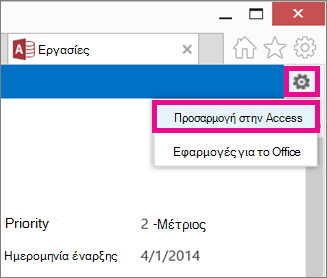
Κάντε κλικ στην επιλογή Άνοιγμα όταν σας ζητηθεί από το πρόγραμμα περιήγησης.
Εάν έχετε εγκαταστήσει την Access, θα ανοίξει και θα εμφανίσει το περιβάλλον σχεδίασης.Στην αριστερή πλευρά της οθόνης, κάντε κλικ στο όνομα της λεζάντας πίνακα στον επιλογέα πίνακα του οποίου την προβολή θέλετε να αλλάξετε και, στη συνέχεια, κάντε κλικ στην προβολή που χρειάζεται αλλαγή.
Κάντε κλικ στο κουμπί Επεξεργασία στο μέσον της προβολής.
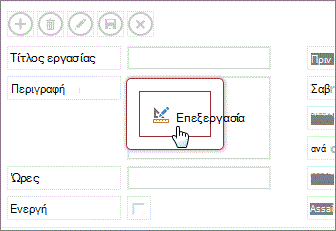
Τώρα μπορείτε να αρχίσετε να αλλάζετε τη σχεδίαση της προβολής. Μερικά από τα πράγματα που μπορείτε να κάνετε εδώ:
- Μετακίνηση, αλλαγή μεγέθους ή διαγραφή στοιχείων ελέγχου. (Σημειώστε ότι η διαγραφή ενός στοιχείου ελέγχου σε μια προβολή δεν διαγράφει τα υποκείμενα δεδομένα — απλώς εμφανίζεται σε αυτήν την προβολή).
-
Προσθήκη στοιχείων ελέγχου από την κορδέλα: Κάντε κλικ σε ένα στοιχείο ελέγχου στη συλλογή Στοιχεία ελέγχου και η Access τοποθετεί το νέο στοιχείο ελέγχου στην προβολή.
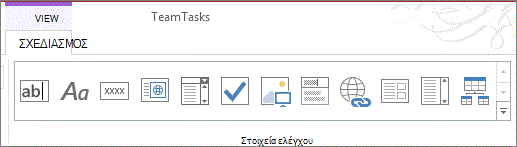
- Προσθήκη στοιχείων ελέγχου από τη λίστα πεδίων: Κάντε διπλό κλικ ή σύρετε ένα πεδίο στην προβολή.
- Αλλάξτε τις ιδιότητες ενός στοιχείου ελέγχου επιλέγοντάς το και κάνοντας κλικ στα κουμπιά Δεδομένα ή Μορφοποίηση που εμφανίζονται δίπλα στο στοιχείο ελέγχου.
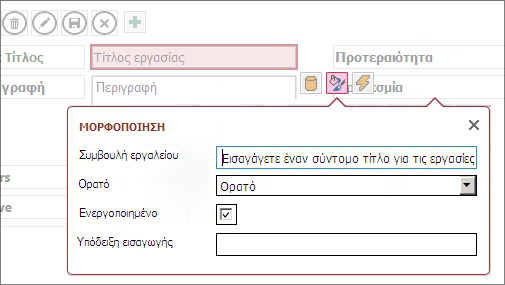
- Προσθέστε μια μακροεντολή σε ένα στοιχείο ελέγχου επιλέγοντάς το και κάνοντας κλικ στο κουμπί Ενέργειες που εμφανίζεται.
-
Προσθέστε κουμπιά προσαρμοσμένων ενεργειών στη γραμμή ενεργειών στο επάνω μέρος της προβολής.

Όταν ολοκληρώσετε τις αλλαγές σας, κάντε κλικ στην επιλογή Αποθήκευση και, στη συνέχεια, στηνεφαρμογή Κεντρική> εκκίνηση για να δείτε τις αλλαγές σχεδίασης στο πρόγραμμα περιήγησής σας.
Αλλαγές σε επίπεδο εφαρμογής
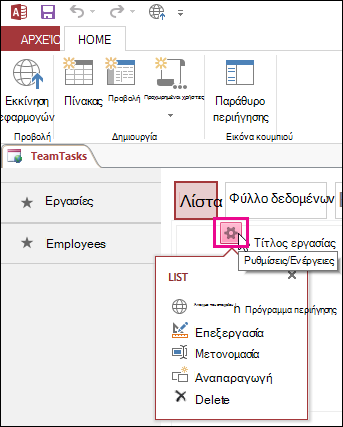
- Μετονομάστε τη λεζάντα μιας προβολής, αναπαραγάγετε ή διαγράψτε μια προβολή, κάνοντας κλικ στο όνομά της στον Επιλογέα προβολής και, στη συνέχεια, κάνοντας κλικ στο κουμπί Ρυθμίσεις/Ενέργειες που εμφανίζεται:
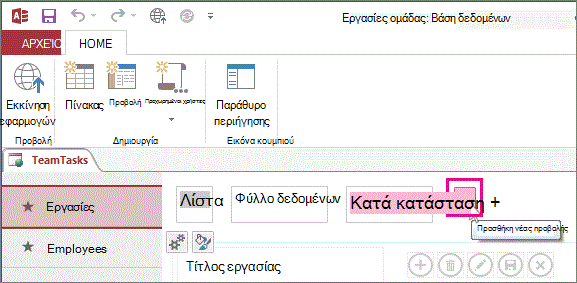
- Προσθέστε μια νέα προβολή κάνοντας κλικ στο κουμπί Προσθήκη (+) στα δεξιά του Επιλογέα προβολής.
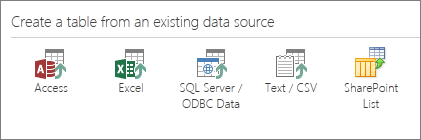
- Εισαγάγετε δεδομένα από μια βάση δεδομένων της Access σε μια εφαρμογή web της Access , κάνοντας κλικ στην επιλογή "Οικιακός>πίνακας" και, στη συνέχεια, κάνοντας κλικ στον τύπο των δεδομένων που θέλετε να εισαγάγετε στην περιοχή Δημιουργία πίνακα από μια υπάρχουσα προέλευση δεδομένων.