
Από προεπιλογή, όταν δημιουργείτε μια νέα φόρμα χρησιμοποιώντας ένα από τα εργαλεία φόρμας στην καρτέλα " Δημιουργία " ή όταν προσθέτετε πεδία σε μια φόρμα ενώ είναι ανοιχτή σε προβολή διάταξης, η Access τοποθετεί πλαίσια κειμένου και άλλα στοιχεία ελέγχου σε οδηγούς που ονομάζονται διατάξεις. Μια διάταξη, που επισημαίνεται από ένα πορτοκαλί πλέγμα γύρω από τα στοιχεία ελέγχου, σας βοηθά να στοιχίσετε τα στοιχεία ελέγχου οριζόντια και κατακόρυφα για να δώσετε στη φόρμα μια ομοιόμορφη εμφάνιση. Η παρακάτω εικόνα δείχνει μια "σωρευμένη" διάταξη σε μια φόρμα που είναι ανοιχτή σε προβολή διάταξης:
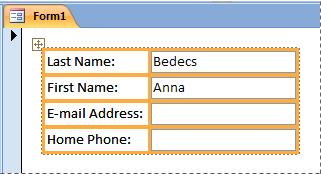
Παρόλο που οι διατάξεις μπορούν να σας βοηθήσουν να δημιουργήσετε και να τροποποιήσετε γρήγορα μια φόρμα, σε ορισμένες περιπτώσεις ίσως προτιμάτε να έχετε τη δυνατότητα να μετακινείτε και να αλλάζετε το μέγεθος στοιχείων ελέγχου ξεχωριστά. Αυτό το άρθρο περιγράφει τον τρόπο κατάργησης στοιχείων ελέγχου από διατάξεις, μετά από τον οποίο μπορείτε να τα μετακινήσετε και να αλλάξετε το μέγεθός τους χωρίς να επηρεαστούν άλλα στοιχεία ελέγχου.
Για περισσότερες πληροφορίες σχετικά με τον τρόπο χρήσης των διατάξεων, ανατρέξτε στο άρθρο Αυτόματη στοίχιση στοιχείων ελέγχου σε φόρμα.
Τι θέλετε να κάνετε;
- Κατάργηση ενός ή περισσότερων στοιχείων ελέγχου από μια διάταξη
- Διαίρεση μιας διάταξης σε δύο διατάξεις
Κατάργηση ενός ή περισσότερων στοιχείων ελέγχου από μια διάταξη
Στο παράθυρο περιήγησης, κάντε δεξί κλικ στη φόρμα και μετά κάντε κλικ στην επιλογή Προβολή σχεδίασης.
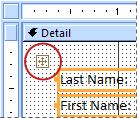
Επιλέξτε το στοιχείο ελέγχου που θέλετε να καταργήσετε από τη διάταξη. Για να επιλέξετε πολλά στοιχεία ελέγχου, κρατήστε πατημένο το πλήκτρο Shift και, στη συνέχεια, κάντε κλικ στα στοιχεία ελέγχου που θέλετε να καταργήσετε. Για να επιλέξετε όλα τα στοιχεία ελέγχου στη διάταξη, κάντε κλικ στο πλαίσιο επιλογέα διάταξης στην επάνω αριστερή γωνία της διάταξης.
Κάντε ένα από τα εξής:
- Στην καρτέλα Τακτοποίηση , στην ομάδα Πίνακας , κάντε κλικ στην επιλογή Κατάργηση διάταξης.
- Κάντε δεξί κλικ σε ένα από τα επιλεγμένα στοιχεία ελέγχου, τοποθετήστε το δείκτη του ποντικιού στην εντολή Διάταξη και, στη συνέχεια, κάντε κλικ στην εντολή Κατάργηση διάταξης.
Η Access καταργεί τα επιλεγμένα στοιχεία ελέγχου από τη διάταξη.
Διαίρεση μιας διάταξης σε δύο διατάξεις
Εάν θέλετε απλώς να διαχωρίσετε μια ομάδα στοιχείων ελέγχου από μια άλλη, αλλά θέλετε να διατηρήσετε τις διατάξεις, μπορείτε να διαιρέσετε μια διάταξη σε δύο διατάξεις, κάνοντας τα εξής:
Στο παράθυρο περιήγησης, κάντε δεξί κλικ στη φόρμα και μετά κάντε κλικ στην επιλογή Προβολή σχεδίασης.
Κρατήστε πατημένο το πλήκτρο SHIFT και, στη συνέχεια, κάντε κλικ στα στοιχεία ελέγχου που θέλετε να μετακινήσετε στη νέα διάταξη στοιχείου ελέγχου.
Κάντε ένα από τα εξής:
- Στην καρτέλα Τακτοποίηση , στην ομάδα Πίνακας , κάντε κλικ στον τύπο διάταξης που θέλετε για τη νέα διάταξη (σε μορφή πίνακα ή σε στοίβα).
- Κάντε δεξί κλικ στα επιλεγμένα στοιχεία ελέγχου, τοποθετήστε το δείκτη του ποντικιού στην εντολή Διάταξη και, στη συνέχεια, κάντε κλικ στον τύπο διάταξης που θέλετε για τη νέα διάταξη.
Η Access δημιουργεί μια νέα διάταξη στοιχείου ελέγχου και προσθέτει τα επιλεγμένα στοιχεία ελέγχου σε αυτή.
Μετακίνηση διατάξεων
Αφού διαιρέσετε μία διάταξη σε δύο, οι δύο διατάξεις μπορεί να επικαλύπτονται. Για να μετακινήσετε μια διάταξη:
- Επιλέξτε οποιοδήποτε στοιχείο ελέγχου στη διάταξη.
- Πατήστε παρατεταμένα το πλήκτρο CTRL.
- Σύρετε τη διάταξη χρησιμοποιώντας τον επιλογέα διάταξης στην επάνω αριστερή γωνία της διάταξης.
Συμβουλή
Κρατώντας πατημένο το πλήκτρο CTRL καθώς σύρετε μια διάταξη ή ένα στοιχείο ελέγχου, αποτρέπεται η εισαγωγή της διάταξης ή του στοιχείου ελέγχου σε άλλες διατάξεις, καθώς σύρετε επάνω τους.