Δοκιμάστε το!
Τι είναι μια σχέση πολλά-προς-πολλά;
Οι σχέσεις πολλά-προς-πολλά είναι οι πιο συχνά χρησιμοποιούμενες σχέσεις πινάκων. Παρέχουν κρίσιμες πληροφορίες, όπως με ποιους πελάτες έχουν επικοινωνήσει οι πωλητές σας και ποια προϊόντα βρίσκονται στις παραγγελίες των πελατών.
Υπάρχει σχέση πολλά-προς-πολλά όταν ένα ή περισσότερα στοιχεία ενός πίνακα μπορούν να έχουν μια σχέση με ένα ή περισσότερα στοιχεία ενός άλλου πίνακα. Για παράδειγμα:
- Ο πίνακας παραγγελιών σας περιλαμβάνει παραγγελίες που πραγματοποιήθηκαν από πολλούς πελάτες (οι οποίοι παρατίθενται στον πίνακα "Πελάτες") και ένας πελάτης μπορεί να υποβάλει περισσότερες από μία παραγγελίες.
- Ο πίνακας "Προϊόντα" περιέχει τα μεμονωμένα προϊόντα που πουλάτε, τα οποία περιλαμβάνονται σε πολλές παραγγελίες στον πίνακα "Παραγγελίες".
- Μία παραγγελία μπορεί να περιλαμβάνει μία παρουσία (ή περισσότερες από μία περιπτώσεις) ενός συγκεκριμένου προϊόντος ή/και μία παρουσία (ή περισσότερες από μία περιπτώσεις) πολλών προϊόντων.
Για παράδειγμα, ο αριθμός παραγγελίας 1012 της πελάτισσας Elizabeth Andersen μπορεί να περιέχει ένα από τα προϊόντα 12 και 15 και πέντε από το προϊόν 30.
Δημιουργία σχέσεων "πολλά προς πολλά"
Δημιουργείτε σχέσεις πολλά-προς-πολλά διαφορετικά από ό,τι ένα προς ένα ή ένα-προς-πολλά. Για αυτές τις σχέσεις, απλώς συνδέστε τα κατάλληλα πεδία με μια γραμμή. Για να δημιουργήσετε σχέσεις πολλά-προς-πολλά, πρέπει να δημιουργήσετε έναν νέο πίνακα για να συνδέσετε τα άλλα δύο. Αυτός ο νέος πίνακας ονομάζεται ενδιάμεσος πίνακας (ή μερικές φορές πίνακας σύνδεσης ή σύνδεσης ).
Στο σενάριο που περιγράφηκε παραπάνω, δημιουργείτε έναν πίνακα "Λεπτομέρειες παραγγελίας" με εγγραφές που περιέχουν, για κάθε στοιχείο μιας δεδομένης παραγγελίας, το αναγνωριστικό από τον πίνακα "Παραγγελία" και το αναγνωριστικό από τον πίνακα "Προϊόντα". Μπορείτε να δημιουργήσετε ένα πρωτεύον κλειδί για αυτόν τον πίνακα χρησιμοποιώντας τα συνδυασμένα κλειδιά από τους δύο πίνακες.
Στο σενάριό μας, ο αριθμός παραγγελίας 1012 της Elizabeth Andersen αποτελείται από τα προϊόντα 12, 15 και 30. Αυτό σημαίνει ότι οι καταχωρήσεις μας στα Στοιχεία παραγγελίας μοιάζουν κάπως έτσι:
| Order ID | Αναγνωριστικό προϊόντος |
|---|---|
| 1012 | 12 |
| 1012 | 15 |
| 1012 | 30 |
Η Ελισάβετ παρήγγειλε ένα από τα προϊόντα 12 και 15 και πέντε από το προϊόν 30. Δεν μπορούμε να προσθέσουμε άλλη μια σειρά με την 1012 και την 30, επειδή το αναγνωριστικό παραγγελίας και το αναγνωριστικό προϊόντος μαζί αποτελούν το πρωτεύον κλειδί μας και τα πρωτεύοντα κλειδιά πρέπει να είναι μοναδικά. Αντί για αυτό, προσθέτουμε ένα πεδίο "Ποσότητα" στον πίνακα "Λεπτομέρειες παραγγελίας".
| Order ID | Αναγνωριστικό προϊόντος | Ποσότητα |
|---|---|---|
| 1012 | 12 | 1 |
| 1012 | 15 | 1 |
| 1012 | 30 | 5 |
Δημιουργία ενδιάμεσου πίνακα
- Επιλέξτε "Δημιουργία>πίνακα".
- Επιλέξτε Αποθήκευση,
 .
. - Στο πεδίο "Όνομα πίνακα", πληκτρολογήστε έναν περιγραφικό τίτλο. Για να υποδείξετε το σκοπό του, μπορείτε να συμπεριλάβετε τις λέξεις διασταύρωση ή ενδιάμεσο στο όνομα του πίνακα.
Δημιουργία πεδίων στον ενδιάμεσο πίνακα
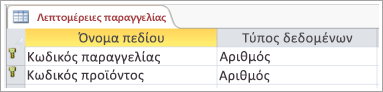
Ως πρώτη στήλη του πίνακα, η Access προσθέτει αυτόματα ένα πεδίο αναγνωριστικού. Αλλάξτε αυτό το πεδίο ώστε να ταιριάζει με το αναγνωριστικό του πρώτου πίνακα στη σχέση πολλά-προς-πολλά. Για παράδειγμα, εάν ο πρώτος πίνακας είναι ένας πίνακας "Παραγγελίες" που ονομάζεται "Αναγνωριστικό παραγγελίας" και το πρωτεύον κλειδί του είναι ένας αριθμός, αλλάξτε το όνομα του πεδίου "Αναγνωριστικό" στον νέο πίνακα σε "Αναγνωριστικό παραγγελίας" και, για τον τύπο δεδομένων, χρησιμοποιήστε " Αριθμός".
- Σε προβολή φύλλου δεδομένων, επιλέξτε την επικεφαλίδα στήλης αναγνωριστικού και, στη συνέχεια, πληκτρολογήστε το νέο όνομα για το πεδίο.
- Επιλέξτε το πεδίο που μόλις μετονομάσατε.
- Στην καρτέλα "Πεδία πίνακα ", στην περιοχή "Τύπος δεδομένων", επιλέξτε έναν τύπο δεδομένων που να ταιριάζει με το πεδίο στον αρχικό πίνακα, όπως " Αριθμός " ή " Σύντομο κείμενο".
- Επιλέξτε "Κάντε κλικ για προσθήκη" και, στη συνέχεια, επιλέξτε έναν τύπο δεδομένων που συμφωνεί με το πρωτεύον κλειδί στον δεύτερο πίνακα. Στην επικεφαλίδα στήλης, η οποία είναι ήδη επιλεγμένη, πληκτρολογήστε το όνομα του πεδίου πρωτεύοντος κλειδιού από τον δεύτερο πίνακα, όπως "Αναγνωριστικό προϊόντος".
- Εάν χρειάζεται να παρακολουθείτε οποιεσδήποτε άλλες πληροφορίες σχετικά με αυτές τις εγγραφές, όπως την ποσότητα στοιχείων, δημιουργήστε πρόσθετα πεδία.
Συνδυασμός πεδίων κύριου αναγνωριστικού
Τώρα που έχετε πεδία που περιέχουν αναγνωριστικά από τους δύο πίνακες που θέλετε να συνδέσετε, δημιουργήστε ένα πρωτεύον κλειδί, βάσει αυτών των αναγνωριστικών, στον ενδιάμεσο πίνακα.
- Στην προβολή σχεδίασης, ανοίξτε τον ενδιάμεσο πίνακα.
- Επιλέξτε και τις δύο γραμμές που περιέχουν τα αναγνωριστικά. (Εάν ακολουθήσατε την προηγούμενη διαδικασία, αυτές είναι οι δύο πρώτες γραμμές.)
-
Επιλογή πρωτεύοντος κλειδιούσχεδίασης> πίνακα.
Εικονίδια πλήκτρων εμφανίζονται δίπλα και στα δύο πεδία αναγνωριστικού.
Σύνδεση των τριών πινάκων για τη δημιουργία της σχέσης πολλά-προς-πολλά
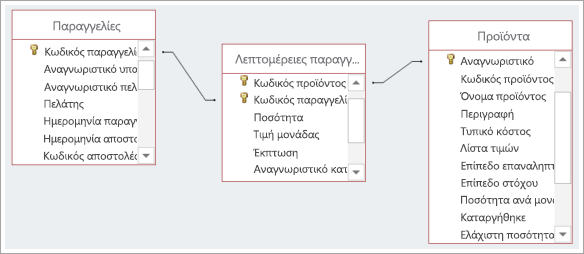
Για να ολοκληρώσετε τη σχέση πολλά-προς-πολλά, δημιουργήστε μια σχέση ένα-προς-πολλά μεταξύ του πεδίου πρωτεύοντος κλειδιού σε κάθε πίνακα και του αντίστοιχου πεδίου στον ενδιάμεσο πίνακα. Για λεπτομέρειες σχετικά με τον τρόπο με τον οποίο μπορείτε να το κάνετε αυτό, ανατρέξτε στο θέμα Γρήγορα αποτελέσματα με τις σχέσεις πινάκων.
Όταν ολοκληρώσετε, οι σχέσεις θα πρέπει να μοιάζουν κάπως έτσι: