
Δοκιμάστε το!
Τι είναι οι σχέσεις ένα-προς-ένα;
Οι σχέσεις ένα-προς-ένα χρησιμοποιούνται συχνά για να υποδείξουν κρίσιμες σχέσεις, ώστε να μπορείτε να λάβετε τα δεδομένα που χρειάζεστε για να διευθύνετε την επιχείρησή σας.
Η σχέση ένα-προς-ένα είναι μια σύνδεση μεταξύ των πληροφοριών σε δύο πίνακες, όπου κάθε εγγραφή σε κάθε πίνακα εμφανίζεται μόνο μία φορά. Για παράδειγμα, μπορεί να υπάρχει μια σχέση ένα-προς-ένα μεταξύ των εργαζομένων και των αυτοκινήτων που οδηγούν. Κάθε εργαζόμενος εμφανίζεται μόνο μία φορά στον πίνακα "Υπάλληλοι" και κάθε αυτοκίνητο εμφανίζεται μόνο μία φορά στον πίνακα "Εταιρικά αυτοκίνητα".
Μπορείτε να χρησιμοποιήσετε σχέσεις ένα-προς-ένα, εάν έχετε έναν πίνακα που περιέχει μια λίστα στοιχείων, αλλά οι συγκεκριμένες πληροφορίες που θέλετε να καταγράψετε σχετικά με αυτά διαφέρουν ανάλογα με τον τύπο. Για παράδειγμα, μπορεί να έχετε έναν πίνακα επαφών στον οποίο ορισμένα άτομα είναι υπάλληλοι και άλλα άτομα είναι υπεργολάβοι. Για τους υπαλλήλους, θέλετε να γνωρίζετε τον αριθμό υπαλλήλου, την επέκτασή τους και άλλες βασικές πληροφορίες. Για υπεργολάβους, θέλετε να μάθετε την επωνυμία της εταιρείας τους, τον αριθμό τηλεφώνου και την τιμή χρέωσης, μεταξύ άλλων. Σε αυτήν την περίπτωση, θα πρέπει να δημιουργήσετε τρεις ξεχωριστούς πίνακες — Επαφές, Υπάλληλοι και Υπεργολάβοι — και, στη συνέχεια, να δημιουργήσετε μια σχέση ένα-προς-ένα μεταξύ των πινάκων "Επαφές" και "Υπάλληλοι" και μια σχέση "ένα προς ένα" μεταξύ των πινάκων "Επαφές" και "Υπεργολάβοι".
Δημιουργία επισκόπησης σχέσεων "ένα προς ένα"
Μπορείτε να δημιουργήσετε σχέσεις ένα-προς-ένα, συνδέοντας το ευρετήριο (συνήθως το πρωτεύον κλειδί) σε έναν πίνακα και ένα ευρετήριο σε άλλον πίνακα, ο οποίος έχει την ίδια τιμή. Για παράδειγμα:
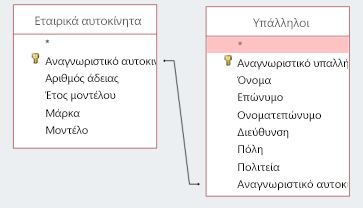 Συχνά, ο καλύτερος τρόπος για να δημιουργήσετε αυτή τη σχέση είναι να ορίσετε ο δευτερεύων πίνακας να αναζητήσει μια τιμή από τον πρώτο πίνακα. Για παράδειγμα, μετατρέψτε το πεδίο "Αναγνωριστικό αυτοκινήτου" στον πίνακα "Υπάλληλοι" σε πεδίο αναζήτησης που αναζητά μια τιμή στο ευρετήριο "Αναγνωριστικό αυτοκινήτου" από τον πίνακα "Εταιρικά αυτοκίνητα". Με αυτόν τον τρόπο, δεν προσθέτετε ποτέ κατά λάθος την ταυτότητα ενός αυτοκινήτου που δεν υπάρχει στην πραγματικότητα.
Σημαντικό
Όταν δημιουργείτε μια σχέση ένα-προς-ένα, αποφασίστε προσεκτικά εάν θα επιβάλετε ακεραιότητα δεδομένων αναφορών για τη σχέση.
Η ακεραιότητα δεδομένων αναφορών βοηθά την Access να διατηρεί τα δεδομένα σας καθαρά, διαγράφοντας σχετικές εγγραφές. Για παράδειγμα, εάν διαγράψετε έναν υπάλληλο από τον πίνακα "Υπάλληλοι", διαγράφετε επίσης τις εγγραφές παροχών για τον συγκεκριμένο υπάλληλο από τον πίνακα "Παροχές". Αλλά σε ορισμένες σχέσεις, όπως σε αυτό το παράδειγμα, η ακεραιότητα αναφορών δεν έχει νόημα: εάν διαγράψουμε έναν υπάλληλο, δεν θέλουμε το όχημα να διαγραφεί από τον πίνακα "Εταιρικά αυτοκίνητα", επειδή το αυτοκίνητο θα εξακολουθεί να ανήκει στην εταιρεία και θα εκχωρηθεί σε κάποιον άλλο.
Δημιουργία βημάτων σχέσης ένα-προς-ένα
Δημιουργήστε τη σχέση ένα-προς-ένα, προσθέτοντας ένα πεδίο αναζήτησης σε έναν πίνακα. (Για να μάθετε πώς γίνεται αυτό, ανατρέξτε στο θέμα Δημιουργία πινάκων και ορισμός τύπων δεδομένων.) Για παράδειγμα, για να υποδείξετε ποιο αυτοκίνητο έχει εκχωρηθεί σε έναν συγκεκριμένο υπάλληλο, μπορείτε να προσθέσετε το Car ID στον πίνακα "Υπάλληλοι". Στη συνέχεια, για να δημιουργήσετε τη σχέση μεταξύ των δύο πεδίων, χρησιμοποιήστε τον "Οδηγό αναζήτησης":
Άνοιγμα πίνακα.
Σε προβολή σχεδίασης, προσθέστε ένα νέο πεδίο, επιλέξτε την τιμή τύπου δεδομένων και, στη συνέχεια, επιλέξτε Οδηγός αναζήτησης.
Στον οδηγό, έχει οριστεί η προεπιλογή αναζήτησης τιμών από έναν άλλο πίνακα, επομένως επιλέξτε "Επόμενο".
Επιλέξτε τον πίνακα που περιέχει το κλειδί (συνήθως ένα πρωτεύον κλειδί) που θέλετε να συμπεριλάβετε σε αυτόν τον πίνακα και, στη συνέχεια, επιλέξτε Επόμενο. Στο παράδειγμά μας, θα επιλέγατε τον πίνακα "Εταιρικά αυτοκίνητα".
Στη λίστα Επιλεγμένα πεδία , προσθέστε το πεδίο που περιέχει το κλειδί που θέλετε να χρησιμοποιήσετε. Επιλέξτε Επόμενο.
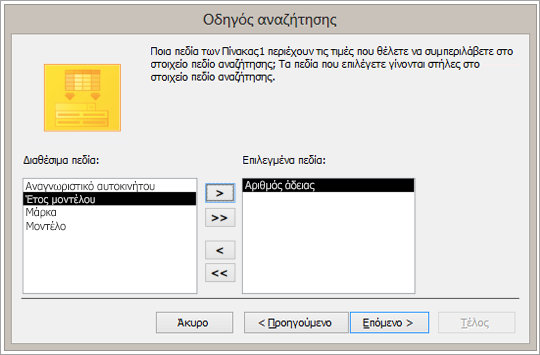
Ορίστε μια σειρά ταξινόμησης και, εάν προτιμάτε, αλλάξτε το πλάτος του πεδίου.
Στην τελική οθόνη, καταργήστε την επιλογή του πλαισίου ελέγχου Ενεργοποίηση ακεραιότητας δεδομένων και, στη συνέχεια, επιλέξτε Τέλος.