
Μερικές φορές, η σύνταξη μιας παράστασης μπορεί να είναι τρομακτική. Ωστόσο, η Δόμηση παραστάσεων διευκολύνει σημαντικά. Οι παραστάσεις έχουν πολλά στοιχεία ή "κινούμενα μέρη": συναρτήσεις, τελεστές, σταθερές, αναγνωριστικά και τιμές. Χρησιμοποιήστε τη Δόμηση παραστάσεων για να αναζητήσετε γρήγορα αυτά τα στοιχεία και να τα εισαγάγετε με ακρίβεια. Υπάρχουν δύο τρόποι για να χρησιμοποιήσετε τη Δόμηση παραστάσεων: να χρησιμοποιήσετε το πλαίσιο "Δόμηση παραστάσεων", το οποίο μπορεί να είναι το μόνο που χρειάζεστε ή να χρησιμοποιήσετε την εκτεταμένη Δόμηση παραστάσεων, όταν η παράστασή σας είναι πιο σύνθετη.
Σε αυτό το άρθρο
- Αρχικά, πώς μπορώ να το βρω;
- Δείτε το στην πράξη
- Χρήση του πλαισίου "Δόμηση παραστάσεων"
- Χρήση της αναπτυγμένης Δόμησης παραστάσεων
- Παράδειγμα βήμα προς βήμα
Αρχικά, πώς μπορώ να το βρω;
Παρόλο που η Δόμηση παραστάσεων είναι διαθέσιμη από πολλές θέσεις στην Access, ο πιο συνεπής τρόπος για να την εμφανίσετε είναι να εστιάσετε σε ένα πλαίσιο ιδιοτήτων που λαμβάνει μια παράσταση, όπως " Προέλευση στοιχείου ελέγχου " ή " Προεπιλεγμένη τιμή" και, στη συνέχεια, να κάνετε κλικ στην επιλογή Δόμηση παραστάσεων ή να πατήσετε το συνδυασμό πλήκτρων CTRL+F2.
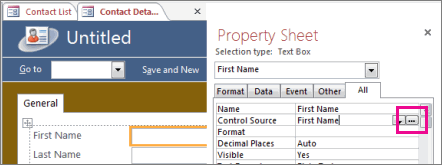
Σε μια μακροεντολή, κάντε κλικ στο .
Συμβουλή Εάν βλέπετε τη λέξη παράσταση σε ένα μενού, μπορείτε να κάνετε κλικ σε αυτή για να εκκινήσετε τη Δόμηση παραστάσεων.
Δείτε το στην πράξη
Το παρακάτω βίντεο δείχνει πώς μπορείτε να χρησιμοποιήσετε τη Δόμηση παραστάσεων για να δημιουργήσετε μια κοινή παράσταση για ένα πεδίο υπολογισμού.
Χρήση του πλαισίου "Δόμηση παραστάσεων"
Το πλαίσιο "Δόμηση παραστάσεων" σάς βοηθά να δημιουργείτε παραστάσεις πιο γρήγορα και με μεγαλύτερη ακρίβεια με έξυπνα εργαλεία και σχετικές πληροφορίες. Εάν βλέπετε την αναπτυγμένη Δόμηση παραστάσεων, κάντε κλικ στην επιλογή Λιγότερα >> για να εμφανιστεί μόνο το πλαίσιο "Δόμηση παραστάσεων".
IntelliSense και Γρήγορες συμβουλές
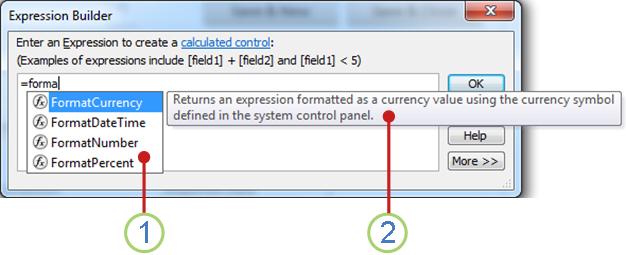
1 Το IntelliSense εμφανίζει δυναμικά πιθανές συναρτήσεις και άλλα αναγνωριστικά καθώς πληκτρολογείτε μια παράσταση.
Μόλις αρχίσετε να πληκτρολογείτε ένα αναγνωριστικό ή ένα όνομα συνάρτησης, το IntelliSense εμφανίζει μια αναπτυσσόμενη λίστα με πιθανές τιμές. Μπορείτε να συνεχίσετε την πληκτρολόγηση ή μπορείτε να κάνετε διπλό κλικ στη σωστή τιμή στη λίστα για να την προσθέσετε στην παράσταση. Εναλλακτικά, μπορείτε να χρησιμοποιήσετε τα πλήκτρα επάνω και κάτω βέλους για να επιλέξετε την τιμή που θέλετε και, στη συνέχεια, να πιέσετε το πλήκτρο TAB ή ENTER για να την προσθέσετε στην παράστασή σας. Για παράδειγμα, εάν αρχίσετε να πληκτρολογείτε τη λέξη "Format", η λίστα IntelliSense εμφανίζει όλες τις συναρτήσεις που ξεκινούν με "Format".
Συμβουλή Για να αποκρύψετε την αναπτυσσόμενη λίστα IntelliSense, πιέστε το πλήκτρο ESC. Για να την εμφανίσετε ξανά, πατήστε το συνδυασμό πλήκτρων CTRL+ΠΛΗΚΤΡΟ ΔΙΑΣΤΗΜΑΤΟΣ.
2 Οι Γρήγορες συμβουλές εμφανίζουν μια σύντομη περιγραφή του επιλεγμένου στοιχείου.
Ενώ εμφανίζεται η λίστα IntelliSense, μια σύντομη περιγραφή ή Γρήγορη συμβουλή εμφανίζεται στα δεξιά του τρέχοντος επιλεγμένου στοιχείου. Το πρώτο στοιχείο στη λίστα είναι επιλεγμένο από προεπιλογή, αλλά μπορείτε να επιλέξετε οποιοδήποτε στοιχείο στη λίστα για να προβάλετε τη Γρήγορη συμβουλή του. Η Γρήγορη συμβουλή μπορεί να σας βοηθήσει να προσδιορίσετε το σκοπό μιας συνάρτησης ή το είδος του στοιχείου ελέγχου ή της ιδιότητας.
Σύντομες πληροφορίες και βοήθεια
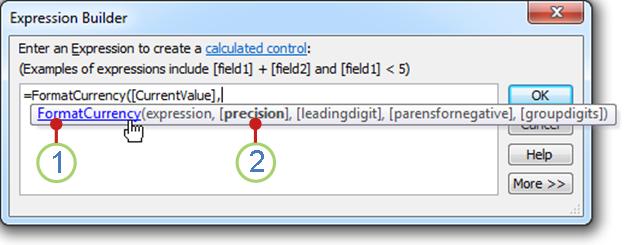
1 Χρησιμοποιήστε τις Σύντομες πληροφορίες για να εμφανίσετε τη σύνταξη της συνάρτησης και κάντε κλικ στο όνομα της συνάρτησης για να ανοίξετε ένα θέμα Βοήθειας σχετικά με τη συνάρτηση.
Όταν πληκτρολογείτε μια συνάρτηση σε μια παράσταση, η δυνατότητα "Γρήγορες πληροφορίες" εμφανίζει τη σύνταξη της συνάρτησης, ώστε να γνωρίζετε ακριβώς ποια ορίσματα απαιτούνται για τη συνάρτηση.
2 Τα προαιρετικά ορίσματα περικλείονται σε αγκύλες ().[] Το όρισμα που πληκτρολογείτε τη συγκεκριμένη στιγμή εμφανίζεται με έντονη γραφή. Μην συγχέετε τις αγκύλες που υποδεικνύουν προαιρετικά ορίσματα με τις αγκύλες που περικλείουν αναγνωριστικά στην πραγματική παράσταση.
Χρήση της αναπτυγμένης Δόμησης παραστάσεων
Η εκτεταμένη Δόμηση παραστάσεων σάς βοηθά να αναζητάτε και να εισάγετε συναρτήσεις, τελεστές, σταθερές και αναγνωριστικά (για παράδειγμα, ονόματα πεδίων, πίνακες, φόρμες και ερωτήματα), εξοικονομώντας χρόνο και μειώνοντας τα σφάλματα. Εάν το μόνο που βλέπετε είναι το πλαίσιο "Δόμηση παραστάσεων", κάντε κλικ στην επιλογή "Περισσότερα >> " για να δείτε την αναπτυγμένη Δόμηση παραστάσεων.
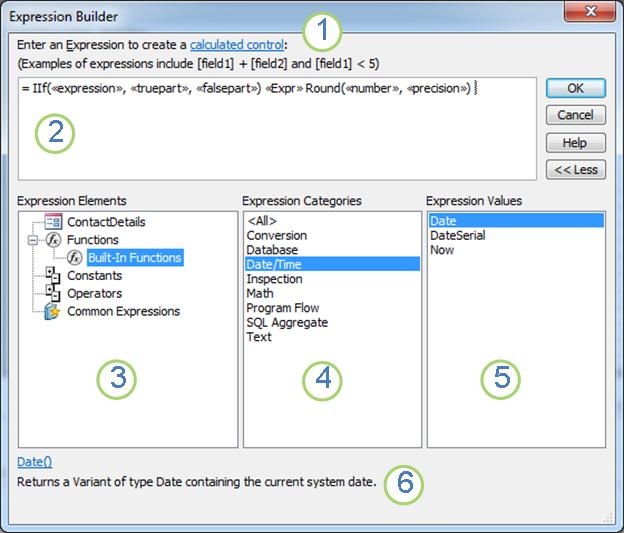
1 Χρησιμοποιήστε οδηγίες και μια σύνδεση Βοήθειας για να λάβετε πληροφορίες σχετικά με το περιβάλλον στο οποίο εισάγετε την παράσταση.
2 Στο πλαίσιο "Δόμηση παραστάσεων", πληκτρολογήστε την παράστασή σας εδώ ή προσθέστε αυτόματα στοιχεία παράστασης κάνοντας διπλό κλικ στα στοιχεία στις παρακάτω λίστες. Αυτές οι λίστες συνεργάζονται ως ιεραρχία για να σας βοηθήσουν να διερευνήσετε το στοιχείο παράστασης που θέλετε.
3 Στη λίστα Expression Elements , κάντε κλικ σε έναν τύπο στοιχείου για να προβάλετε τις κατηγορίες του στη λίστα Expression Categories .
Η λίστα "Στοιχεία παράστασης" εμφανίζει τα στοιχεία ανώτατου επιπέδου που είναι διαθέσιμα για να δημιουργήσετε μια παράσταση, όπως αντικείμενα βάσης δεδομένων, συναρτήσεις, σταθερές, τελεστές και κοινές παραστάσεις. Τα περιεχόμενα αυτής της λίστας διαφέρουν ανάλογα με το περιβάλλον στο οποίο βρίσκεστε. Για παράδειγμα, εάν πληκτρολογείτε μια παράσταση στην ιδιότητα " Προέλευση στοιχείου ελέγχου " μιας φόρμας, η λίστα περιέχει διαφορετικά στοιχεία από ό,τι εάν πληκτρολογείτε μια παράσταση στην ιδιότητα "Κανόνας επικύρωσης " ενός πίνακα.
Συμβουλή Για να χρησιμοποιήσετε προδομημένες παραστάσεις, συμπεριλαμβανομένης της εμφάνισης αριθμών σελίδων, της τρέχουσας ημερομηνίας και της τρέχουσας ημερομηνίας και ώρας, επιλέξτε Κοινές παραστάσεις.
4 Στη λίστα Κατηγορίες παραστάσεων , κάντε κλικ σε μια κατηγορία για να προβάλετε τις τιμές της στη λίστα Τιμές παραστάσεων . Εάν δεν υπάρχουν τιμές στη λίστα "Τιμές εκφράσεων ", κάντε διπλό κλικ στο στοιχείο κατηγορίας για να το προσθέσετε στο πλαίσιο "Δόμηση εκφράσεων".
Η λίστα "Κατηγορίες παραστάσεων" περιέχει συγκεκριμένα στοιχεία ή κατηγορίες στοιχείων για την επιλογή που κάνετε στη λίστα "Στοιχεία παράστασης". Για παράδειγμα, εάν κάνετε κλικ στην επιλογή Ενσωματωμένες συναρτήσεις στη λίστα Στοιχεία παράστασης , η λίστα Κατηγορίες παραστάσεων εμφανίζει κατηγορίες συναρτήσεων.
5 Στη λίστα Τιμές παραστάσεων , κάντε διπλό κλικ σε μια τιμή για να την προσθέσετε στο πλαίσιο Δόμηση παραστάσεων.
Η λίστα "Τιμές παραστάσεων" εμφανίζει τις τιμές, εάν υπάρχουν, για τα στοιχεία και τις κατηγορίες που επιλέξατε προηγουμένως. Για παράδειγμα, εάν κάνατε κλικ στην επιλογή "Ενσωματωμένες συναρτήσεις" στη λίστα " Στοιχεία παράστασης " και, στη συνέχεια, κάνατε κλικ σε μια κατηγορία συνάρτησης στη λίστα "Κατηγορίες παραστάσεων ", η λίστα "Τιμές παραστάσεων " εμφανίζει όλες τις ενσωματωμένες συναρτήσεις για την επιλεγμένη κατηγορία.
6 Για να δείτε τη Βοήθεια και πληροφορίες σχετικά με την επιλεγμένη τιμή παράστασης, εάν υπάρχει, κάντε κλικ στη σύνδεση.
Παράδειγμα βήμα προς βήμα
Το παρακάτω παράδειγμα δείχνει πώς μπορείτε να χρησιμοποιήσετε τα Στοιχεία, τις Κατηγορίες και τις Τιμές της διευρυμένης Δόμησης παραστάσεων για να δημιουργήσετε μια παράσταση.
Κάντε κλικ στα στοιχεία της λίστας "Στοιχεία παράστασης ", όπως στις "Συναρτήσεις" και, στη συνέχεια, στις "Ενσωματωμένες συναρτήσεις".
Κάντε κλικ σε μια κατηγορία στη λίστα "Κατηγορίες παραστάσεων ", όπως " Ροή προγράμματος".
Κάντε διπλό κλικ σε ένα στοιχείο στη λίστα "Τιμές εκφράσεων", όπως IIf που προστίθεται στο πλαίσιο "Δόμηση παραστάσεων":
IIf (<<expression>>, <<truepart>>, <<falsepart>>)Το κείμενο κράτησης θέσης υποδεικνύεται από αγκύλες.
(<< >>)Αντικαταστήστε οποιοδήποτε κείμενο κράτησης θέσης με έγκυρες τιμές ορίσματος. Μπορείτε να εισαγάγετε τις τιμές με μη αυτόματο τρόπο ή να συνεχίσετε να επιλέγετε ένα στοιχείο από τις τρεις λίστες.
Για να δείτε ένα θέμα της Βοήθειας που περιέχει περισσότερες πληροφορίες σχετικά με τα έγκυρα ορίσματα για μια συνάρτηση, επιλέξτε τη συνάρτηση στη λίστα "Τιμές εκφράσεων " και, στη συνέχεια, κάντε κλικ στη σύνδεση στο κάτω μέρος της Δόμησης παραστάσεων.
Εάν η παράσταση περιέχει άλλα στοιχεία, αυτά μπορούν να διαχωρίζονται με το ακόλουθο σύμβολο κράτησης θέσης:
<<Expr>>Αντικαταστήστε αυτό το σύμβολο κράτησης θέσης για να είναι έγκυρη η συνολική παράσταση.