
Πολλοί χρήστες πιστεύουν ότι χρησιμοποιώντας ένα εξωτερικό πληκτρολόγιο με συντομεύσεις πληκτρολογίου για το Excel μπορούν να εργάζονται πιο αποτελεσματικά. Για χρήστες με προβλήματα κινητικότητας ή όρασης, οι συντομεύσεις πληκτρολογίου είναι ενδεχομένως πιο εύκολες από τη χρήση της οθόνης αφής και αποτελούν μια σημαντική εναλλακτική λύση στη χρήση του ποντικιού.
Σημείωση
- Οι συντομεύσεις σε αυτό το θέμα αναφέρονται στη διάταξη πληκτρολογίου Η.Π.Α. Τα πλήκτρα για άλλες διατάξεις ενδέχεται να μην αντιστοιχούν απόλυτα στα πλήκτρα του πληκτρολογίου Η.Π.Α.
- Ο τελεστής πρόσθεσης (+) σε μια συντόμευση σημαίνει ότι πρέπει να πατήσετε ταυτόχρονα πολλά πλήκτρα.
- Το κόμμα (,) σε μια συντόμευση σημαίνει ότι πρέπει να πατήσετε πολλά πλήκτρα με τη σειρά.
Αυτό το άρθρο περιγράφει τις συντομεύσεις πληκτρολογίου, τα πλήκτρα λειτουργιών και ορισμένα άλλα κοινά πλήκτρα συντόμευσης στο Excel για Windows.
Σημείωση
- Για να βρείτε γρήγορα μια συντόμευση σε αυτό το άρθρο, μπορείτε να χρησιμοποιήσετε την Αναζήτηση. Πατήστε το συνδυασμό πλήκτρων Ctrl+F και, στη συνέχεια, πληκτρολογήστε τις λέξεις αναζήτησης.
- Εάν μια ενέργεια που χρησιμοποιείτε συχνά δεν έχει πλήκτρο συντόμευσης, μπορείτε να καταγράψετε μια μακροεντολή για να δημιουργήσετε ένα. Για οδηγίες, ανατρέξτε στο θέμα "Αυτοματοποίηση εργασιών με την Καταγραφή μακροεντολής".
- Κατεβάστε τον οδηγό γρήγορων συμβουλών για τις 50 συντομεύσεις του Excel που εξοικονομούν χρόνο .
- Λήψη συντομεύσεων πληκτρολογίου του Excel σε έγγραφο Word: συντομεύσεις πληκτρολογίου και πλήκτρα λειτουργιών του Excel.
Σε αυτό το θέμα
Συντομεύσεις πληκτρολογίου για ενεργοποίηση επιλογών και εκτέλεση ενεργειών
Συντομεύσεις πληκτρολογίου για εργασία με δεδομένα, συναρτήσεις και τη γραμμή τύπων
Συντομεύσεις πληκτρολογίου για ανανέωση εξωτερικών δεδομένων
Συντομεύσεις που χρησιμοποιούνται συχνά
Αυτός ο πίνακας παραθέτει τις συντομεύσεις που χρησιμοποιούνται συχνότερα στο Excel.
| Για να κάνετε το εξής | Πατήστε |
|---|---|
| Κλείστε ένα βιβλίο εργασίας. | Ctrl+W |
| Ανοίξτε ένα βιβλίο εργασίας. | Ctrl+O |
| Μετάβαση στην " Κεντρική " καρτέλα. | Alt+H |
| Αποθήκευση βιβλίου εργασίας. | Ctrl+S |
| Αντιγραφή επιλογής. | Ctrl+C |
| Επικόλληση επιλογής. | Ctrl+V |
| Αναίρεση πρόσφατης ενέργειας. | Ctrl+Z |
| Κατάργηση περιεχομένων κελιών. | Να διαγράψετε |
| Επιλέξτε ένα χρώμα γεμίσματος. | Alt+Κ, ΚΣ |
| Αποκοπή επιλογής. | Ctrl+X |
| Μεταβείτε στην καρτέλα Εισαγωγή | Alt+N |
| Εφαρμογή μορφοποίησης έντονης γραφής. | Ctrl+B |
| Στοίχιση στο κέντρο περιεχομένων κελιού. | Alt+Κ, Κ |
| Μεταβείτε στην καρτέλα " Διάταξη σελίδας ". | Alt+Φ |
| Μεταβείτε στην καρτέλα "Δεδομένα ". | Alt+Θ |
| Μεταβείτε στην καρτέλα "Προβολή ". | Alt+Θ |
| Άνοιγμα του μενού περιβάλλοντος. | Shift+F10 ή Πλήκτρο μενού των Windows |
| Προσθέστε περιγράμματα. | Alt+Κ, ΖΠ |
| Διαγραφή στήλης. | Alt+Κ, ΔΔ, Τ |
| Μετάβαση στην καρτέλα "Τύποι ". | Alt+M |
| Απόκρυψη των επιλεγμένων γραμμών. | Ctrl+9 |
| Απόκρυψη των επιλεγμένων στηλών. | Ctrl+0 |
Συντομεύσεις πληκτρολογίου της κορδέλας
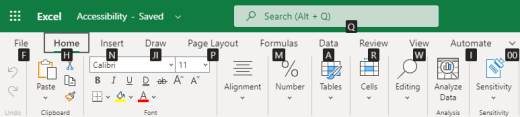
Η κορδέλα ομαδοποιεί τις σχετικές επιλογές σε καρτέλες. Για παράδειγμα, στην " Κεντρική " καρτέλα, η ομάδα "Αριθμός " περιλαμβάνει την επιλογή "Μορφή αριθμών ". Πατήστε το πλήκτρο Alt για να εμφανίσετε τις συντομεύσεις της κορδέλας, που ονομάζονται Συμβουλές πλήκτρων συντόμευσης, ως γράμματα σε μικρές εικόνες δίπλα στις καρτέλες και τις επιλογές, όπως φαίνεται στην παρακάτω εικόνα.

Μπορείτε να συνδυάσετε τα γράμματα των συμβουλών πλήκτρων συντόμευσης με το πλήκτρο Alt για να δημιουργήσετε συντομεύσεις που ονομάζονται πλήκτρα πρόσβασης για τις επιλογές της κορδέλας. Για παράδειγμα, πατήστε το συνδυασμό πλήκτρων Alt+H για να ανοίξετε την " Κεντρική " καρτέλα και Alt+Q για να μετακινηθείτε στο πεδίο αναζήτησης . Πατήστε το πλήκτρο Alt ξανά για να δείτε τις συμβουλές πλήκτρων συντόμευσης για τις επιλογές της επιλεγμένης καρτέλας.
Ανάλογα με την έκδοση του Microsoft 365 που χρησιμοποιείτε, το πεδίο κειμένου αναζήτησης στο επάνω μέρος του παραθύρου της εφαρμογής ενδέχεται να ονομάζεται "Πληροφορίες ". Και τα δύο παρέχουν μια παρόμοια εμπειρία, αλλά ορισμένες επιλογές και τα αποτελέσματα οποιασδήποτε αναζήτησης ίσως διαφέρουν.
Σε νεότερες εκδόσεις του Office, εξακολουθούν να λειτουργούν και οι περισσότερες από τις παλιές συντομεύσεις μενού με πλήκτρο Alt . Ωστόσο, πρέπει να γνωρίζετε την πλήρη συντόμευση. Για παράδειγμα, πατήστε το πλήκτρο Alt και, στη συνέχεια, πατήστε ένα από τα παλιά πλήκτρα μενού, για παράδειγμα, E (Επεξεργασία), V (Προβολή), I (Εισαγωγή) και ούτω καθεξής. Εμφανίζεται μια αναδυόμενη ειδοποίηση που σας ενημερώνει ότι χρησιμοποιείτε ένα πλήκτρο πρόσβασης από μια παλαιότερη έκδοση του Microsoft 365. Εάν γνωρίζετε ολόκληρη την ακολουθία πλήκτρων, προχωρήστε και χρησιμοποιήστε την. Εάν δεν γνωρίζετε τη σειρά, πατήστε το πλήκτρο Esc και χρησιμοποιήστε τις Συμβουλές πλήκτρων συντόμευσης.
Χρήση των πλήκτρων πρόσβασης για καρτέλες της κορδέλας
Για να μεταβείτε απευθείας σε μια καρτέλα στην κορδέλα, πατήστε ένα από τα παρακάτω πλήκτρα πρόσβασης. Ενδέχεται να εμφανιστούν πρόσθετες καρτέλες ανάλογα με την επιλογή σας στο φύλλο εργασίας.
| Για να κάνετε το εξής | Πατήστε |
|---|---|
| Μετακινηθείτε στο πεδίο αναζήτησης στην κορδέλα και πληκτρολογήστε έναν όρο αναζήτησης για βοήθεια ή περιεχόμενο της Βοήθειας. | Alt+Χ και, στη συνέχεια, πληκτρολογήστε τον όρο αναζήτησης. |
| Άνοιγμα του μενού "Αρχείο". | Alt+F |
| Ανοίξτε την " Κεντρική " καρτέλα, μορφοποιήστε κείμενο και αριθμούς και χρησιμοποιήστε το εργαλείο "Εύρεση". | Alt+H |
| Ανοίξτε την καρτέλα "Εισαγωγή " και εισαγάγετε συγκεντρωτικούς πίνακες, γραφήματα, πρόσθετα, γραφήματα Sparkline, εικόνες, σχήματα, κεφαλίδες ή πλαίσια κειμένου. | Alt+N |
| Ανοίξτε την καρτέλα "Διάταξη σελίδας " και εργαστείτε με θέματα, διαμόρφωση σελίδας, κλίμακα και στοίχιση. | Alt+Φ |
| Ανοίξτε την καρτέλα "Τύποι " και εισαγάγετε, ανιχνεύστε και προσαρμόστε συναρτήσεις και υπολογισμούς. | Alt+M |
| Ανοίξτε την καρτέλα "Δεδομένα " και συνδεθείτε για να ταξινομήσετε, φιλτράρετε, αναλύσετε και να εργαστείτε με δεδομένα. | Alt+Θ |
| Ανοίξτε την καρτέλα " Αναθεώρηση " και κάντε ορθογραφικό έλεγχο, προσθέστε σημειώσεις και σχόλια και προστατέψτε φύλλα εργασίας και βιβλία εργασίας. | Alt+Ψ |
| Ανοίξτε την καρτέλα " Προβολή " και κάντε προεπισκόπηση των αλλαγών και διατάξεων σελίδας, εμφανίστε και αποκρύψτε γραμμές πλέγματος και επικεφαλίδες, ορίστε τη μεγέθυνση, διαχειριστείτε παράθυρα και τμήματα παραθύρου και προβάλετε μακροεντολές. | Alt+Θ |
Εργασία στην κορδέλα με το πληκτρολόγιο
| Για να κάνετε το εξής | Πατήστε |
|---|---|
| Επιλογή της ενεργής καρτέλας της κορδέλας και ενεργοποίηση των πλήκτρων πρόσβασης. | Alt ή F10. Για να μετακινηθείτε σε διαφορετική καρτέλα, χρησιμοποιήστε τα πλήκτρα πρόσβασης ή τα πλήκτρα βέλους. |
| Μετακίνηση της εστίασης στις εντολές της κορδέλας ή του παραθύρου προσθέτων. | Πλήκτρο Tab ή Shift+Tab |
| Μετακίνηση κάτω, επάνω, αριστερά ή δεξιά, αντίστοιχα, ανάμεσα στα στοιχεία της Κορδέλας. | Πλήκτρα βέλους |
| Εμφάνιση της συμβουλής εργαλείου για το στοιχείο της κορδέλας που βρίσκεται σε εστίαση τη συγκεκριμένη στιγμή. | Ctrl+Shift+F10 |
| Ενεργοποίηση ενός επιλεγμένου κουμπιού. | Πλήκτρο διαστήματος ή Enter |
| Άνοιγμα της λίστας μιας επιλεγμένης εντολής. | Πλήκτρο κάτω βέλους |
| Άνοιγμα του μενού για ένα επιλεγμένο κουμπί. | Alt+πλήκτρο κάτω βέλους |
| Όταν ένα μενού ή δευτερεύον μενού ανοίξει, μεταβείτε στην επόμενη εντολή. | Πλήκτρο κάτω βέλους |
| Ανάπτυξη ή σύμπτυξη της Κορδέλας. | Ctrl+F1 |
| Άνοιγμα μενού περιβάλλοντος. | Shift+F10 Εναλλακτικά, σε πληκτρολόγιο Windows, το πλήκτρο μενού των Windows (συνήθως μεταξύ του πλήκτρου Alt Gr και του δεξιού πλήκτρου Ctrl) |
| Μετακίνηση στο υπομενού όταν ένα κύριο μενού είναι ανοιχτό ή επιλεγμένο. | Πλήκτρο αριστερού βέλους |
| Μετακίνηση από μια ομάδα στοιχείων ελέγχου σε μια άλλη. | Ctrl+πλήκτρο αριστερού ή δεξιού βέλους |
Συντομεύσεις πληκτρολογίου για περιήγηση στα κελιά
| Για να κάνετε το εξής | Πατήστε |
|---|---|
| Μετακίνηση στο προηγούμενο κελί ενός φύλλου εργασίας ή στην προηγούμενη επιλογή ενός παραθύρου διαλόγου. | Shift+Tab |
| Μετακίνηση κατά ένα κελί προς τα επάνω σε ένα φύλλο εργασίας. | Πλήκτρο επάνω βέλους |
| Μετακίνηση κατά ένα κελί προς τα κάτω σε ένα φύλλο εργασίας. | Πλήκτρο κάτω βέλους |
| Μετακίνηση κατά ένα κελί προς τα αριστερά σε ένα φύλλο εργασίας. | Πλήκτρο αριστερού βέλους |
| Μετακίνηση κατά ένα κελί προς τα δεξιά σε ένα φύλλο εργασίας. | Πλήκτρο δεξιού βέλους |
| Μετακίνηση στο τέλος της τρέχουσας περιοχής δεδομένων σε ένα φύλλο εργασίας. | Ctrl+πλήκτρο βέλους |
| Στη λειτουργία τερματισμού , μετακίνηση στο επόμενο μη κενό κελί στην ίδια στήλη ή γραμμή με το ενεργό κελί και απενεργοποίηση της λειτουργίας τερματισμού . Εάν τα κελιά είναι κενά, μετακίνηση στο τελευταίο κελί της γραμμής ή της στήλης. | End, πλήκτρο βέλους |
| Μετακίνηση στο τελευταίο κελί σε ένα φύλλο εργασίας, στην τελευταία προς τα κάτω χρησιμοποιούμενη γραμμή της τελευταίας προς τα δεξιά στήλης. | Ctrl+End |
| Επέκταση της επιλογής των κελιών μέχρι το τελευταίο κελί που χρησιμοποιείται σε ένα φύλλο εργασίας (κάτω δεξιά γωνία). | Ctrl+Shift+End |
| Μετακίνηση στο κελί που βρίσκεται στην επάνω αριστερή γωνία του παραθύρου όταν είναι επιλεγμένο το Scroll Lock. | Home+Scroll lock |
| Μετακίνηση στην αρχή ενός φύλλου εργασίας. | Ctrl+Home |
| Μετακίνηση στην επόμενη οθόνη προς τα κάτω σε ένα φύλλο εργασίας. | Page Down |
| Μετακίνηση στο επόμενο φύλλο ενός βιβλίου εργασίας. | Ctrl+Page Down |
| Μετακίνηση στην επόμενη οθόνη προς τα δεξιά σε ένα φύλλο εργασίας. | Alt+Page down |
| Μετακίνηση στην επόμενη οθόνη προς τα επάνω σε ένα φύλλο εργασίας. | Page Up |
| Μετακίνηση στην επόμενη οθόνη προς τα αριστερά σε ένα φύλλο εργασίας. | Alt+Page up |
| Μετακίνηση στο προηγούμενο φύλλο ενός βιβλίου εργασίας. | Ctrl+Page Up |
| Μετακίνηση κατά ένα κελί προς τα δεξιά σε ένα φύλλο εργασίας. Εναλλακτικά, μετακίνηση μεταξύ μη κλειδωμένων κελιών σε ένα προστατευμένο φύλλο εργασίας. | Πλήκτρο Tab |
| Ανοίξτε τη λίστα επιλογών επικύρωσης σε ένα κελί που διαθέτει την επιλογή επικύρωσης δεδομένων. | Alt+πλήκτρο κάτω βέλους |
| Μετακινηθείτε κυκλικά στα αιωρούμενα σχήματα, όπως τα πλαίσια κειμένου ή οι εικόνες. | Πατήστε Ctrl+Alt+5 και, στη συνέχεια, πατήστε επανειλημμένα το πλήκτρο Tab |
| Πραγματοποιήστε έξοδο από την περιήγηση στα αιωρούμενα σχήματα και επιστρέψτε στην κανονική περιήγηση. | Esc |
| Οριζόντια κύλιση. | Ctrl+Shift και, στη συνέχεια, κύλιση του τροχού του ποντικιού προς τα επάνω για μετάβαση προς τα αριστερά και προς τα κάτω για μετάβαση προς τα δεξιά |
| Μεγέθυνση. | Ctrl+Alt+σύμβολο ίσον (=) |
| Σμίκρυνση. | CTRL + ALT + Τελεστής αφαίρεσης (-) |
Συντομεύσεις πληκτρολογίου για μορφοποίηση κελιών
| Για να κάνετε το εξής | Πατήστε |
|---|---|
| Άνοιγμα του παραθύρου διαλόγου "Μορφοποίηση κελιών ". | Ctrl+1 |
| Μορφοποίηση γραμματοσειράς στο παράθυρο διαλόγου "Μορφοποίηση κελιών ". | Ctrl+Shift+F |
| Επεξεργασία του ενεργού κελιού και τοποθέτηση του σημείου εισαγωγής στο τέλος των περιεχομένων του. Εναλλακτικά, εάν η επεξεργασία είναι απενεργοποιημένη για το κελί, μετακίνηση του σημείου εισαγωγής στη γραμμή τύπων. Κατά την επεξεργασία ενός τύπου, ενεργοποίηση ή απενεργοποίηση της κατάστασης λειτουργίας κατάδειξης, ώστε να μπορείτε να χρησιμοποιήσετε τα πλήκτρα βέλους για να δημιουργήσετε μια αναφορά. | F2 |
| Εισαγωγή σημείωσης. Άνοιγμα και επεξεργασία μιας σημείωσης σε κελί. |
Shift+F2 Shift+F2 |
| Εισαγωγή σχολίου με νήματα. Ανοίξτε και απαντήστε σε ένα σχόλιο με νήματα. |
Ctrl+Shift+F2 Ctrl+Shift+F2 |
| Άνοιγμα του παραθύρου διαλόγου "Εισαγωγή " για την εισαγωγή κενών κελιών. | CTRL+SHIFT+σύμβολο συν (+) |
| Άνοιγμα του παραθύρου διαλόγου "Διαγραφή" για τη διαγραφή των επιλεγμένων κελιών. | Ctrl+σύμβολο μείον (-) |
| Εισαγωγή της τρέχουσας ώρας. | Ctrl+Shift+άνω κάτω τελεία (:) |
| Εισαγωγή της τρέχουσας ημερομηνίας. | Ctrl+ελληνικό ερωτηματικό (;) |
| Εναλλαγή ανάμεσα στην εμφάνιση τιμών κελιών και τύπων σε ένα φύλλο εργασίας. | Ctrl+Βαρεία (') |
| Αντιγραφή ενός τύπου από το κελί που βρίσκεται επάνω από το ενεργό κελί, μέσα στο κελί ή τη γραμμή τύπων. | Ctrl+απόστροφος (') |
| Μετακίνηση των επιλεγμένων κελιών. | Ctrl+X |
| Αντιγραφή των επιλεγμένων κελιών. | Ctrl+C |
| Επικόλληση περιεχομένου στο σημείο εισαγωγής, αντικαθιστώντας οποιαδήποτε επιλογή. | Ctrl+V |
| Άνοιγμα του παραθύρου διαλόγου "Ειδική επικόλληση ". | Ctrl+Alt+V |
| Μετατροπή κειμένου σε πλάγια γραφή ή κατάργηση της μορφοποίησης με πλάγια γραφή. | Ctrl+I ή Ctrl+3 |
| Έντονη γραφή σε κείμενο ή κατάργηση της μορφοποίησης με έντονη γραφή. | Ctrl+B ή Ctrl+2 |
| Υπογράμμιση κειμένου ή κατάργηση της υπογράμμισης. | Ctrl+U ή Ctrl+4 |
| Εφαρμογή ή κατάργηση της μορφοποίησης διακριτής διαγραφής. | Ctrl+5 |
| Εναλλαγή μεταξύ απόκρυψης αντικειμένων, εμφάνισης αντικειμένων και εμφάνισης συμβόλων κράτησης θέσης για αντικείμενα. | Ctrl+6 |
| Εφαρμογή εξωτερικού περιγράμματος στα επιλεγμένα κελιά. | Ctrl+Shift+εμπορικό σύμβολο (&) |
| Κατάργηση του εξωτερικού περιγράμματος από τα επιλεγμένα κελιά. | Ctrl+Shift+χαρακτήρας υπογράμμισης (_) |
| Εμφάνιση ή απόκρυψη των συμβόλων διάρθρωσης. | Ctrl+8 |
| Χρήση της εντολής "Συμπλήρωση προς τα κάτω " για την αντιγραφή των περιεχομένων και της μορφοποίησης του επάνω κελιού μιας επιλεγμένης περιοχής στα από κάτω κελιά. | Ctrl+D |
| Εφαρμογή της γενικής μορφής αριθμών. | Ctrl+Shift+σύμβολο περισπωμένης (~) |
| Εφαρμογή της μορφής νομισματικής μονάδας με δύο δεκαδικά ψηφία (αρνητικοί αριθμοί σε παρένθεση). | Ctrl+Shift+σύμβολο δολαρίου ($) |
| Εφαρμογή της μορφής ποσοστού χωρίς δεκαδικά ψηφία. | Ctrl+Shift+σύμβολο ποσοστού (%) |
| Εφαρμογή της επιστημονικής μορφής αριθμών με δύο δεκαδικά ψηφία. | Ctrl+Shift+σύμβολο καρέ (^) |
| Εφαρμογή της μορφής ημερομηνίας με ημέρα, μήνα και έτος. | Ctrl+Shift+σύμβολο αριθμού (#) |
| Εφαρμογή της μορφής ώρας με ώρα και λεπτά και πμ ή μμ. | Ctrl+Shift+σύμβολο @ |
| Εφαρμογή της μορφής αριθμού με δύο δεκαδικά ψηφία, διαχωριστικό χιλιάδων και το σύμβολο μείον (-) για αρνητικές τιμές. | Ctrl+Shift+Θαυμαστικό (!) |
| Άνοιγμα του παραθύρου διαλόγου "Εισαγωγή υπερ-σύνδεσης ". | Ctrl+K |
| Ορθογραφικός έλεγχος στο ενεργό φύλλο εργασίας ή στην επιλεγμένη περιοχή. | F7 |
| Εμφάνιση των επιλογών " Γρήγορη ανάλυση " για επιλεγμένα κελιά που περιέχουν δεδομένα. | Ctrl+Q |
| Εμφάνιση του παραθύρου διαλόγου "Δημιουργία πίνακα ". | Ctrl+L ή Ctrl+T |
| Άνοιγμα του παραθύρου διαλόγου Στατιστικά στοιχεία βιβλίων εργασίας. | Ctrl+Shift+G |
Συντομεύσεις πληκτρολογίου στο παράθυρο διαλόγου "Ειδική επικόλληση" στο Excel
Στο Excel, μπορείτε να επικολλήσετε μια συγκεκριμένη πτυχή των δεδομένων που έχουν αντιγραφεί, όπως τη μορφοποίηση ή την τιμή τους, χρησιμοποιώντας τις επιλογές της εντολής "Ειδική επικόλληση ". Αφού αντιγράψετε τα δεδομένα, πατήστε το συνδυασμό πλήκτρων Ctrl+Alt+V ή Alt+E+S για να ανοίξετε το παράθυρο διαλόγου "Ειδική επικόλληση ".

Συμβουλή
Μπορείτε επίσης να επιλέξετε "Αρχική>""Ειδική επικόλληση>".
Για να ορίσετε μια επιλογή στο παράθυρο διαλόγου, πατήστε το υπογραμμισμένο γράμμα για τη συγκεκριμένη επιλογή. Για παράδειγμα, πατήστε το γράμμα Σ, για να ορίσετε την επιλογή "Σχόλια ".
Συντομεύσεις πληκτρολογίου για ενεργοποίηση επιλογών και εκτέλεση ενεργειών
| Για να κάνετε το εξής | Πατήστε |
|---|---|
| Επιλογή ολόκληρου του φύλλου εργασίας. | Ctrl+A ή Ctrl+Shift+Πλήκτρο διαστήματος |
| Επιλογή του τρέχοντος και του επόμενου φύλλου ενός βιβλίου εργασίας. | Ctrl+Shift+Page down |
| Επιλογή του τρέχοντος και του προηγούμενου φύλλου ενός βιβλίου εργασίας. | Ctrl+Shift+Page up |
| Επέκταση της επιλογής κελιών κατά ένα κελί. | Shift+πλήκτρο βέλους |
| Επέκταση της επιλογής κελιών έως το τελευταίο μη κενό κελί της ίδιας στήλης ή γραμμής με αυτήν του ενεργού κελιού ή, αν το επόμενο κελί είναι κενό, έως το επόμενο μη κενό κελί. | Ctrl+Shift+πλήκτρο βέλους |
| Ενεργοποίηση της λειτουργίας επέκτασης και χρήση των πλήκτρων βέλους για επέκταση μιας επιλογής. Πατήστε το συνδυασμό πλήκτρων ξανά για απενεργοποίηση. | F8 |
| Προσθήκη ενός μη γειτονικού κελιού ή περιοχής σε μια επιλογή κελιών χρησιμοποιώντας τα πλήκτρα βέλους. | Shift+F8 |
| Έναρξη νέας γραμμής στο ίδιο κελί. | Alt+Enter |
| Συμπλήρωση της επιλεγμένης περιοχής κελιών με την τρέχουσα καταχώρηση. | Ctrl+Enter |
| Ολοκλήρωση μιας καταχώρησης σε ένα κελί και επιλογή του προηγούμενου προς τα επάνω κελιού. | Shift+Enter |
| Επιλογή μιας ολόκληρης στήλης σε ένα φύλλο εργασίας. | Ctrl+Πλήκτρο διαστήματος |
| Επιλογή μιας ολόκληρης γραμμής σε ένα φύλλο εργασίας. | Shift+Πλήκτρο διαστήματος |
| Επιλογή όλων των αντικειμένων σε ένα φύλλο εργασίας, όταν είναι επιλεγμένο ένα αντικείμενο. | Ctrl+Shift+Πλήκτρο διαστήματος |
| Επέκταση της επιλογής κελιών μέχρι την αρχή του φύλλου εργασίας. | Ctrl+Shift+Home |
| Επιλογή της τρέχουσας περιοχής, εάν το φύλλο εργασίας περιέχει δεδομένα. Πατήστε το συνδυασμό πλήκτρων δεύτερη φορά για επιλογή της τρέχουσας περιοχής και των γραμμών σύνοψης που περιέχει. Πατήστε το συνδυασμό πλήκτρων τρίτη φορά για επιλογή ολόκληρου του φύλλου εργασίας. | Ctrl+A ή Ctrl+Shift+Πλήκτρο διαστήματος |
| Επιλογή της τρέχουσας περιοχής γύρω από το ενεργό κελί. | Ctrl+Shift+σύμβολο αστερίσκου (*) |
| Επιλογή της πρώτης εντολής του μενού όταν το μενού ή το δευτερεύον μενού είναι ορατό. | Home |
| Επανάληψη της τελευταίας εντολής ή ενέργειας, αν είναι δυνατό. | Ctrl+Y |
| Αναίρεση της τελευταίας ενέργειας. | Ctrl+Z |
| Ανάπτυξη ομαδοποιημένων γραμμών ή στηλών. | Ενώ περνάτε τον δείκτη του ποντικιού επάνω από τα συμπτυγμένα στοιχεία, πατήστε παρατεταμένα το πλήκτρο Shift και κάντε κύλιση προς τα κάτω. |
| Σύμπτυξη ομαδοποιημένων γραμμών ή στηλών. | Ενώ περνάτε τον δείκτη του ποντικιού επάνω από τα αναπτυγμένα στοιχεία, πατήστε παρατεταμένα το πλήκτρο Shift και κάντε κύλιση προς τα πάνω. |
Συντομεύσεις πληκτρολογίου για εργασία με δεδομένα, συναρτήσεις και τη γραμμή τύπων
| Για να κάνετε το εξής | Πατήστε |
|---|---|
| Ενεργοποιήστε ή απενεργοποιήστε τις συμβουλές εργαλείων για τον απευθείας έλεγχο τύπων στη γραμμή τύπων ή στο κελί που επεξεργάζεστε. | Ctrl+Alt+P |
| Επεξεργασία του ενεργού κελιού και τοποθέτηση του σημείου εισαγωγής στο τέλος των περιεχομένων του. Εναλλακτικά, εάν η επεξεργασία είναι απενεργοποιημένη για το κελί, μετακίνηση του σημείου εισαγωγής στη γραμμή τύπων. Κατά την επεξεργασία ενός τύπου, ενεργοποίηση ή απενεργοποίηση της κατάστασης λειτουργίας κατάδειξης, ώστε να μπορείτε να χρησιμοποιήσετε τα πλήκτρα βέλους για να δημιουργήσετε μια αναφορά. | F2 |
| Ανάπτυξη ή σύμπτυξη της γραμμής τύπων. | Ctrl+Shift+U |
| Ακύρωση της καταχώρησης στο κελί ή στη γραμμή τύπων. | Esc |
| Ολοκλήρωση μιας καταχώρησης στη γραμμή τύπων και επιλογή του κελιού από κάτω. | Enter |
| Μετακίνηση του δρομέα στο τέλος του κειμένου στη γραμμή τύπων. | Ctrl+End |
| Επιλογή όλου του κειμένου στη γραμμή τύπων από τη θέση του δρομέα έως το τέλος. | Ctrl+Shift+End |
| Υπολογισμός όλων των φύλλων εργασίας σε όλα τα ανοιχτά βιβλία εργασίας. | F9 |
| Υπολογισμός του ενεργού φύλλου εργασίας. | Shift+F9 |
| Υπολογισμός όλων των φύλλων εργασίας σε όλα τα ανοιχτά βιβλία εργασίας, ανεξάρτητα αν έχουν αλλάξει από τον τελευταίο υπολογισμό. | Ctrl+Alt+F9 |
| Έλεγχος ανεξάρτητων μεταβλητών και, στη συνέχεια, υπολογισμός όλων των κελιών σε όλα τα ανοιχτά βιβλία εργασίας, συμπεριλαμβανομένων των κελιών που δεν έχει σημειωθεί ότι είναι απαραίτητο να υπολογιστούν. | Ctrl+Alt+Shift+F9 |
| Εμφάνιση του μενού ή του μηνύματος για ένα κουμπί ελέγχου σφαλμάτων . | Alt+Shift+F10 |
| Εμφάνιση του παραθύρου διαλόγου "Ορίσματα συνάρτησης " όταν το σημείο εισαγωγής βρίσκεται στα δεξιά ενός ονόματος συνάρτησης σε έναν τύπο. | Ctrl+A |
| Εισαγωγή των ονομάτων και των παρενθέσεων ορίσματος όταν το σημείο εισαγωγής βρίσκεται στα δεξιά του ονόματος συνάρτησης ενός τύπου. | Ctrl+Shift+A |
| Εισαγωγή του τύπου "Άθροισμα " | ALT+σύμβολο ίσον (=) |
| Κλήση της δυνατότητας Γρήγορη συμπλήρωση για την αυτόματη αναγνώριση μοτίβων σε γειτονικές στήλες και συμπλήρωση της τρέχουσας στήλης | Ctrl+E |
| Εναλλαγή όλων των συνδυασμών απόλυτων και σχετικών αναφορών σε έναν τύπο εάν έχει επιλεχθεί μια αναφορά κελιού ή μια περιοχή. | F4 |
| Εισαγωγή μιας συνάρτησης. | Shift+F3 |
| Αντιγραφή της τιμής από το κελί που βρίσκεται επάνω από το ενεργό κελί, μέσα στο κελί ή τη γραμμή τύπων. | Ctrl+Shift+απλά εισαγωγικά (") |
| Δημιουργία ενός ενσωματωμένου γραφήματος με δεδομένα της τρέχουσας περιοχής. | Alt+F1 |
| Δημιουργία ενός γραφήματος με δεδομένα της τρέχουσας περιοχής σε ξεχωριστό φύλλο γραφήματος . | F11 |
| Ορισμός ενός ονόματος για χρήση σε αναφορές. | Alt+M, M, D |
| Επικόλληση ενός ονόματος από το παράθυρο διαλόγου "Επικόλληση ονόματος " (εάν έχουν οριστεί ονόματα στο βιβλίο εργασίας). | F3 |
| Μετακίνηση στο πρώτο πεδίο της επόμενης εγγραφής μιας φόρμας δεδομένων. | Enter |
| Δημιουργία, εκτέλεση, επεξεργασία ή διαγραφή μιας μακροεντολής. | Alt+F8 |
| Ανοίξτε το πρόγραμμα επεξεργασίας της Microsoft Visual Basic For Applications. | Alt+F11 |
| Άνοιγμα του πρόγραμμα επεξεργασίας Power Query | Alt+F12 |
Συντομεύσεις πληκτρολογίου για ανανέωση εξωτερικών δεδομένων
Χρησιμοποιήστε τα παρακάτω πλήκτρα, για να ανανεώσετε δεδομένα από εξωτερικές προελεύσεις δεδομένων.
| Για να κάνετε το εξής | Πατήστε |
|---|---|
| Διακοπή λειτουργίας ανανέωσης. | Esc |
| Ανανέωση δεδομένων στο τρέχον φύλλο εργασίας. | Ctrl+F5 |
| Ανανεώστε όλα τα δεδομένα στο βιβλίο εργασίας. | Ctrl+Alt+F5 |
Συντομεύσεις πληκτρολογίου του Power Pivot
Χρησιμοποιήστε τις ακόλουθες συντομεύσεις πληκτρολογίου με το Power Pivot στο Microsoft 365 και το Office.
| Για να κάνετε το εξής | Πατήστε |
|---|---|
| Ανοίξτε το μενού περιβάλλοντος για το επιλεγμένο κελί, στήλη ή σειρά. | Shift+F10 |
| Επιλογή ολόκληρου του πίνακα. | Ctrl+A |
| Αντιγραφή επιλεγμένων δεδομένων. | Ctrl+C |
| Διαγραφή του πίνακα. | Ctrl+D |
| Μετακίνηση του πίνακα. | Ctrl+M |
| Μετονομασία του πίνακα. | Ctrl+R |
| Αποθήκευση του αρχείου. | Ctrl+S |
| Επανάληψη της τελευταίας ενέργειας. | Ctrl+Y |
| Αναίρεση της τελευταίας ενέργειας. | Ctrl+Z |
| Επιλογή της τρέχουσας στήλης. | Ctrl+πλήκτρο διαστήματος |
| Επιλογή της τρέχουσας σειράς. | Shift+Πλήκτρο διαστήματος |
| Επιλογή όλων των κελιών από την τρέχουσα θέση στο τελευταίο κελί της στήλης. | Shift+Page down |
| Επιλογή όλων των κελιών από την τρέχουσα θέση στο πρώτο κελί της στήλης. | Shift+Page up |
| Επιλογή όλων των κελιών από την τρέχουσα θέση στο τελευταίο κελί της σειράς. | Shift+End |
| Επιλογή όλων των κελιών από την τρέχουσα θέση στο πρώτο κελί της σειράς. | Shift+Home |
| Μετάβαση στον προηγούμενο πίνακα. | Ctrl+Page Up |
| Μετάβαση στον επόμενο πίνακα. | Ctrl+Page Down |
| Μετάβαση στο πρώτο κελί στην επάνω αριστερή γωνία του επιλεγμένου πίνακα. | Ctrl+Home |
| Μετάβαση στο τελευταίο κελί στην κάτω δεξιά γωνία του επιλεγμένου πίνακα. | Ctrl+End |
| Μετακίνηση στο πρώτο κελί της επιλεγμένης σειράς. | Ctrl+πλήκτρο αριστερού βέλους |
| Μετάβαση στο τελευταίο κελί της επιλεγμένης σειράς. | Ctrl+πλήκτρο δεξιού βέλους |
| Μετάβαση στο πρώτο κελί της επιλεγμένης στήλης. | Ctrl+πλήκτρο επάνω βέλους |
| Μετάβαση στο τελευταίο κελί της επιλεγμένης στήλης. | Ctrl+πλήκτρο κάτω βέλους |
| Κλείσιμο του παραθύρου διαλόγου ή ακύρωση μιας διεργασίας, όπως η λειτουργία επικόλλησης. | Ctrl+Esc |
| Ανοίξτε το παράθυρο διαλόγου "Μενού Αυτόματου Φίλτρου ". | Alt+πλήκτρο κάτω βέλους |
| Άνοιγμα του παραθύρου διαλόγου "Μετάβαση ". | F5 |
| Επανυπολογισμός όλων των τύπων στο παράθυρο του Power Pivot. Για περισσότερες πληροφορίες, ανατρέξτε στο θέμα Επανυπολογισμός τύπων στο Power Pivot. | F9 |
Copilot στο Excel
Χρησιμοποιήστε τα ακόλουθα πλήκτρα συντόμευσης με το Copilot στο Excel στα Windows.
| Για να κάνετε το εξής | Χρήση |
|---|---|
| Στείλτε την προτροπή σας, στο παράθυρο εργασιών Copilot στο Excel. | Enter |
| Διακόψτε ή ακυρώστε το αίτημα Copilot στο Excel. | Esc |
| Αποδεχτείτε τις αλλαγές που έγιναν από το Copilot στο Excel. | Ctrl+Enter |
| Εναλλαγή μεταξύ λειτουργίας επεξεργασίας, συνομιλίας και σχεδίου στο παράθυρο εργασιών του Copilot στο Excel. | Ctrl+Shift+M |
| Περιηγηθείτε μεταξύ των απαντήσεων συνομιλίας στο παράθυρο εργασιών του Copilot στο Excel. | Alt+Λ |
| Επιβεβαιώστε τη χρήση επιλεγμένων αρχείων στο παράθυρο εργασιών του Copilot στο Excel. | Ctrl+J |
| Ξεκινήστε την υπαγόρευση για το Copilot στο Excel. | Alt+Shift+H |
| Ανοίξτε το παράθυρο εργασιών Copilot στο Excel. | Alt+Λ |
| Μετακινήστε την εστίαση μεταξύ του πλέγματος του Excel και του παραθύρου εργασιών Copilot στο Excel. | F6 |
Πλήκτρα λειτουργιών
| Πλήκτρο | Περιγραφή |
|---|---|
| F1 |
|
| F2 |
|
| F3 |
|
| F4 |
|
| F5 |
|
| F6 |
|
| F7 |
|
| F8 |
|
| F9 |
|
| F10 |
|
| F11 |
|
| F12 |
|
Άλλα χρήσιμα πλήκτρα συντόμευσης
| Πλήκτρο | Περιγραφή |
|---|---|
| Alt |
|
| Πλήκτρα βέλους |
|
| Backspace |
|
| Διαγραφή |
|
| End |
|
| Enter |
|
| Esc |
|
| Home |
|
| Page Down |
|
| Page Up |
|
| Shift |
|
| Πλήκτρο διαστήματος |
|
| Πλήκτρο Tab |
|
Δείτε επίσης
Βασικές εργασίες με χρήση προγράμματος ανάγνωσης οθόνης στο Excel
Χρήση ενός προγράμματος ανάγνωσης οθόνης για εξερεύνηση και περιήγηση στο Excel



Τεχνική υποστήριξη για πελάτες με ειδικές ανάγκες
Η Microsoft θέλει να προσφέρει την καλύτερη δυνατή εμπειρία σε όλους τους πελάτες της. Εάν είστε άτομο με ειδικές ανάγκες ή έχετε ερωτήσεις σχετικά με την προσβασιμότητα, επικοινωνήστε με το Answer Desk για άτομα με ειδικές ανάγκες της Microsoft , για να λάβετε τεχνική βοήθεια. Η ομάδα υποστήριξης του Answer Desk για άτομα με ειδικές ανάγκες είναι καταρτισμένη στη χρήση πολλών δημοφιλών τεχνολογιών υποβοήθησης, ενώ μπορεί να παρέχει βοήθεια στα Αγγλικά, στα Ισπανικά, στα Γαλλικά και στην αμερικανική νοηματική γλώσσα. Για να βρείτε τα στοιχεία επικοινωνίας για την περιοχή σας, μεταβείτε στην τοποθεσία του Answer Desk για άτομα με ειδικές ανάγκες της Microsoft.
Αν είστε χρήστης από έναν δημόσιο, εμπορικό ή εταιρικό οργανισμό, επικοινωνήστε με το Answer Desk για άτομα με ειδικές ανάγκες για επιχειρήσεις.