Αν θέλετε να κάνετε την οθόνη σας πιο ευδιάκριτη, τα Windows προσφέρουν πολλές δυνατότητες και επιλογές που μπορούν να σας βοηθήσουν. Ακολουθούν μερικές προτάσεις.
Προσαρμογή μεγέθους και χρώματος
Για να προσαρμόσετε το μέγεθος του κειμένου, των εφαρμογών και άλλων στοιχείων, επιλέξτε το κουμπί "Έναρξη " και, στη συνέχεια, επιλέξτε Ρυθμίσεις>προσβασιμότητας>Μέγεθος κειμένου. Χρησιμοποιήστε το ρυθμιστικό δίπλα στην επιλογή Μέγεθος κειμένου για να μεγεθύνετε μόνο το κείμενο στην οθόνη σας.
Για να κλιμακώσετε τα πάντα στην οθόνη σας, επιλέξτε το κουμπί Έναρξη και, στη συνέχεια, επιλέξτε Ρυθμίσεις>Οθόνησυστήματος> και αλλάξτε το αναπτυσσόμενο μενού Κλίμακα, επιλέξτε την τιμή σε μεγαλύτερο ποσοστό.
Σημείωση
Μπορείτε να δημιουργήσετε μια προσαρμοσμένη κλίμακα στις ρυθμίσεις, αλλά δεν το συνιστούμε. Για να προσαρμόσετε την κλίμακα, αναπτύξτε τις ρυθμίσεις κλίμακας και εισαγάγετε ένα προσαρμοσμένο μέγεθος κλίμακας μεταξύ 100% και 500%.
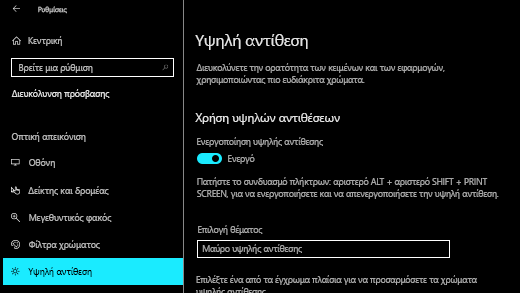
Αν δεν υπάρχει αρκετή αντίθεση μεταξύ των στοιχείων στην οθόνη σας, δοκιμάστε να χρησιμοποιήσετε ένα θέμα αντιθέσεων. Επιλέξτε το κουμπί "Έναρξη ", στη συνέχεια, επιλέξτε Ρυθμίσεις>προσβασιμότητας>Θέματα αντίθεσης, επιλέξτε μία από τις επιλογές στο αναπτυσσόμενο μενού δίπλα στα θέματα αντίθεσης και επιλέξτε Εφαρμογή. Μπορείτε να επιλέξετε ανάμεσα σε Υδάτινος, Έρημος, Σούρουπο και Νυχτερινός ουρανός.

Παρακολουθήστε το δείκτη
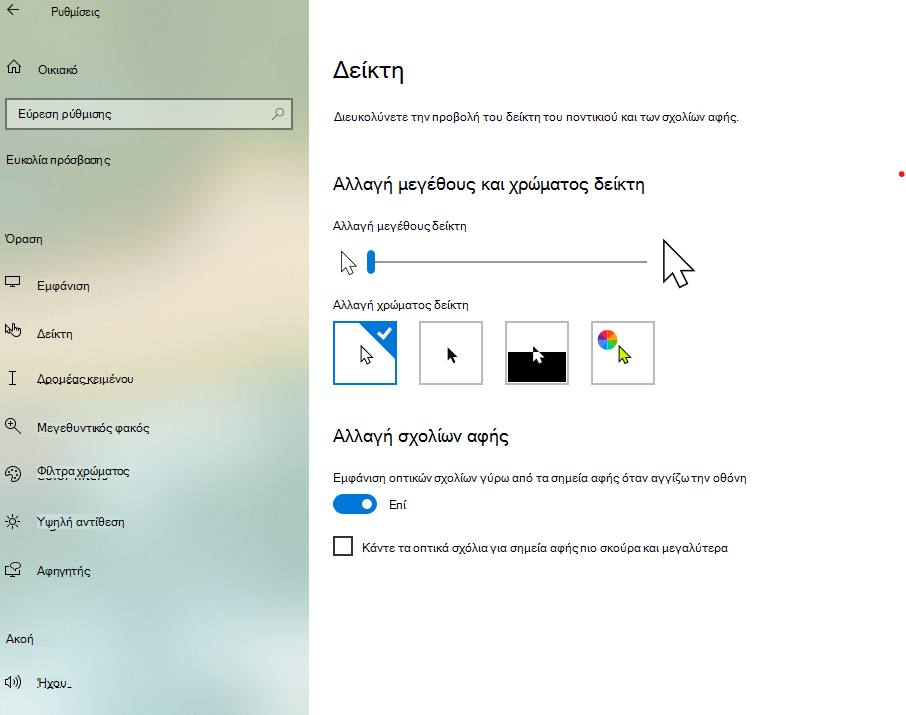
Κάντε πιο ορατό το ποντίκι, αλλάζοντας το χρώμα και το μέγεθος του δείκτη του ποντικιού. Επιλέξτε το κουμπί "Έναρξη", κατόπιν επιλέξτε "Ρυθμίσεις", "Προσβασιμότητα>>", "Δείκτης ποντικιού" & αφής και ορίστε τις επιλογές που σας εξυπηρετούν καλύτερα.
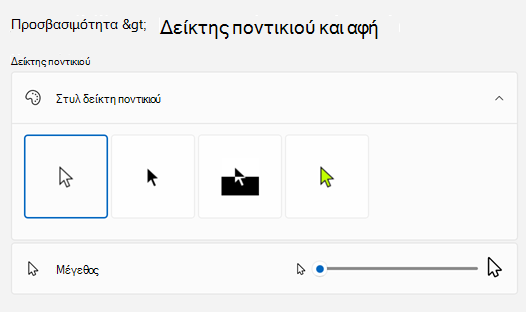
Με την προσθήκη του ίχνους του δείκτη, μπορείτε να δείτε πού μετακινείται το ποντίκι στην οθόνη. Επιλέξτε το κουμπί "Έναρξη" και, στη συνέχεια, επιλέξτε"Ρυθμίσεις> προσβασιμότητας>", "Δείκτης ποντικιού" & αφή και ενεργοποιήστε τα ίχνη του δείκτη του ποντικιού.
Τα Windows μπορούν επίσης να εμφανίζουν οπτική ανάδραση, όταν αγγίζετε την οθόνη. Επιλέξτε το κουμπί "Έναρξη", στη συνέχεια, επιλέξτε Ρυθμίσεις>προσβασιμότητας>,Δείκτης ποντικιού & αφή και ενεργοποιήστε την ένδειξη αφής.
Για να δείτε τον κύκλο της ένδειξης αφής πιο ορατά, αναπτύξτε τις ρυθμίσεις της ένδειξης αφής και, στη συνέχεια, επιλέξτε το πλαίσιο ελέγχου Κάντε τον κύκλο πιο σκούρο και μεγαλύτερο .
Μεγέθυνση της οθόνης σας
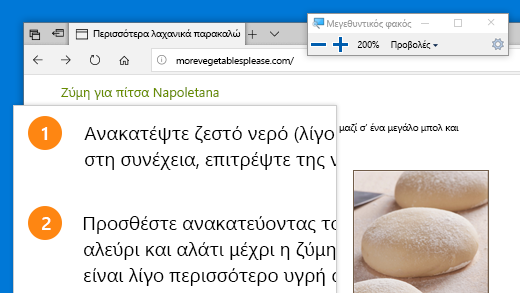
Ο μεγεθυντικός φακός μεγεθύνει ένα μέρος ή ολόκληρη την οθόνη, ώστε να βλέπετε καλύτερα τις λέξεις και τις εικόνες. Για να ανοίξετε γρήγορα τον Μεγεθυντικό φακό, πατήστε τη συντόμευση πλήκτρο με το λογότυπο  των Windows+σύμβολο Συν (+). Όταν είναι ανοιχτός ο Μεγεθυντικός φακός, χρησιμοποιήστε το πλήκτρο με το λογότυπο των Windows+σύμβολο συν (+) ή το πλήκτρο με το λογότυπο των Windows+σύμβολο μείον (-) για μεγέθυνση ή σμίκρυνση. Για εναλλαγή μεταξύ του καθορισμένου επιπέδου μεγέθυνσης και της μεγέθυνσης 1x, χρησιμοποιήστε το συνδυασμό πλήκτρων Ctrl++,Alt, σύμβολο μείον (-). Για να κλείσετε τον Μεγεθυντικό φακό, πατήστε τον συνδυασμό πλήκτρων Windows logo key+Esc.
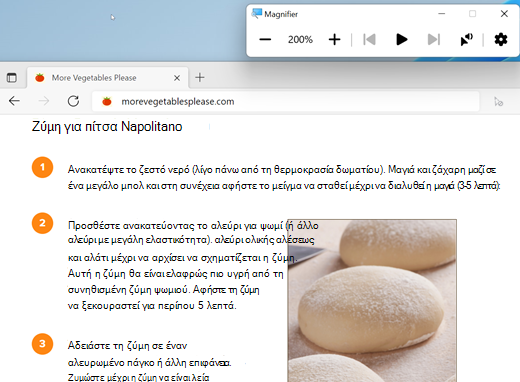
Για να μάθετε περισσότερα σχετικά με τον μεγεθυντικό φακό, ανατρέξτε στο θέμα Χρήση του μεγεθυντικού φακού για εμφάνιση στοιχείων στην οθόνη.
Εφαρμογή φίλτρων χρώματος
Κάντε πιο ευδιάκριτες τις φωτογραφίες, το κείμενο και τα χρώματα εφαρμόζοντας ένα φίλτρο χρώματος στην οθόνη. Τα φίλτρα χρωμάτων αλλάζουν την παλέτα χρωμάτων στην οθόνη και μπορούν να σας βοηθήσουν να ξεχωρίζετε τα στοιχεία που διαφέρουν μόνο ως προς το χρώμα.
Για να εφαρμόσετε φίλτρα χρώματος, επιλέξτε το κουμπί Έναρξη , επιλέξτε Ρυθμίσεις>προσβασιμότητας>Φίλτρα χρωμάτων, ορίστε τα φίλτρα χρώματος σε Ενεργοποίηση και ορίστε τις επιλογές που λειτουργούν καλύτερα για εσάς.
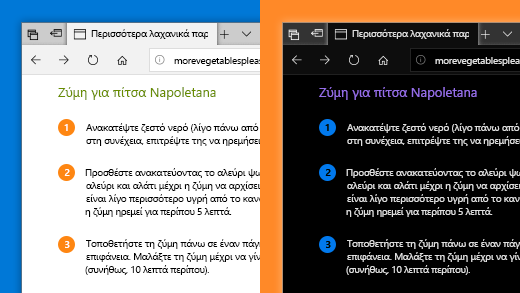
- Για να ενεργοποιήσετε και να απενεργοποιήσετε γρήγορα τα φίλτρα χρώματος, επιλέξτε το κουμπί "Έναρξη", επιλέξτε "Ρυθμίσεις>προσβασιμότητας>", "Φίλτρα χρώματος" και ορίστε τη συντόμευση πληκτρολογίου για τα φίλτρα χρώματοςστην επιλογή "Ενεργοποίηση". Στη συνέχεια, πατήστε το πλήκτρο με το λογότυπο των Windows + Ctrl+C για να τα ενεργοποιήσετε και να τα απενεργοποιήσετε.
Για να μάθετε περισσότερα σχετικά με τα φίλτρα χρώματος, διαβάστε το θέμα Χρήση φίλτρων χρωμάτων στα Windows.
Χρήση του Αφηγητή για περιήγηση στον υπολογιστή
Ο Αφηγητής είναι το ενσωματωμένο πρόγραμμα ανάγνωσης οθόνης στα Windows το οποίο εκφωνεί το περιεχόμενο που εμφανίζεται στην οθόνη σας, ώστε να μπορείτε να χρησιμοποιείτε τις πληροφορίες για να περιηγείστε στον υπολογιστή σας. Για εκκίνηση ή διακοπή του Αφηγητή, πατήστε το πλήκτρο με το λογότυπο των Windows+Ctrl+Enter.
Για περισσότερες πληροφορίες σχετικά με τον τρόπο χρήσης του Αφηγητή, ανατρέξτε στον Αναλυτικό οδηγό Αφηγητή.