
Ο Αφηγητής είναι μια εφαρμογή ανάγνωσης οθόνης που είναι ενσωματωμένη στο Windows 11, επομένως, δεν χρειάζεται να κατεβάσετε ή να εγκαταστήσετε κάτι. Αυτός ο οδηγός περιγράφει τον τρόπο χρήσης του Αφηγητή με τα Windows, έτσι ώστε να αρχίσετε να χρησιμοποιείτε εφαρμογές, να περιηγείστε στο web και άλλα.
Κάτω από τον πίνακα περιεχομένων, υπάρχει μια ενότητα σχετικά με το τι νέο υπάρχει στον Αφηγητή.
Σημείωση
Αυτός ο οδηγός είναι διαθέσιμος σε μορφή Word εγγράφου και PDF (μόνο στα Αγγλικά). Για να κάνετε λήψη των εγγράφων, μεταβείτε Windows 11 Πλήρης οδηγός του Αφηγητή. Για να λάβετε πρόσθετες γλώσσες ή μορφές, επικοινωνήστε με το Answer Desk για άτομα με ειδικές ανάγκες.
Θέλετε να μάθετε πώς να χρησιμοποιείτε τον Αφηγητή, για να εκτελείτε ενέργειες σε εφαρμογές του Office, όπως το Outlook και το Word; Διαβάστε τα άρθρα σε αυτήν τη σελίδα: Χρήση ενός προγράμματος ανάγνωσης οθόνης με τις εφαρμογές του Office.
Ακολουθήστε αυτές τις συνδέσεις για να μάθετε πώς να χρησιμοποιείτε ένα πρόγραμμα ανάγνωσης οθόνης για να κάνετε πράγματα στο Windows 11:
- Χρησιμοποιήστε ένα πρόγραμμα ανάγνωσης οθόνης για να εξερευνήσετε και να περιηγηθείτε στο μενού Έναρξη στα Windows
- Χρησιμοποιήστε ένα πρόγραμμα ανάγνωσης οθόνης για να εξερευνήσετε και να περιηγηθείτε στις Ρυθμίσεις στα Windows
- Χρησιμοποιήστε ένα πρόγραμμα ανάγνωσης οθόνης για να εξερευνήσετε και να περιηγηθείτε στην Εξερεύνηση αρχείων στα Windows
- Πληκτρολόγηση στο Microsoft Teams 2.0 για Windows 11
- Χρήση ενός προγράμματος ανάγνωσης οθόνης για τη ρύθμιση του Teams για προσωπική χρήση και μικρές επιχειρήσεις
Πίνακας περιεχομένων
| Κεφάλαιο | Τι περιλαμβάνει |
|---|---|
| Κεφάλαιο 1: Παρουσίαση του Αφηγητή | Μια επισκόπηση του Αφηγητή η οποία περιλαμβάνει πώς να ξεκινήσετε και να διακόψετε την εφαρμογή αυτή. |
| Κεφάλαιο 2: Βασικές δυνατότητες Αφηγητή | Μάθετε πώς να μετακινείστε στην οθόνη, να βρίσκετε και να ανοίγετε εφαρμογές, να αλλάζετε τα στοιχεία που διαβάζει ο Αφηγητής και να προσαρμόζετε την ταχύτητα ομιλίας και την ένταση ήχου. |
| Κεφάλαιο 3: Χρήση της λειτουργίας σάρωσης | Πώς να χρησιμοποιείτε τη λειτουργία σάρωσης για περιήγηση σε εφαρμογές, στο ηλεκτρονικό ταχυδρομείο και στο web. |
| Κεφάλαιο 4: Ανάγνωση κειμένου | Πώς να διαβάζετε και να λαμβάνετε πληροφορίες σχετικά με το κείμενο, π.χ. για τη γραμματοσειρά, το χρώμα κειμένου και τα σημεία στίξης. |
| Κεφάλαιο 5: Περιήγηση | Πώς να βρείτε περισσότερες πληροφορίες σχετικά με την εφαρμογή ή τη σελίδα που εξερευνάτε χρησιμοποιώντας τις προβολές του Αφηγητή. |
| Κεφάλαιο 6: Χρήση του Αφηγητή μέσω αφής | Πώς να χρησιμοποιείτε τον Αφηγητή μέσω αφής καθώς και τις βασικές κινήσεις. |
| Κεφάλαιο 7: Προσαρμογή του Αφηγητή | Πώς μπορείτε να αλλάξετε τον τρόπο εκκίνησης του Αφηγητή, να προσδιορίσετε τον όγκο των δεδομένων που θα ακούτε όταν πληκτρολογείτε, να αλλάξετε τις εντολές του Αφηγητή και να χρησιμοποιήσετε λογισμικό μετατροπής κειμένου σε ομιλία (TTS) τρίτων κατασκευαστών. |
| Κεφάλαιο 8: Χρήση του Αφηγητή με κώδικα Μπράιγ | Τρόπος χρήσης του Αφηγητή με μια οθόνη Μπράιγ με δυνατότητα ανανέωσης. |
| Παράρτημα Α: Υποστηριζόμενες γλώσσες και φωνές | Μια λίστα με τις υποστηριζόμενες γλώσσες για παλιές και φυσικές φωνές στον Αφηγητή. |
| Παράρτημα Β: Εντολές πληκτρολογίου και κινήσεις αφής του Αφηγητή | Μια λίστα με τις εντολές πληκτρολογίου και τις κινήσεις αφής του Αφηγητή. |
| Παράρτημα Γ: Υποστηριζόμενες οθόνες Μπράιγ | Μια λίστα με οθόνες Μπράιγ που υποστηρίζονται από τον Αφηγητή. |
| Παράρτημα Ε: Ήχοι Αφηγητή | Μια λίστα με τους ήχους που χρησιμοποιεί ο Αφηγητής και τη σημασία τους. |
| Παράρτημα Ε: Αφηγητής με Outlook | Πώς μπορείτε να χρησιμοποιήσετε τον Αφηγητή με την επέκταση του Outlook. |
| Παράρτημα F: Αφηγητής με Excel | Πώς μπορείτε να χρησιμοποιήσετε τον Αφηγητή με επέκταση Excel. |
| Παράρτημα Ζ: Αντιμετώπιση προβλημάτων εγκατάστασης του Narrator Natural Voices | Τρόπος αντιμετώπισης προβλημάτων εγκατάστασης του Narrator Natural Voices. |
| Παράρτημα H: Διορθώθηκε η λίστα προβλημάτων και σφαλμάτων | Μια λίστα με προβλήματα και σφάλματα που επιδιορθώνονται σε αυτήν την έκδοση. |
| Παράρτημα Ι: Εντολές διάταξης πληκτρολογίου παλαιού τύπου | Μια λίστα με εντολές διάταξης πληκτρολογίου παλαιού τύπου. |
| Παράρτημα J: Ιστορικό ενημερώσεων του Αφηγητή | Μια λίστα με το ιστορικό ενημερώσεων του Αφηγητή. |
Τι νέο υπάρχει στον Αφηγητή
Έκδοση που θα κυκλοφορήσει τον Απρίλιο του 2026
Απενεργοποίηση ομιλίας στον Αφηγητή
Τώρα ο Αφηγητής σάς επιτρέπει να απενεργοποιείτε προσωρινά όλες τις εξόδους ομιλίας, διατηρώντας τον Αφηγητή πλήρως ενεργό. Αυτό είναι χρήσιμο σε περιπτώσεις όπου η ομιλία του Αφηγητή ενδέχεται να επικαλύπτεται με αυτό που ακούτε, όπως κατά τη διάρκεια συσκέψεων, όταν ακούτε ήχο ή βίντεο ή όταν χρησιμοποιείτε εφαρμογές αυτοέκφρασης. Αν προτιμάτε να διαβάζετε μόνο με κώδικα Μπράιγ, μπορείτε να απενεργοποιήσετε τις φωνητικές εντολές και να βασίζεστε εξ ολοκλήρου στην οθόνη σας.
Πατήστε το πλήκτρο Αφηγητής + Shift + S για εναλλαγή ομιλίας. Όλες οι εκφωνήσεις από τον Αφηγητή αποκρύπτονται. Πατήστε ξανά την ίδια συντόμευση, για να ενεργοποιήσετε ξανά τις φωνητικές εντολές.
Η έξοδος Μπράιγ συνεχίζει να λειτουργεί κανονικά όταν η ομιλία είναι απενεργοποιημένη. Η οθόνη Μπράιγ με δυνατότητα ανανέωσης ενημερώνεται κατά την περιήγηση, ώστε να μπορείτε να συνεχίζετε την ανάγνωση και την αλληλεπίδραση χωρίς διακοπές.
Κυκλοφορία έκδοσης τον Μάρτιο του 2026
Ανάγνωση γραμμής κατάστασης
Οι χρήστες του Αφηγητή μπορούν τώρα να χρησιμοποιούν μια νέα εντολή Το πλήκτρο Αφηγητή+\ για την ανάγνωση του περιεχομένου της γραμμής κατάστασης σε εφαρμογές όπως το Microsoft Word, το Excel, το PowerPoint κ.λπ. Για παράδειγμα, στο Microsoft Word, οι χρήστες μπορούν να το χρησιμοποιούν για την ανάγνωση του πλήθους σελίδων ή των λέξεων σε ένα έγγραφο. Στο Microsoft Excel, οι χρήστες μπορούν να επιλέξουν λίγα κελιά δεδομένων και να ακούσουν το άθροισμα ή τον μέσο όρο των δεδομένων στα επιλεγμένα κελιά, χωρίς να χρειάζεται να αλλάξετε την εστίασή σας.
Μεταφορά περιγραφών εικόνων με τεχνολογία Copilot στον Αφηγητή
Πέρυσι, παρουσιάσαμε εμπλουτισμένες περιγραφές εικόνων στον Αφηγητή σε υπολογιστές Copilot+ PC, δίνοντας τη δυνατότητα σε τυφλούς χρήστες και χρήστες με χαμηλή όραση να ακούν λεπτομερείς περιγραφές εικόνων, γραφημάτων και γραφημάτων που δημιουργούνται από τεχνητή νοημοσύνη.
Ο Αφηγητής μπορεί πλέον να συνεργαστεί με το Copilot σε όλες τις συσκευές Windows 11 για να κατανοήσει περαιτέρω τις εικόνες και τα οπτικά στοιχεία στην οθόνη σας.
Μπορείτε να πατήσετε το πλήκτρο Αφηγητή+Ctrl+D για να περιγράψετε την εστιασμένη εικόνα ή να πατήσετε το πλήκτρο Αφηγητή+Ctrl+S για να περιγράψετε την πλήρη οθόνη. Το Copilot ανοίγει με την εικόνα έτοιμη, επιτρέποντάς σας να εισαγάγετε τη δική σας προτροπή και να δημιουργήσετε μια περιγραφή προσαρμοσμένη σε αυτό που θέλετε να μάθετε. Είναι σημαντικό ότι η εικόνα κοινοποιείται μόνο αφού επιλέξετε να την περιγράψετε. Διατηρείτε τον έλεγχο σε κάθε βήμα.
Έκδοση που θα κυκλοφορήσει τον Ιανουάριο του 2026
Εξατομίκευση των ανακοινώσεων του Αφηγητή
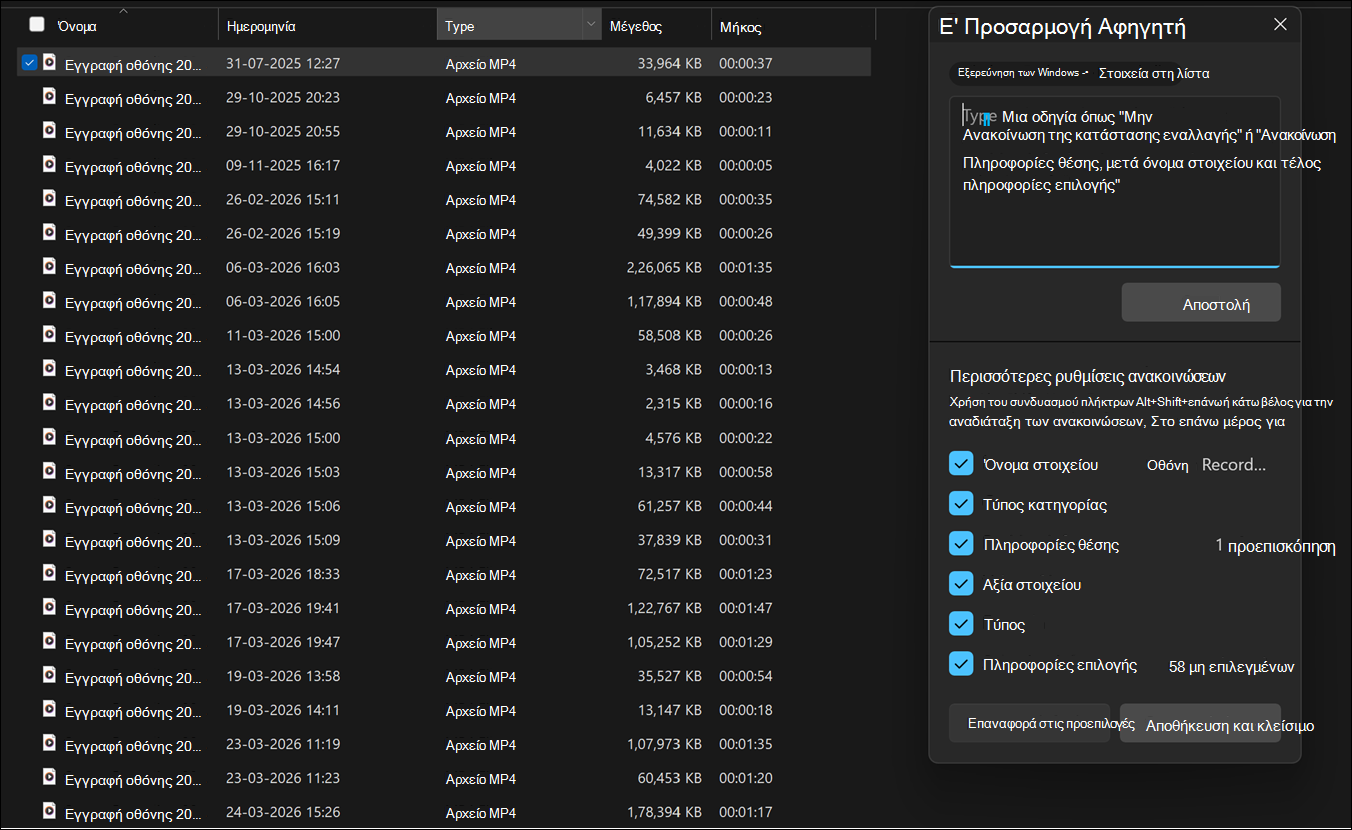
Ο Αφηγητής σάς παρέχει πλέον μεγαλύτερο έλεγχο στον τρόπο ομιλίας των πληροφοριών, όταν περιηγείστε σε στοιχεία περιβάλλοντος εργασίας χρήστη σε μια εφαρμογή. Κάθε εφαρμογή αποτελείται από διαφορετικούς τύπους στοιχείων ελέγχου, όπως κουμπιά, πλαίσια ελέγχου, συνδέσεις, ρυθμιστικά και πεδία κειμένου. Κάθε στοιχείο ελέγχου περιλαμβάνει ιδιότητες (όπως το όνομα, τον ρόλο ή την κατάστασή του) και τιμές (για παράδειγμα, ένα ρυθμιστικό που έχει οριστεί σε "75%"). Συνήθως, ο Αφηγητής τις ανακοινώσει με σταθερή σειρά, αλλά τώρα μπορείτε να επιλέξετε ποιες ιδιότητες θα εκφωνηθούν και να αναδιατάξετε τη σειρά τους, ώστε να συμφωνούν με τις προτιμήσεις σας.
Για παράδειγμα, όταν φτάσετε σε ένα κουμπί υποβολής , ο Αφηγητής μπορεί να ανακοινώσει "Κουμπί Υποβολή". Με την εξατομίκευση, μπορείτε να επιλέξετε να ακούσετε πρώτα την ετικέτα, να πρώτα το ρόλο ή να παραλείψετε κάτι που δεν χρειάζεστε. Σε ένα πλαίσιο ελέγχου, μπορεί να αποφασίσετε εάν η κατάσταση ("επιλεγμένο" ή "μη επιλεγμένο") θα πρέπει να έρχεται πριν ή μετά την ετικέτα - ή εάν προτιμάτε να μην ακούσετε καθόλου την κατάσταση.
Για να προσαρμόσετε αυτές τις ανακοινώσεις, πατήστε το συνδυασμό πλήκτρων Αφηγητής +Alt+P. Από εκεί, μπορείτε να επιλέξετε, να καταργήσετε την επιλογή & να αλλάξετε τη σειρά των ιδιοτήτων που εκφωνεί ο Αφηγητής για κάθε τύπο στοιχείου ελέγχου.
Μπορείτε να κάνετε αλλαγές πιο γρήγορα χρησιμοποιώντας ένα πλαίσιο εισαγωγής φυσικής γλώσσας αποκλειστικά σε υπολογιστές Copilot+ PC. Απλώς πληκτρολογήστε αυτό που θέλετε—για παράδειγμα: "Να μην ανακοινώνονται οι πληροφορίες επιλογής ή θέσης,"
Αυτές οι αλλαγές ισχύουν για τον συγκεκριμένο τύπο στοιχείου ελέγχου σε ολόκληρη την εφαρμογή που χρησιμοποιείτε τη συγκεκριμένη στιγμή.
Μπορείτε επίσης να δείτε σε προεπισκόπηση πώς θα ακούγεται η εξατομικευμένη ανακοίνωσή σας πριν αποθηκεύσετε τις αλλαγές σας. Αν ποτέ θελήσετε να επιστρέψετε, απλώς επιλέξτε "Επαναφορά στις προεπιλογές" για να επαναφέρετε το αρχικό μοτίβο ανακοίνωσης του Αφηγητή.
Διαμορφώστε το επίπεδο λεπτομερειών του Αφηγητή σχήματος με τον τρόπο που προτιμάτε—σαφέστερο, πιο προβλέψιμο και ευθυγραμμισμένο με τον τρόπο στον οποίο θέλετε να περιηγηθείτε.
Κυκλοφορία έκδοσης τον Νοέμβριο του 2025
Φωνές HD στον Αφηγητή
Ο Αφηγητής υποστηρίζει πλέον φωνές υψηλής ευκρίνειας για Αγγλικά (Ηνωμένες Πολιτείες), με την υποστήριξη των πιο πρόσφατων μοντέλων μετατροπής κειμένου σε ομιλία στη συσκευή Azure. Αυτές οι φωνές χρησιμοποιούν παραγωγικό AI για να προσαρμόσουν τον τόνο και τον ρυθμό για πιο φυσική, εκφραστική ομιλία.
Όταν διαβάζετε με τον Αφηγητή ή ακούτε κείμενο στον Μεγεθυντικό φακό, οι φωνές HD παρέχουν καθαρότερο ήχο και ομαλότερη ροή. Αυτό βοηθά στη μείωση της κόπωσης ακρόασης κατά τη διάρκεια μεγάλων περιόδων λειτουργίας και διευκολύνει την εστίαση στο περιεχόμενο. Ενώ οι φυσικές φωνές είναι διαθέσιμες σε πολλές γλώσσες, οι φωνές HD προσφέρονται επί του παρόντος στα Αγγλικά (Ηνωμένες Πολιτείες). Ο Αφηγητής σάς επιτρέπει να εξατομικεύετε την εμπειρία σας προσαρμόζοντας την ταχύτητα φωνής και κάνοντας εναλλαγή μεταξύ φωνών ανά πάσα στιγμή.
Για να ενεργοποιήσετε τον Αφηγητή:
- Ανοίξτε τον Αφηγητή προσβασιμότητας>ρυθμίσεων>.
- Μεταβείτε στο κουμπί "Προσθήκη φυσικής φωνής ".
- Κατεβάστε τη φωνή HD που προτιμάτε.
- Αλλάξτε φωνές ή προσαρμόστε την ταχύτητα ανά πάσα στιγμή στις ρυθμίσεις του Αφηγητή.
Προς το παρόν, οι φωνές HD είναι διαθέσιμες στα Αγγλικά (Ηνωμένες Πολιτείες), με μία επιλογή άνδρα (Andrew) και μία γυναίκα (Ava) για να επιλέξετε. Υπάρχουν επίσης φωνές HD στα γαλλικά και τα κινέζικα.
Βελτιωμένη υποστήριξη πληκτρολογίου και Αφηγητή για σχόλια στο Word
Κατά την περιήγηση σε ένα έγγραφο και το σημείο εισαγωγής είναι μέσα σε κείμενο που περιέχει ένα σχόλιο, μπορείτε να πατήσετε το συνδυασμό πλήκτρων Alt+F12 για να μετακινηθείτε στην κάρτα σχολίων με βάση τα συμφραζόμενα. Αφού εστιάσουμε στην κάρτα, παρουσιάσαμε μερικές βελτιώσεις για να διευκολύνουμε τη συνεργασία:
- Εξυπνότερη χρήση του Home/End: Τα πλήκτρα Home και End συμπεριφέρονται πλέον σύμφωνα με τα συμφραζόμενα. Ανάλογα με το σημείο στο οποίο εστιάζετε την προσοχή σας –σε μια κάρτα σχολίων, ένα νήμα σχολίων ή μια ενότητα κειμένου– χρησιμοποιώντας το πλήκτρο Home ή End μετακινείστε τώρα στην αρχή ή στο τέλος της συγκεκριμένης ενότητας αντίστοιχα, κάνοντας την περιήγηση πολύ πιο απρόσκοπτη.
- Πιο διαισθητική συμπεριφορά Esc: Το πάτημα του πλήκτρου Esc μετακινεί πλέον αξιόπιστα την εστίαση στη ροή εργασιών σας, από νήμα σε κάρτα και από χαρτί σε καμβά –αντί να επιστρέφετε απευθείας στον καμβά– βοηθώντας σας να παραμείνετε προσανατολισμένοι.
- Τελειοποιημένη σειρά Tab σε αναπτυγμένες κάρτες σχολίων: Οι στηλοθέτες ομαδοποιούνται πλέον λογικά και υπάρχουν λιγότεροι στηλοθέτες για να περιορίσετε τις διακοπές: θα μεταβούν πρώτα στο σχόλιο του νήματος (για παράδειγμα, "Σχόλιο 2 από 5"), στη συνέχεια ενέργειες νήματος (όπως "Μου αρέσει" ή Επεξεργασία σχολίου) και μετά το @mention πεδίο απάντησης ή "Ή".
- Περιήγηση μεταξύ σελίδων σε προβολή με βάση τα συμφραζόμενα: Τώρα μπορείτε να περιηγηθείτε απρόσκοπτα στα σχόλια σε προβολή με βάση τα συμφραζόμενα, ακόμα και όταν εκτείνονται σε σελίδες, χρησιμοποιώντας το πλήκτρο κάτω βέλους. Προηγουμένως, το πάτημα του πλήκτρου κάτω βέλους σταματούσε στο τέλος μιας σελίδας.
- Νέα συντόμευση Αφηγητή: Για τους χρήστες που διαβάζουν έγγραφα με τον Αφηγητή, παρουσιάσαμε μια νέα ισχυρή συντόμευση: το Alt+Shift+. Αυτή η απλή συντόμευση επιτρέπει στους χρήστες να ακούν το πλήρες περιβάλλον ενός σχολίου, όπως το όνομα του συντάκτη του σχολίου, οποιαδήποτε εκχωρημένη εργασία και τον αριθμό των απαντήσεων (εάν υπάρχουν) – όλα αυτά χωρίς να χρειάζεται να εγκαταλείψουν τον καμβά ή να μετατοπίσουν την εστίαση. Εάν η εστίαση είναι ήδη σε μια κάρτα σχολίου, πατώντας την ίδια συντόμευση εκφωνείται η περιοχή κειμένου με σχόλια, ώστε οι χρήστες να γνωρίζουν πάντα σε ποιο τμήμα του εγγράφου αναφέρεται το σχόλιο. Αν δεν υπάρχει σχόλιο για το επιλεγμένο κείμενο, ο Αφηγητής θα το ανακοινώσει με σαφήνεια, αφαιρώντας τυχόν εικασίες.
Έκδοση που θα κυκλοφορήσει τον Οκτώβριο του 2025
Βελτιωμένη χρηστικότητα για τη χρήση Word
Έχουμε υλοποιήσει πολλές βελτιώσεις για να εξασφαλίσουμε ότι ο Αφηγητής παρέχει μια πιο απρόσκοπτη και αξιόπιστη εμπειρία κατά την αλληλεπίδραση με έγγραφα στο Word. Αυτές οι ενημερώσεις έχουν σχεδιαστεί για να βελτιώνουν τη διαισθητικότητα και την αποτελεσματικότητα των εργασιών ανάγνωσης, γραφής και επεξεργασίας.
Βελτιωμένη φωνητική ανάδραση: Ο Αφηγητής διατηρεί πλέον σταθερό τόνο κατά την ανακοίνωση επικεφαλίδων και γραμματικών ή ορθογραφικών λαθών, παρέχοντας μια πιο ομαλή εμπειρία που αποσπά την προσοχή για τους χρήστες των Natural Voices.
Βελτιωμένη περιήγηση υποσημειώσεων: Οι χρήστες μπορούν πλέον να περιηγούνται αποτελεσματικά σε έγγραφα χρησιμοποιώντας υποσημειώσεις και θα ακούν ευδιάκριτα τους σχετικούς αριθμούς υποσημειώσεων, εξασφαλίζοντας μεγαλύτερη σαφήνεια και προσανατολισμό κατά την ανάγνωση ή την επεξεργασία υλικού αναφοράς.
Συνεπής συνεχής ανάγνωση: Η δυνατότητα Αφηγητή διατηρεί πλέον αδιάλειπτες τις επιδόσεις της σε μακροσκελή αποσπάσματα κειμένου. Η συνεχής ανάγνωση συνεχίζεται απρόσκοπτα από την αρχή μέχρι το τέλος.
Αριθμοί σελίδων και ανακοινώσεις ενοτήτων: Ο Αφηγητής παρέχει τώρα ειδοποιήσεις για τον αριθμό σελίδας και τις ενότητες κατά την περιήγηση στο Word, βοηθώντας τους χρήστες να διατηρήσουν τον προσανατολισμό μέσα σε μακροσκελή ή σύνθετα έγγραφα.
Κατάσταση επικεφαλίδας: Τώρα, ο Αφηγητής ανακοινώνει εάν μια επικεφαλίδα έχει συμπτυχθεί ή αναπτυχθεί, επιτρέποντας την αποτελεσματική περιήγηση στη δομή του εγγράφου και διευκολύνοντας τη γρήγορη μετακίνηση μεταξύ των ενοτήτων.
Συνεπείς και συνεπείς ανακοινώσεις για τις λίστες: Ο Αφηγητής παραδίδει πλέον ανακοινώσεις λίστας με μεγαλύτερη σαφήνεια και συνέπεια, ανεξάρτητα από τον τρόπο περιήγησης. Ανακοινώνει λεπτομέρειες λίστας, όπως στυλ και επίπεδο, σύμφωνα με τις ρυθμίσεις λεπτομέρειας που έχετε επιλέξει, ώστε οι χρήστες να γνωρίζουν πάντα τη μορφοποίηση και τη θέση τους στη λίστα.
Πλήρης ανάγνωση λίστας: Ο Αφηγητής εκφωνεί τώρα πλήρως τα στοιχεία της λίστας, συμπεριλαμβανομένου του περιεχομένου που εκτείνεται σε επόμενες γραμμές, εξασφαλίζοντας ότι όλες οι πληροφορίες κοινοποιούνται με ακρίβεια.
Περιήγηση στοιχείων λίστας: Μπορείτε πλέον να μετακινηθείτε μεταξύ των στοιχείων της λίστας πατώντας το πλήκτρο Ctrl+επάνω βέλους ή το Ctrl+κάτω βέλους .
Βελτιωμένες εντολές περιήγησης πίνακα: Ο Αφηγητής προσφέρει τώρα βελτιωμένη λειτουργικότητα, επιτρέποντας την αποτελεσματική περιήγηση στο πρώτο ή στο τελευταίο κελί οποιασδήποτε γραμμής ή στήλης. Αυτή η βελτίωση βοηθά τους χρήστες στη μετακίνηση πινάκων με μεγαλύτερη ευκολία. Οι παρακάτω εντολές είναι διαθέσιμες για περιήγηση:
- Μετάβαση στο πρώτο κελί σε μια γραμμή – Ctrl+Alt+κόμμα (,)
- Μετακίνηση στο τελευταίο κελί μιας γραμμής – Ctrl+Alt+τελεία (.)
- Μετάβαση στο πρώτο κελί σε μια στήλη – Ctrl+Alt+Shift+κόμμα (,)
- Μετάβαση στο τελευταίο κελί σε μια στήλη – Ctrl+Alt+Shift+τελεία (.)
Σαφέστερες οδηγίες στα όρια του πίνακα: Κατά την περιήγηση με το πλήκτρο Tab μέσα σε έναν επεξεργάσιμο πίνακα, ο Αφηγητής παρέχει πλέον μια ανακοίνωση όταν φτάσετε στο τελευταίο κελί. Έτσι αποφεύγεται η σύγχυση και η ακούσια προσθήκη γραμμών
Οι ανακοινώσεις εισόδου για πίνακες έχουν βελτιωθεί: Ο Αφηγητής θα εκφωνεί πλέον την "εισαγωγή πίνακα" μόνο μία φορά κατά τη μετακίνηση σε κελιά, αντί να επαναλαμβάνει το μήνυμα. Αυτή η βελτίωση παρέχει σαφέστερα σχόλια και σας διευκολύνει να προσδιορίσετε εάν παραμένετε στον ίδιο πίνακα.
Καλύτερα σχόλια κατά τις επιλογές στους Πίνακες: Ο Αφηγητής παρέχει πλέον σαφή σχόλια όταν επιλέγετε κελιά σε πίνακες, ανακοινώνοντας τις επιλογές σας καθώς επισημαίνετε κελιά σε γραμμές, στήλες ή και στα δύο. Επίσης, υποδεικνύει σαφώς πότε η επιλογή κειμένου εκτείνεται σε πολλά κελιά, ώστε να γνωρίζετε πάντα την ακριβή ποσότητα του περιεχομένου που έχετε επιλέξει.
Επίγνωση των μη ομοιόμορφων πινάκων: Ο Αφηγητής ειδοποιεί τώρα τους χρήστες όταν ένας πίνακας δεν είναι ομοιόμορφος, όπως όταν λείπουν κελιά σε ορισμένες γραμμές ή στήλες, για να παρέχει χρήσιμες πληροφορίες περιβάλλοντος σχετικά με τη δομή του πίνακα.
Έκδοση που θα κυκλοφορήσει τον Σεπτέμβριο του 2025
Λάβετε έξοδο μπράιγ και κειμένου στην οθόνη με το πρόγραμμα προβολής Μπράιγ
Ένα νέο χαρακτηριστικό, το πρόγραμμα προβολής braille, εισήχθη για να παρέχει αναπαραστάσεις εξόδου κειμένου τόσο στην οθόνη όσο και μπράιγ που εμφανίζονται σε μια συσκευή μπράιγ με δυνατότητα ανανέωσης. Αυτό το εργαλείο έχει σχεδιαστεί για να υποστηρίζει εκπροσώπους με προβλήματα όρασης, εκπαιδευτές υποστηρικτικής τεχνολογίας, προγραμματιστές και δοκιμαστές που δεν διαβάζουν Μπράιγ ή έχουν περιορισμένη πρόσβαση σε μια οθόνη Μπράιγ.
Οι εκπαιδευτικοί των μαθητών με προβλήματα όρασης (TVI) μπορούν να χρησιμοποιήσουν το πρόγραμμα προβολής Μπράιγ για να βελτιώσουν τις δεξιότητες Μπράιγ του μαθητή ή να ακολουθήσουν στην τάξη, καθώς οι εκπαιδευτικοί μπορούν να δουν οπτικά το κείμενο και την αναπαράσταση Μπράιγ στην οθόνη, ενώ ο μαθητής το διαβάζει στη συνδεδεμένη οθόνη Μπράιγ.
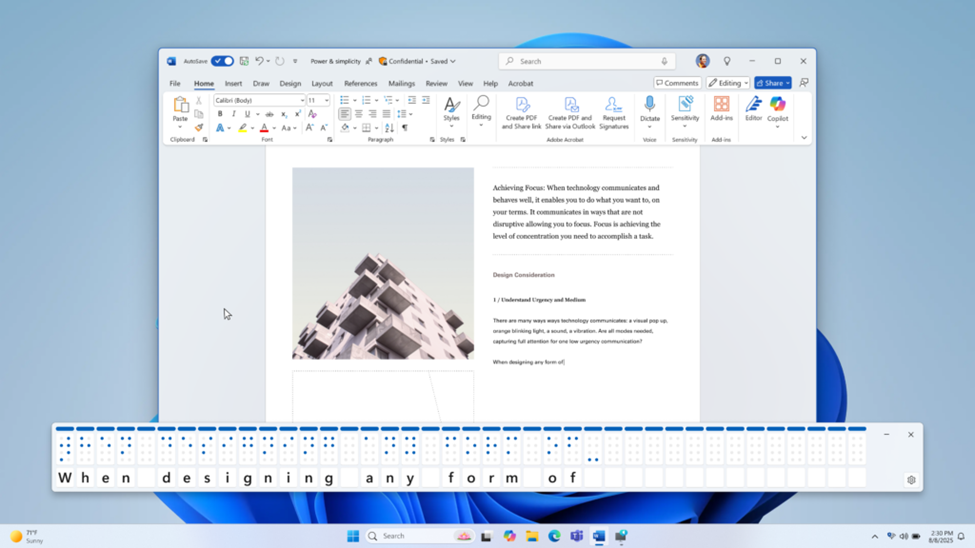
Για να ανοίξετε το πρόγραμμα προβολής Μπράιγ, ξεκινήστε τον Αφηγητή χρησιμοποιώντας Win+Ctrl+Enter και πατήστε το πλήκτρο Αφηγητής+Alt+B. Ανοίγει ένα νέο αιωρούμενο παράθυρο – τα περιεχόμενα αυτού του παραθύρου ενημερώνονται καθώς συνεχίζετε να χρησιμοποιείτε τον Αφηγητή.
Ο αριθμός των κελιών Μπράιγ που εμφανίζονται στην προβολή εξαρτάται από το μέγεθος της οθόνης Μπράιγ με δυνατότητα ανανέωσης. Αν είναι συνδεδεμένη μια οθόνη 80 κελιών, το πρόγραμμα προβολής εμφανίζει 80 κελιά. Εάν δεν είναι συνδεδεμένη καμία οθόνη, το πρόγραμμα προβολής εμφανίζει 40 κελιά από προεπιλογή. Μπορείτε επίσης να αλλάξετε το μέγεθος εμφάνισης και τη θέση του προγράμματος προβολής χρησιμοποιώντας το μενού ρυθμίσεων του προγράμματος προβολής.
Σημείωση
Για να λειτουργήσει το πρόγραμμα προβολής Μπράιγ, βεβαιωθείτε ότι ο Αφηγητής έχει ρυθμιστεί ώστε να παρέχει έξοδο Μπράιγ. Για να κατεβάσετε και να εγκαταστήσετε το πακέτο Μπράιγ, μεταβείτε στις Ρυθμίσεις > προσβασιμότητας > Αφηγητής > Χρήση μιας οθόνης Μπράιγ με τον Αφηγητή.
Έκδοση που θα κυκλοφορήσει τον Αύγουστο του 2025
Αυλαία οθόνης στον Αφηγητή
Η λειτουργία κουρτίνας οθόνης στον Αφηγητή έχει σχεδιαστεί για να ενισχύει την προστασία προσωπικών δεδομένων και να εστιάζει στους χρήστες που βασίζονται στην ανάγνωση οθόνης. Όταν είναι ενεργοποιημένη, η κουρτίνα οθόνης σβήνει εντελώς την οθόνη, εξασφαλίζοντας ότι μόνο ο χρήστης ακούει τι υπάρχει στην οθόνη μέσω του Αφηγητή, ενώ το οπτικό περιεχόμενο παραμένει κρυφό. Αυτό είναι ιδιαίτερα χρήσιμο σε δημόσιους χώρους ή κοινόχρηστα περιβάλλοντα, επιτρέποντας στους χρήστες να διαβάζουν και να εργάζονται με ευαίσθητες πληροφορίες χωρίς να τις αποκαλύπτουν σε άλλους κοντινούς.
Σημειώστε ότι η αυλαία οθόνης δεν ενεργοποιείται όταν εγγράφετε ένα βίντεο, κάνετε κοινή χρήση της οθόνης σας σε εργαλεία τηλεδιάσκεψης όπως το Microsoft Teams ή τραβάτε ένα στιγμιότυπο οθόνης χρησιμοποιώντας το πλήκτρο "Print Screen" στο πληκτρολόγιο. Δυνατότητες όπως οι περιγραφές εικόνων εξακολουθούν να λειτουργούν ακόμα και αν είναι ενεργοποιημένη η αυλαία της οθόνης.
Πώς να ενεργοποιήσετε ή να απενεργοποιήσετε την κουρτίνα οθόνης:
- Ενεργοποιήστε τον Αφηγητή χρησιμοποιώντας τον συνδυασμό πλήκτρων Ctrl+ πλήκτρο με το λογότυπο των Windows +Enter.
- Πατήστε το πλήκτρο Αφηγητή+Ctrl+C για να ανοίξετε την αυλαία της οθόνης.
- Δοκιμάστε να χρησιμοποιήσετε τον Αφηγητή, ενώ η αυλαία της οθόνης σας είναι ενεργοποιημένη.
- Πατήστε το πλήκτρο Αφηγητή+Ctrl+C για να απενεργοποιήσετε την κουρτίνα οθόνης.
Αλλαγές και βελτιώσεις
Παρουσιάζουμε έναν ομαλότερο τρόπο για να ανακαλύπτετε και να μαθαίνετε σχετικά με τις δυνατότητες του Αφηγητή απευθείας από εμπειρία. Είτε είστε νέος χρήστης είτε εξερευνάτε βαθύτερες δυνατότητες, ο Αφηγητής θα σας καθοδηγεί τώρα στις νέες δυνατότητές του, εκκινώντας μια σειρά αποκλειστικών παραθύρων που περιέχουν τις λεπτομέρειες όλων των νέων δυνατοτήτων και αλλαγών στον Αφηγητή.

Εμπλουτισμένη περιγραφή εικόνων για υπολογιστές Copilot+ PC με τεχνολογία AMD και Intel®.
Νωρίτερα αυτόν το χρόνο, παρουσιάσαμε εμπλουτισμένες περιγραφές εικόνων στον Αφηγητή, βελτιώνοντας την προσβασιμότητα παρέχοντας λεπτομερείς πληροφορίες βάσει περιεχομένου για οπτικό περιεχόμενο, όπως εικόνες, γραφήματα και γραφήματα. Αυτή η λειτουργικότητα επιτρέπει στον Αφηγητή να παρέχει ολοκληρωμένες περιγραφές εικόνων σε υπολογιστές Copilot+ PC, συμπεριλαμβανομένων λεπτομερειών σχετικά με άτομα, αντικείμενα, χρώματα, κείμενο και αριθμητικά δεδομένα. Οι χρήστες μπορούν να αποκτήσουν πρόσβαση σε αυτήν τη δυνατότητα πατώντας το πλήκτρο Αφηγητής+Ctrl+D.
Προηγουμένως διαθέσιμη αποκλειστικά για υπολογιστές Copilot+ PC με τεχνολογία Snapdragon, αυτή η δυνατότητα επεκτείνεται πλέον σε συσκευές εξοπλισμένες με επεξεργαστές AMD και Intel®.
Έκδοση που θα κυκλοφορήσει τον Μάιο του 2025
Πιο προσβάσιμο οπτικό περιεχόμενο με περιγραφές εικόνων στον Αφηγητή
Βελτιώνουμε την ψηφιακή προσβασιμότητα προσθέτοντας τη δυνατότητα του Αφηγητή να παρέχει εμπλουτισμένες, λεπτομερείς περιγραφές εικόνων, γραφημάτων και γραφημάτων χρησιμοποιώντας AI σε υπολογιστές Copilot+ PC. Στο σημερινό ψηφιακό περιβάλλον, οι εικόνες είναι διαδεδομένες σε τοποθεσίες web, εφαρμογές και έγγραφα. Ωστόσο, για τους τυφλούς χρήστες και τους χρήστες με προβλήματα όρασης, πολλά οπτικά στοιχεία παραμένουν μη προσβάσιμα λόγω ελλιπούς ή ανεπαρκούς εναλλακτικού κειμένου.
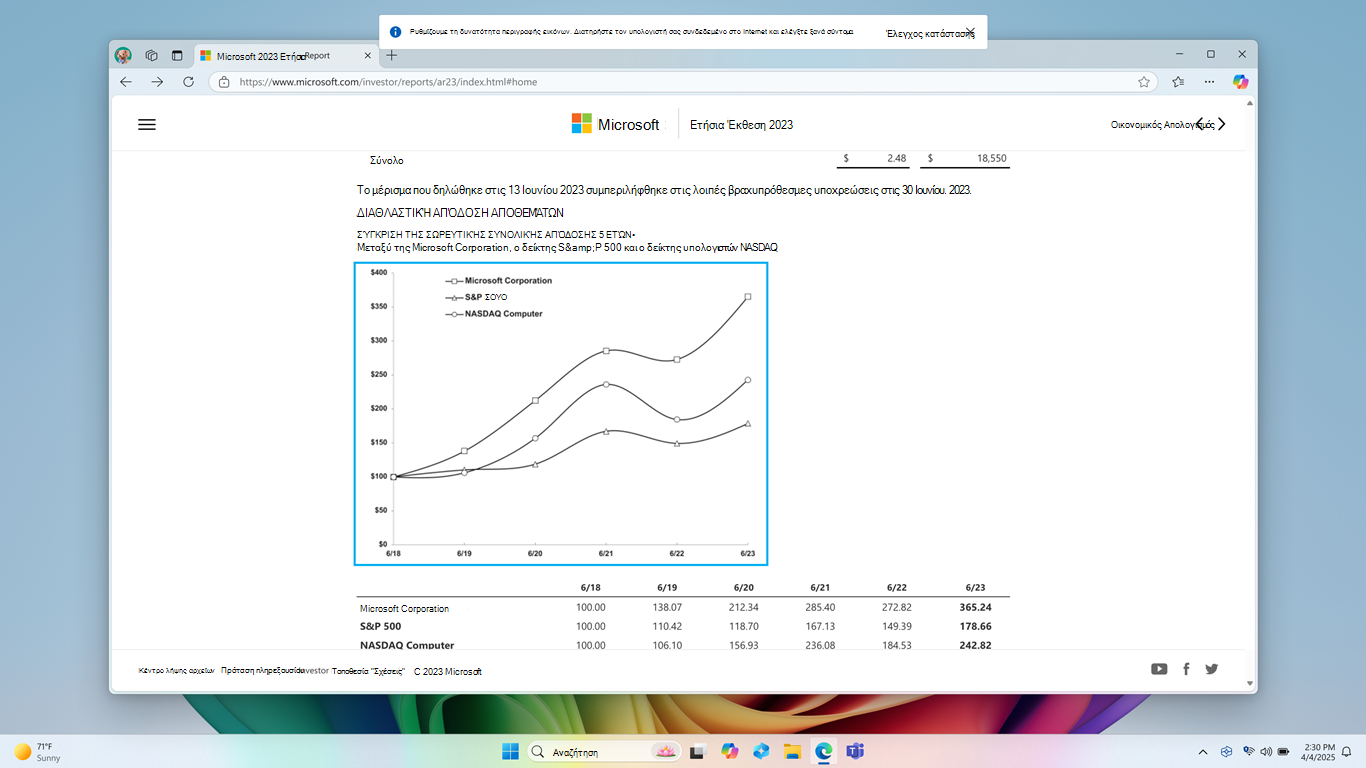
Με αυτή τη νέα δυνατότητα, ο Αφηγητής θα δημιουργεί τώρα πιο εμπλουτισμένες περιγραφές εικόνων στο Copilot+ PC σας. Απλώς πατήστε το πλήκτρο Αφηγητή+Ctrl+D και ο Αφηγητής θα σας δώσει μια περιγραφή της εικόνας με βάση τα συμφραζόμενα, περιγράφοντας λεπτομερώς άτομα, αντικείμενα, χρώματα, κείμενο και αριθμούς από την εικόνα. Σε υπολογιστές που δεν είναι Copilot+ PC, αυτή η εμπειρία θα συνεχίσει να προσφέρει βασικές περιγραφές εικόνων.
Για παράδειγμα, για μια εικόνα σχετικά με την απόδοση των μετοχών, θα λάβετε την ακόλουθη λεπτομερή περιγραφή: Η εικόνα είναι ένα γράφημα που δείχνει τις τιμές μετοχών της Microsoft Corporation, με τους δείκτες S&P 500 και NASDAQ Computer. Το γράφημα δείχνει μια σταθερή αύξηση της τιμής της μετοχής της Microsoft κατά την περίοδο από τις 18 έως τις 23 Ιουνίου.

Το παράθυρο περιλαμβάνει επίσης κουμπί αναδημιουργίας, "μου αρέσει", "δεν μου αρέσει" και κουμπί αντιγραφής στο κάτω μέρος.
Αυτή η δυνατότητα είναι προς το παρόν διαθέσιμη σε υπολογιστές Copilot+ PC που υποστηρίζονται από Snapdragon, με υποστήριξη AMD και Intel σύντομα διαθέσιμη. Όταν δοκιμάζετε για πρώτη φορά τη δυνατότητα περιγραφής εικόνων χρησιμοποιώντας το πλήκτρο Αφηγητή +Ctrl+D, πραγματοποιούμε λήψη των απαραίτητων μοντέλων. Ελέγξτε την κατάσταση λήψης μέσω της ενημέρωσης Ρυθμίσεις> των Windows. Αυτό απαιτεί χρόνο, επομένως συνεχίστε τις εργασίες σας μέχρι να ολοκληρωθεί η εγκατάσταση. Στη συνέχεια, προσπαθήστε ξανά να δημιουργήσετε την περιγραφή χρησιμοποιώντας το συνδυασμό πλήκτρων Αφηγητής +Ctrl+D.
Συμβουλή
Οι εντολές G ή Shift+G στη λειτουργία σάρωσης μπορούν να χρησιμοποιηθούν για την εστίαση του Αφηγητή σε διάφορα στοιχεία εικόνας ή γραφήματος στην οθόνη.
Σημείωση
Για να μάθετε περισσότερα σχετικά με τη λειτουργία σάρωσης, ανατρέξτε στο Κεφάλαιο 3: Χρήση της λειτουργίας σάρωσης. Για οποιεσδήποτε ερωτήσεις σχετικά με την προστασία προσωπικών δεδομένων και τα δεδομένα σχετικά με αυτήν τη δυνατότητα, ανατρέξτε στις Συνήθεις ερωτήσεις σχετικά με τις περιγραφές εμπλουτισμένων εικόνων στον Αφηγητή Συνήθεις ερωτήσεις σχετικά με τις περιγραφές εμπλουτισμένων εικόνων στον Αφηγητή.
Έκδοση που θα κυκλοφορήσει τον Μάρτιο του 2025
Αυτή η έκδοση εισάγει την ανακεφαλαίωση ομιλίας στον Αφηγητή, διευκολύνοντας την αναφορά σε προφορικό περιεχόμενο. Αποκτήστε γρήγορη πρόσβαση στο ιστορικό προφορικού κειμένου, ακολουθήστε ζωντανή μεταγραφή και αντιγράψτε την τελευταία προφορική φράση με απλές συντομεύσεις.
Ανακεφαλαίωση ομιλίας

Πατήστε το συνδυασμό πλήκτρων Αφηγητής +Alt+X για να ανοίξετε την ανακεφαλαίωση ομιλίας και να προβάλετε τις τελευταίες 500 φωνητικές συμβολοσειρές. Σημειώστε ότι ανανεώνουμε το κείμενο σε αυτό το παράθυρο κάθε φορά που ξεκινά ο Αφηγητής. Μπορείτε να χρησιμοποιήσετε τις τυπικές εντολές ανάγνωσης και τα πλήκτρα βέλους για να διαβάσετε τα περιεχόμενα του παραθύρου ανακεφαλαίωσης ομιλίας και να αντιγράψετε κείμενο που απαιτείται για αναφορά.
Θέλετε να αποθηκεύσετε ή να κοινοποιήσετε κάτι που μόλις είπε τελευταίος ο Αφηγητής; Μπορείτε να την αντιγράψετε αμέσως χωρίς να ανοίξετε το παράθυρο ανακεφαλαίωσης ομιλίας! Χρησιμοποιήστε το πλήκτρο Αφηγητή +Ctrl+X για να αντιγράψετε την τελευταία φράση που είπε ο Αφηγητής στο πρόχειρο.
Ορισμένα από τα σενάρια στα οποία μπορείτε να χρησιμοποιήσετε την ανακεφαλαίωση ομιλίας και τις σχετικές συντομεύσεις περιλαμβάνουν την αναφορά σε μια υπόδειξη που ακούσατε κατά το άνοιγμα ενός νέου παραθύρου, την αντιγραφή ενός κωδικού σφάλματος που εκφωνήθηκε ή την προσθήκη φωνητικών εντολών του Αφηγητή σε εκπαιδευτικό υλικό.
Ζωντανή απομαγνητοφώνηση
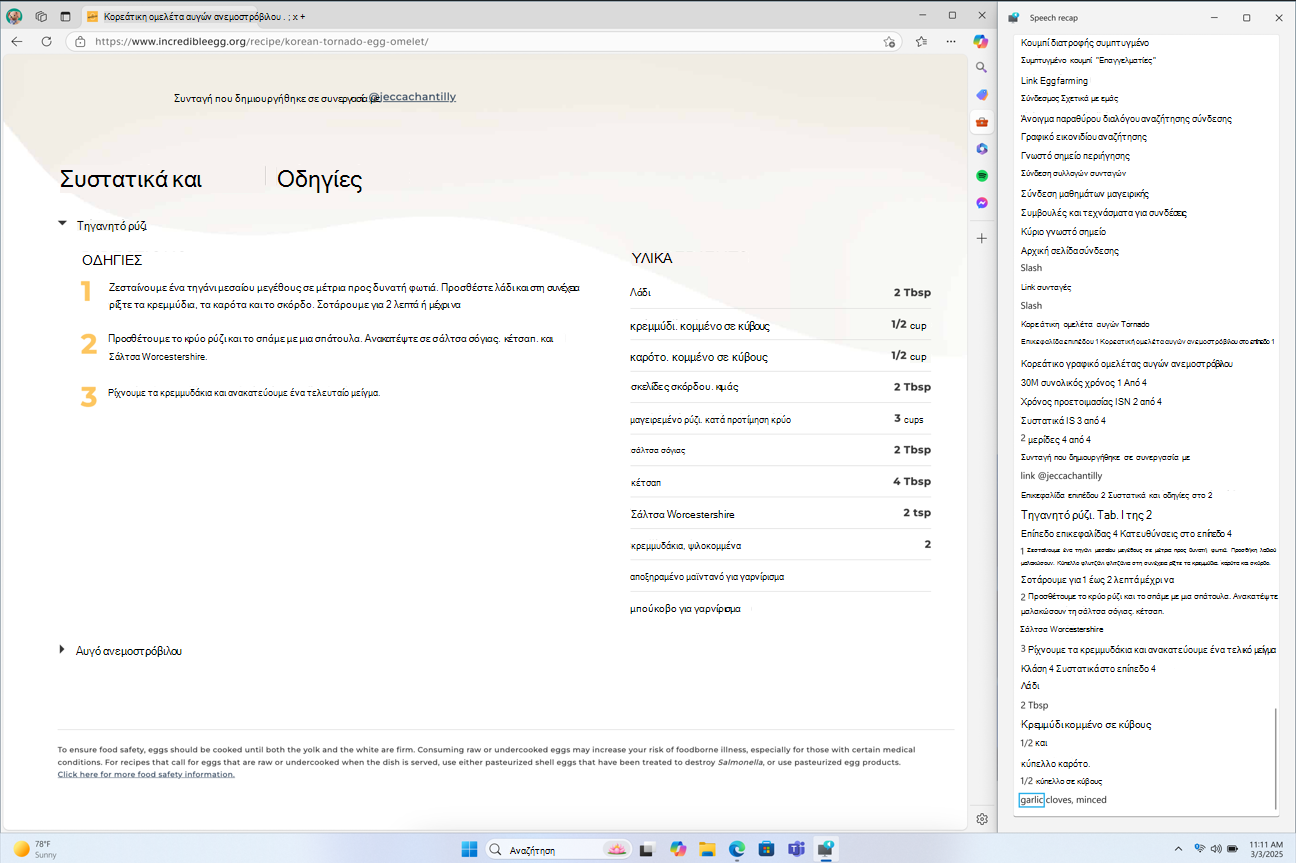
Η ζωντανή μεταγραφή της ομιλίας του Αφηγητή είναι χρήσιμη για εκπαιδευτές τεχνολογίας υποβοήθησης (AT), για εκπαιδευτικούς μαθητών με προβλήματα όρασης (TSVI) που υποστηρίζουν μαθητές στην τάξη ή για επαγγελματίες με προβλήματα ακοής που θέλουν να χρησιμοποιήσουν τον Αφηγητή. Για να δείτε τη ζωντανή απομαγνητοφώνηση του ήχου του Αφηγητή, χρησιμοποιήστε την ίδια εντολή Πλήκτρο Αφηγητή +Alt+X για να ανοίξετε το παράθυρο ανακεφαλαίωσης ομιλίας και να την κουμπώσετε στο τμήμα της οθόνης που θέλετε να την προβάλετε. Καθώς εκτελείτε εργασίες, μπορείτε να δείτε τις απομαγνητοφωνήσεις της ομιλίας του Αφηγητή σε πραγματικό χρόνο.
Αυτές οι συντομεύσεις πληκτρολογίου ακολουθούν ένα απλό μοτίβο που διευκολύνει την εκμάθησή του.
| Για να κάνετε το εξής | Πατήστε |
|---|---|
| Επανάληψη ακρόασης των τελευταίων εκφώνησης του Αφηγητή | Πλήκτρο Αφηγητής+X |
| Αντιγραφή των στοιχείων που είπε τελευταία ο Αφηγητής | Πλήκτρο Αφηγητής+Control+X |
| Άνοιγμα παραθύρου ανακεφαλαίωσης ομιλίας για το ιστορικό και τις μεταγραφές σε πραγματικό χρόνο | Πλήκτρο Αφηγητής+Alt+X |
Έκδοση που θα κυκλοφορήσει τον Φεβρουάριο του 2025
Αυτή η έκδοση εισάγει νέες συντομεύσεις πληκτρολογίου στη λειτουργία σάρωσης, επιτρέποντάς σας να περιηγείστε γρήγορα σε διαφορετικά περιεχόμενα σε ένα έγγραφο ή μια ιστοσελίδα, καθώς και λίγες διορθώσεις σφαλμάτων κατά τη χρήση του Αφηγητή στα Windows.
Στη λειτουργία σάρωσης (πλήκτρο Αφηγητή +πλήκτρο διαστήματος), μετάβαση στο επόμενο στοιχείο λίστας με το πλήκτρο "I" και στο προηγούμενο στοιχείο λίστας με το πλήκτρο "Shift+I". Όταν διαβάζετε μεγάλους πίνακες ή λίστες, μεταβείτε στην αρχή και στο τέλος του στοιχείου χρησιμοποιώντας το " (κόμμα)" και ". (τελεία)".
Έκδοση που κυκλοφόρησε τον Νοέμβριο του 2024
Αυτή η έκδοση προορίζεται για τη βελτίωση των συνολικών επιδόσεων του Αφηγητή, προσθέτοντας τρεις νέες συντομεύσεις του Αφηγητή και μερικές διορθώσεις σφαλμάτων στον Αφηγητή. Αντιμετωπίσαμε προβλήματα με τις επιδόσεις του αφηγητή μετά από εκτεταμένη χρήση. Αυτή η βελτίωση θα σας επιτρέψει να χρησιμοποιείτε συνεχώς τον Αφηγητή χωρίς να επιβραδύνεται με την πάροδο του χρόνου.
Ο Αφηγητής περιλαμβάνει τώρα μερικές νέες συντομεύσεις πληκτρολογίου. Χρησιμοποιώντας το πλήκτρο Αφηγητής+ Ctrl+X, μπορείτε να αντιγράψετε την τελευταία φράση που είπε ο Αφηγητής. Αυτή η αντιγραμμένη φράση μπορεί να είναι διαθέσιμη στο πρόχειρο για να την επικολλήσετε οπουδήποτε, όπως στο Teams, στο Outlook ή σε ένα έγγραφο Word.
Προστέθηκαν επίσης δύο νέες συντομεύσεις στην κατάσταση λειτουργίας σάρωσης στον Αφηγητή. Όταν ενεργοποιείτε τη λειτουργία σάρωσης, η συντόμευση "L" σάς επιτρέπει να περιηγείστε απευθείας σε λίστες μέσα σε ένα έγγραφο, ένα μήνυμα ηλεκτρονικού ταχυδρομείου ή μια ιστοσελίδα. Μια άλλη συντόμευση λειτουργίας σάρωσης, το "N" σάς επιτρέπει να παραλείψετε ένα μπλοκ συνδέσμων. Αυτό είναι ιδιαίτερα χρήσιμο όταν προσπαθείτε να μεταβείτε στο κύριο περιεχόμενο μιας ιστοσελίδας. Για να δοκιμάσετε αυτές τις δύο συντομεύσεις, ενεργοποιήστε τη λειτουργία σάρωσης πατώντας το πλήκτρο Αφηγητή +πλήκτρο διαστήματος.
Με αυτή την έκδοση, επιλύσαμε ένα πρόβλημα κατά το οποίο ο Αφηγητής πρόσθετε αυτόματα μια ανακοίνωση "περιέχει στυλ" κάθε φορά που εντόπιζε κείμενο με χαρακτηριστικά στυλ, όπως κουκκίδες και αριθμούς, σε εφαρμογές όπως το Microsoft Edge, το Teams και το Outlook, μεταξύ άλλων.
Επιδιορθώσαμε επίσης ένα πρόβλημα κατά το οποίο ορισμένα παράθυρα διαλόγου στον Αφηγητή δεν υιοθετούσαν τη ρύθμιση κλιμάκωσης κειμένου 200% στα Windows.
Ο αφηγητής θα ξεκινήσει τώρα την αυτόματη ανάγνωση του μηνύματος ηλεκτρονικού ταχυδρομείου μόλις πατήσετε το πλήκτρο "Enter" στο νέο Outlook Monarch, παρόμοιο με το κλασικό Outlook, χωρίς να χρειάζεται να πλοηγηθείτε στο σώμα του email και, στη συνέχεια, να πατήσετε μια ξεχωριστή συντόμευση για αυτόματη ανάγνωση.
Έκδοση που κυκλοφόρησε τον Αύγουστο του 2024
Αυτή η έκδοση προορίζεται για τη βελτίωση των επιδόσεων της λειτουργίας σάρωσης στον Αφηγητή. Η πληκτρολόγηση σε πεδία επεξεργασίας, όπως η γραμμή διευθύνσεων, είναι πλέον ευκολότερη, επειδή η λειτουργία σάρωσης του Αφηγητή θα απενεργοποιείται πλέον ταχύτερα. Αυτή η βελτίωση θα βοηθήσει επίσης στη συμπλήρωση πεδίων φόρμας, όπως η πληκτρολόγηση του ονόματος και της διεύθυνσής σας σε διαφορετικά πλαίσια επεξεργασίας.
Προστέθηκε μια νέα συντόμευση πληκτρολογίου για την ακρόαση της κατάστασης της μπαταρίας και του δικτύου. Η νέα συντόμευση είναι το πλήκτρο Αφηγητή +Shift+B. Αυτή η ανακοίνωση θα ανακοινώνει αν ο φορητός υπολογιστής είναι συνδεδεμένος για φόρτιση και έπειτα την κατάσταση της μπαταρίας, το όνομα δικτύου και την κατάσταση του δικτύου.
Μερικά παραδείγματα ανακοινώσεων είναι:
- Μπαταρία 79%, χρόνος που απομένει 1 ώρα και 48 λεπτά, Δείγμα δικτύου Wi-Fi Πρόσβαση στο Internet.
- Συνδεδεμένη, μπαταρία 23%, δίκτυο Δεν υπάρχει πρόσβαση στο διαδίκτυο.
Έκδοση που κυκλοφόρησε τον Φεβρουάριο του 2024
Αυτή η έκδοση αφορά τη βελτίωση της εμπειρίας ανάγνωσης εικόνων με τον Αφηγητή, τα πρώτα βήματα στην υποστήριξη της υπαγόρευσης με φωνητική πρόσβαση και τον Αφηγητή, τη δυνατότητα προεπισκόπησης όλων των φυσικών φωνών και πολλές διορθώσεις σφαλμάτων στον Αφηγητή. Για να στείλετε σχόλια , πατήστε το πλήκτρο +Alt+F ενώ εκτελείται ο Αφηγητής.
Συμβουλή
Το πλήκτρο Αφηγητή είναι ένα πλήκτρο τροποποίησης στις εντολές του Αφηγητή. Το πλήκτρο Caps Lock και το πλήκτρο Εισαγωγή λειτουργούν ως το πλήκτρο του Αφηγητή από προεπιλογή. Για περισσότερες πληροφορίες σχετικά με το πλήκτρο Αφηγητή , μεταβείτε στο Κεφάλαιο 2: Βασικά στοιχεία του Αφηγητή ή στο Παράρτημα Β: Εντολές πληκτρολογίου και κινήσεις αφής του Αφηγητή.
Βελτίωση της εμπειρίας κατανάλωσης εικόνων στον Αφηγητή
Με τον Αφηγητή, έχουμε βελτιωμένη εμπειρία κατανάλωσης εικόνας. Υπάρχουν δύο σημαντικές τροποποιήσεις:
- Προστέθηκε μια νέα εντολή πληκτρολογίου που σας επιτρέπει να κάνετε εναλλαγή μεταξύ των γραφικών/εικόνων σε μια σελίδα ή οθόνη. Τώρα, στη λειτουργία σάρωσης (πλήκτρο Αφηγητή+ πλήκτρο διαστήματος), μπορείτε να μετακινηθείτε προς τα εμπρός ή προς τα πίσω μεταξύ γραφικών/εικόνων πατώντας τα πλήκτρα G ή Shift+G.
- Η αναγνώριση κειμένου στις εικόνες βελτιώνεται, συμπεριλαμβανομένης της αναγνώρισης χειρογράφου, και οι συνολικές περιγραφές εικόνων είναι καλύτερες. Για να απολαύσετε τη βελτιωμένη εμπειρία, μεταβείτε σε οποιαδήποτε εικόνα και, ενώ η εικόνα είναι εστιασμένη, εκτελέστε το συνδυασμό πλήκτρων Αφηγητής+Ctrl+D. Για αυτή τη δυνατότητα απαιτείται ενεργή σύνδεση στο Internet και οι ρυθμίσεις του Αφηγητή πρέπει να έχουν ενεργοποιημένη την επιλογή λήψης των Περιγραφών εικόνων. Για περισσότερες πληροφορίες, ανατρέξτε στις περιγραφές εικόνων στο Κεφάλαιο 2: Βασικά στοιχεία του Αφηγητή.
Υπαγόρευση κειμένου με φωνητική πρόσβαση
Η φωνητική πρόσβαση στο Windows 11 δίνει τη δυνατότητα σε όλους, συμπεριλαμβανομένων των ατόμων με κινητικές αναπηρίες, να ελέγχουν τον υπολογιστή τους και το κείμενο του συγγραφέα χρησιμοποιώντας τη φωνή τους. Για παράδειγμα, μπορείτε να ανοίξετε και να κάνετε εναλλαγή μεταξύ εφαρμογών, να περιηγηθείτε στο web και να διαβάσετε και να συντάξετε μηνύματα ηλεκτρονικού ταχυδρομείου χρησιμοποιώντας τη φωνή σας. Η φωνητική πρόσβαση χρησιμοποιεί σύγχρονη, στη συσκευή αναγνώριση ομιλίας για την ακριβή αναγνώριση της ομιλίας και λειτουργεί ακόμα και χωρίς το Internet. Για περισσότερες πληροφορίες, ανατρέξτε στο θέμα Χρήση φωνητικής πρόσβασης για τον έλεγχο του υπολογιστή σας & σύνταξη κειμένου με τη φωνή σας.
Οι χρήστες του Αφηγητή μπορούν να αρχίσουν να χρησιμοποιούν τη φωνητική πρόσβαση για να υπαγορεύουν κείμενο με φωνή και να ακούν τι υπαγορεύεται. Επιπλέον, μπορείτε επίσης να χρησιμοποιήσετε τη φωνητική πρόσβαση για να δώσετε εντολές στον Αφηγητή. Για παράδειγμα, "Ενεργοποίηση Αφηγητή", "Γρηγορότερη ομιλία", "Επιλογή ανάγνωσης", "Ανάγνωση επόμενης γραμμής" κ.λπ.
Για να μάθετε ολόκληρη τη λίστα των εντολών του Αφηγητή που υποστηρίζονται με φωνητική πρόσβαση, κάντε κλικ στο εικονίδιο βοήθειας (?) στη γραμμή φωνητικής πρόσβασης, επιλέξτε "Προβολή όλων των εντολών" και επιλέξτε "Εντολές Αφηγητή".
Σημειώστε ότι όλες οι δυνατότητες φωνητικής πρόσβασης δεν λειτουργούν με τον Αφηγητή. Ανατρέξτε στην παρακάτω ενότητα για περισσότερες λεπτομέρειες. Μπορείτε να ξεκινήσετε τη φωνητική πρόσβαση κάνοντας αναζήτηση στη γραμμή αναζήτησης των Windows ή καρφιτσώνοντάς την στη γραμμή εργασιών μόλις ανοίξει.
Τι θα λειτουργήσει:
- Έναρξη και ρύθμιση της φωνητικής πρόσβασης που περιλαμβάνει τη λήψη ενός μοντέλου ομιλίας.
- Ανάγνωση λίστας με τις εντολές φωνητικής πρόσβασης και τις εντολές του Αφηγητή από το μενού βοήθειας για τη φωνητική πρόσβαση.
- Αλλαγή κατάστασης μικροφώνου φωνητικής πρόσβασης.
- Υπαγόρευση κειμένου με φωνή και ακρόαση όσων υπαγορεύτηκαν.
Τι δεν θα λειτουργήσει:
Χρήση οδηγού φωνητικής πρόσβασης με ένα πρόγραμμα ανάγνωσης οθόνης.
Βασικές δυνατότητες φωνητικής πρόσβασης: Χρήση διαφορετικών εντολών φωνητικής πρόσβασης για την ολοκλήρωση διαφορετικών εργασιών:
- Χρήση εντολών "κλικ" ή επικαλύψεων αριθμών για αλληλεπίδραση με συγκεκριμένα στοιχεία στην οθόνη.
- Χρήση επικαλύψεων πλέγματος για έλεγχο του δείκτη του ποντικιού.
- Χρήση δυνατοτήτων επεξεργασίας κειμένου, όπως διορθώσεις και ορθογραφικά λάθη στη φωνητική πρόσβαση.
Συμβουλή
- Μπορείτε να πατήσετε το συνδυασμό πλήκτρων Alt+Tab για να μετακινηθείτε κυκλικά σε όλες τις ανοιχτές εφαρμογές και να μετακινήσετε την εστίαση στο περιβάλλον εργασίας χρήστη φωνητικής πρόσβασης.
- Εάν δεν χρησιμοποιείτε ακουστικά για να ακούσετε το πρόγραμμα ανάγνωσης οθόνης, η έξοδος ήχου από το πρόγραμμα ανάγνωσης οθόνης μπορεί να ληφθεί από το μικρόφωνο φωνητικής πρόσβασης, με αποτέλεσμα την ανεπιθύμητη συμπεριφορά.
Προεπισκόπηση φυσικών φωνών στον Αφηγητή
Κυκλοφορήσαμε τις φυσικές φωνές σε 10 νέες τοποθεσίες ως μέρος της ενημέρωσης Σεπτεμβρίου 2023 των Windows. Αυτές οι φυσικές φωνές περιλαμβάνουν κινέζικα, ισπανικά (Ισπανίας), ισπανικά (Μεξικού), ιαπωνικά, αγγλικά (Ηνωμένου Βασιλείου), γαλλικά, πορτογαλικά, αγγλικά (Ινδίας), γερμανικά και κορεατικά. Με αυτήν την ενημέρωση των Windows, οι χρήστες θα μπορούν να κάνουν προεπισκόπηση και να ακούν τη φυσική φωνή πριν από τη λήψη ενός φωνητικού μοντέλου.
Μετά τη λήψη, οι φωνές του Φυσικού Αφηγητή υποστηρίζουν μετατροπή κειμένου σε ομιλία στη συσκευή και δεν απαιτούν σύνδεση στο Internet. Για περισσότερες πληροφορίες, ανατρέξτε στην ενότητα "φυσικές φωνές " στο Παράρτημα Α: Υποστηριζόμενες γλώσσες και φωνές.
Σημείωση
- Υπάρχουν περισσότερες βελτιώσεις και σφάλματα που επιδιορθώνονται σε αυτήν την έκδοση. Για περισσότερες πληροφορίες, ανατρέξτε στο Παράρτημα Η: Διορθώθηκε η λίστα προβλημάτων και σφαλμάτων.
- Για να δείτε το ιστορικό ενημερώσεων του αφηγητή, ανατρέξτε στο Παράρτημα Ι: Ιστορικό του Αφηγητή Ενημερώσεις.